 WEB
WEB
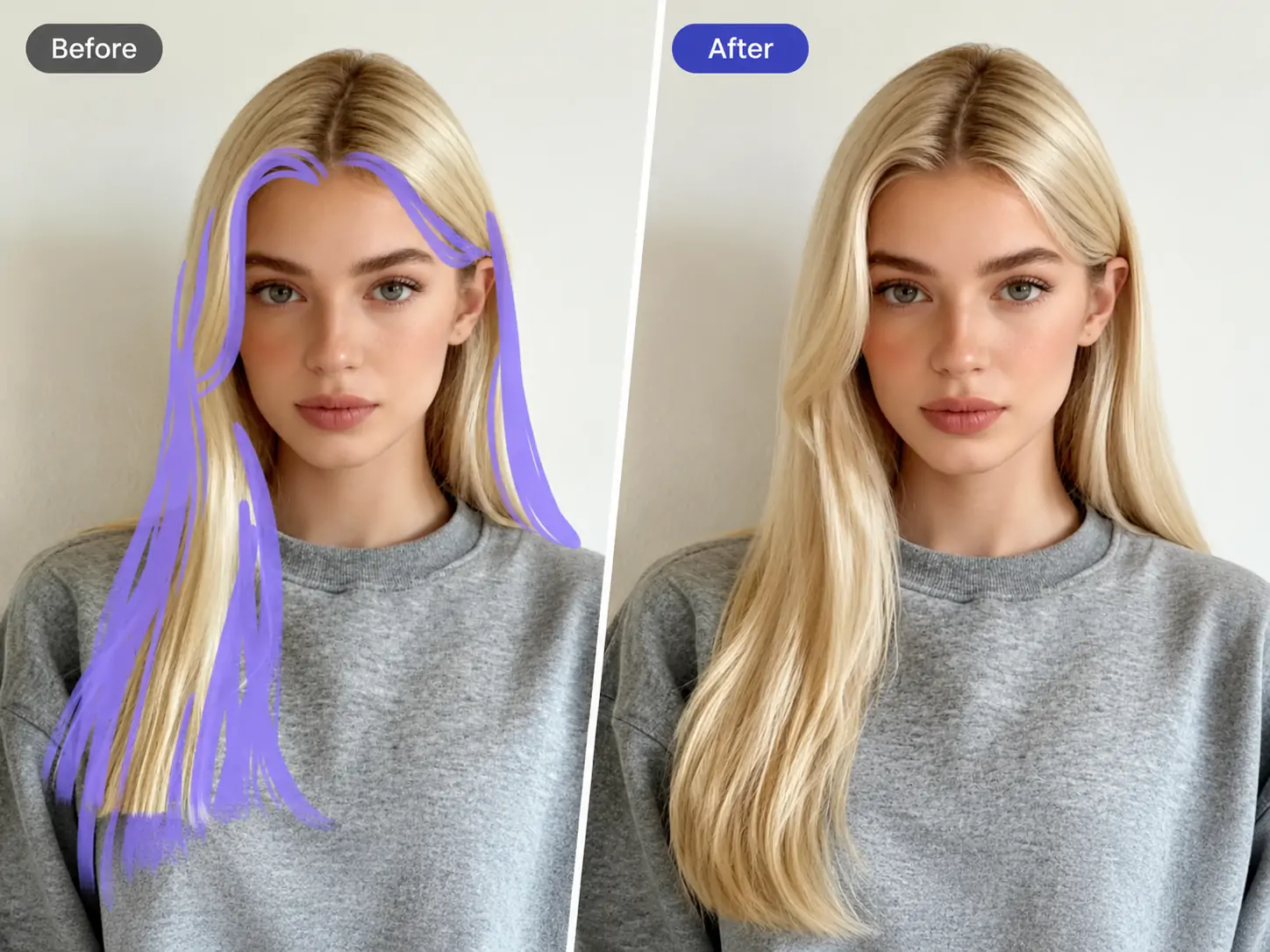
Haben Sie jemals eine solche Erfahrung gemacht? Du ziehst dich sorgfältig an und gehst zum Fotografieren, aber deine Frisur sieht immer falsch aus – sie wird unordentlich, wenn der Wind weht, dein Pony ist nicht perfekt, dein Haar sieht nicht voluminös aus oder du möchtest einfach nur deine Frisur ändern. Der Gang zum Friseur braucht Zeit und Perücken sind unnatürlich. Tatsächlich müssen Sie Ihre Frisur nicht wirklich ändern. Was Sie brauchen, ist eine intelligente Möglichkeit, die KI dabei zu unterstützen, Haarsträhnen per Handzeichnung zu erzeugen.


Was sind KI-Haare?
ai hair ist die von PrettyUp eingeführte intelligente KI-Funktion zum Zeichnen von Haaren. Sie müssen lediglich die Haarrichtung auf dem Foto manuell zeichnen, und die KI generiert auf intelligente Weise natürliche und realistische Haareffekte basierend auf dem von Ihnen gewählten voreingestellten Stil.
- Manuelle Pinselführungs-KI-Generierung: Zeichnen Sie mit Ihren Fingern die gewünschte Haarrichtung auf dem Foto, und die KI generiert auf intelligente Weise einen natürlichen Haareffekt basierend auf Ihrer Zeichenrichtung und dem ausgewählten voreingestellten Stil. Jeder Wisch, den Sie ausführen, teilt der KI mit, welche Art von Frisur Sie möchten.
- Sieben voreingestellte Stile mit verschiedenen Pinseln: sieben Voreinstellungen: Klassisch, Fortgeschritten, Dick, Pony, individuelle Haarfarbe, lockiges Haar und dünne Zöpfe. Jede Voreinstellung entspricht unterschiedlichen Pinseltexturen und Haareffekten. Wählen Sie verschiedene Voreinstellungen und die Frisuren, die Sie zeichnen, werden völlig unterschiedlich sein.
- Verschiedene Voreinstellungen und verschiedene Pinsel: Jeder voreingestellte Pinsel simuliert unterschiedliche Haartexturen – glattes glattes Haar, lockiges Haar, geflochtene Textur aus feinen Zöpfen usw., wodurch der Zeicheneffekt realistischer und natürlicher wird.
- Unterstützt nur Fotos: Konzentriert sich derzeit auf das Zeichnen von Fotohaaren, damit jedes Foto eine ideale Frisur hat.
- Natürlicher und realistischer Effekt: Das KI-generierte Haar wird auf natürliche Weise in das Originalhaar integriert. Die Haarrichtung ist klar und die Textur ist echt, ohne Spuren von Retusche.
Tipps: Beim Zeichnen von Haarsträhnen empfiehlt es sich, vorsichtig in die Richtung der gewünschten Haarsträhnen zu gleiten. Es besteht keine Notwendigkeit, zu viel oder zu dicht zu zeichnen. Mit nur wenigen Leitlinien kann die KI Ihre Absicht verstehen und einen vollständigen Haareffekt erzeugen.
Welche Auswirkungen können KI-Haare haben?
ai hair bietet sieben voreingestellte Stile. Jede Voreinstellung verfügt über unterschiedliche Pinseltexturen und Haareffekte, um unterschiedlichen Frisurenanforderungen gerecht zu werden.
Klassiker:Simuliert die Wirkung von natürlichem glattem Haar und macht das Haar glatt und geschmeidig. Geeignet für alltägliche Fotos, wenn Sie einen natürlichen Look mit ordentlicherem Haar und klareren Strähnen wünschen. Der Pinsel simuliert die glatte Textur von glattem Haar und die Linien fallen beim Zeichnen natürlich.
fortschrittlich:Schaffen Sie einen strukturierteren Haareffekt mit stärkerer Schichtung und deutlicherem Glanz. Geeignet für Situationen, in denen Ihr Haar raffinierter und strukturierter aussehen soll, z. B. bei Porträts oder Fotos zu formellen Anlässen.
Dick und dicht:Erhöht Volumen und Dicke, sodass das Haar dicker und voller aussieht. Geeignet für Fotos mit weniger Haaren oder Haaren, die dünner aussehen. Der Pinsel simuliert die überlagerte Textur von dickem Haar. Durch mehrmaliges Malen kann der Effekt voller werden.
Pony:Speziell zum Zeichnen oder Vervollständigen von Ponyhaaren verwendet, können Sie Pony unterschiedlicher Länge und Dichte zeichnen. Geeignet für Fotos, bei denen Sie einen Pony hinzufügen, die Form des Ponys anpassen oder einen spärlichen Pony vervollständigen möchten.
Individuelle Haarfarbe:Sie können die Haarfarbe beim Zeichnen von Haarsträhnen anpassen, um den gewünschten Farbeffekt zu erzielen. Es eignet sich für Anwender, die neue Haarfarben ausprobieren möchten, ihre Haare aber nicht färben möchten. Es kann mit jeder Frisur verwendet werden.
Locken:Simulieren Sie die Krümmung von lockigem Haar und erzeugen Sie einen natürlichen Lockeneffekt. Geeignet für Frisuren mit unterschiedlichen Locken wie gewellten, großen oder kleinen Locken. Der Pinsel simuliert die spiralförmige Textur von lockigem Haar und die geschwungenen Linien erzeugen beim Zeichnen natürliches lockiges Haar.
Dünne Zöpfe:Simulieren Sie die Flechtstruktur feiner Zöpfe, um einen zarten Flechteffekt zu erzielen. Geeignet für Fotos, bei denen Sie ein geflochtenes Element hinzufügen oder das vorhandene Geflecht verfeinern möchten. Der Pinsel simuliert die Kreuzgeflechtstruktur von Zöpfen und das gezeichnete Haar vermittelt ein einzigartiges Flechtgefühl.
Anwendbare Szenarien:
- Tägliche Selfies: Optimieren Sie schnell Ihre Frisur, damit Ihr Haar gepflegter und stilvoller aussieht.
- Fotoshooting: Fügen Sie Haarschichten und Textur zu Fotofotos hinzu.
- Probierfrisur: Probieren Sie verschiedene Frisuren aus, um zu sehen, ob eine bestimmte Frisur zu Ihnen passt, bevor Sie sich entscheiden, ob Sie zum Friseur gehen.
- Ergänzung zum Haarvolumen: Verwenden Sie für Fotos mit weniger Haarvolumen die Voreinstellung „Dick“ und „Dick“, um das Haarvolumen zu erhöhen.
- Pony-Anpassung: Wenn Sie einen Pony wünschen oder die Form Ihres vorhandenen Ponys anpassen möchten, verwenden Sie die Pony-Voreinstellungen, um dies ganz einfach zu erreichen.
- Testversion der Haarfarbe: Verwenden Sie benutzerdefinierte Haarfarbvoreinstellungen, um verschiedene Haarfarbeffekte auszuprobieren, bevor Sie entscheiden, ob Sie Ihre Haare färben möchten.
Wie verwende ich AI-Haare?
Schritt 1: Fotos auswählen
Öffnen Sie PrettyUp und wählen Sie das Foto aus, das eine KI-Haarverarbeitung benötigt.
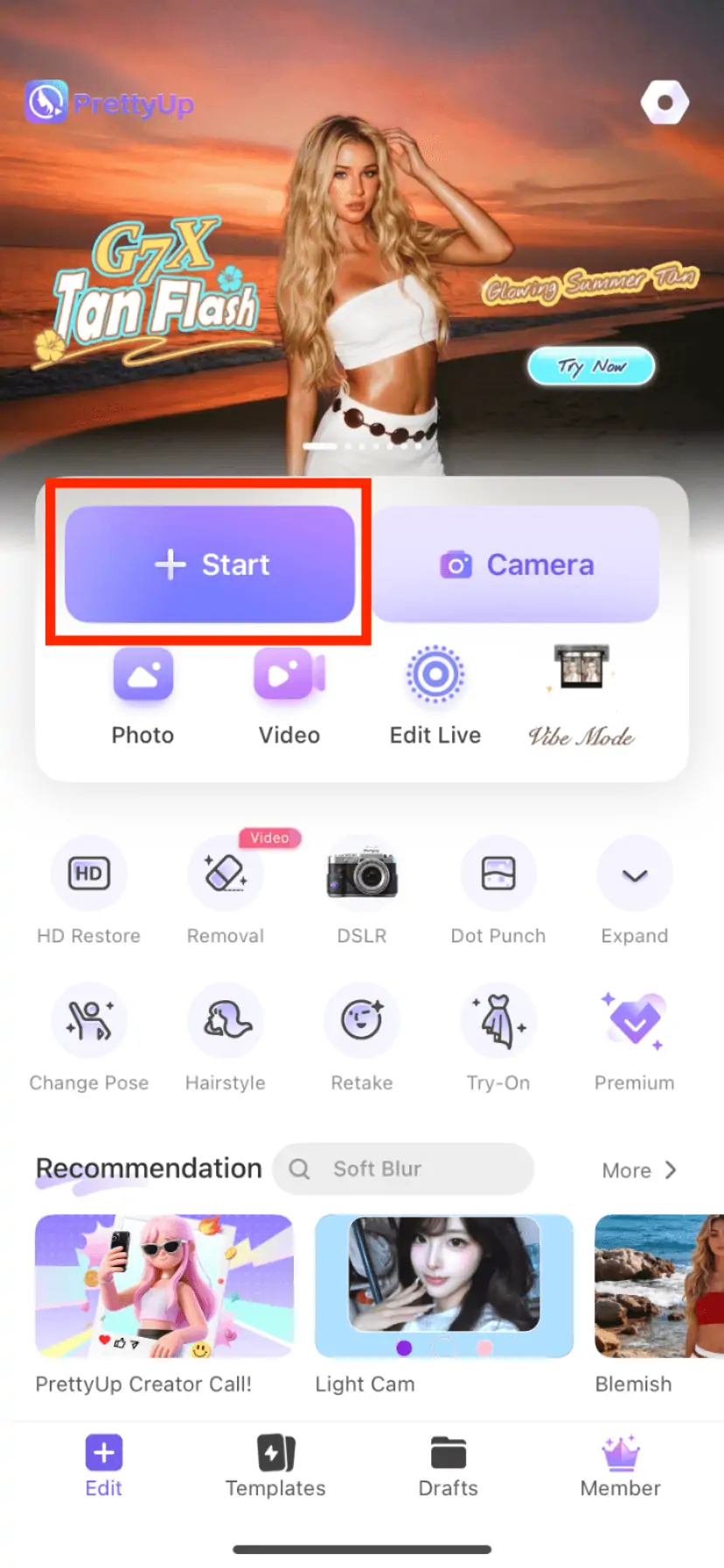
Schritt 2: Rufen Sie die AI-Haarfunktion auf
Suchen Sie den entsprechenden Funktionseingang in der unteren Symbolleiste, klicken Sie zum Aufrufen, suchen Sie die Option „AI-Haar“ und klicken Sie darauf.
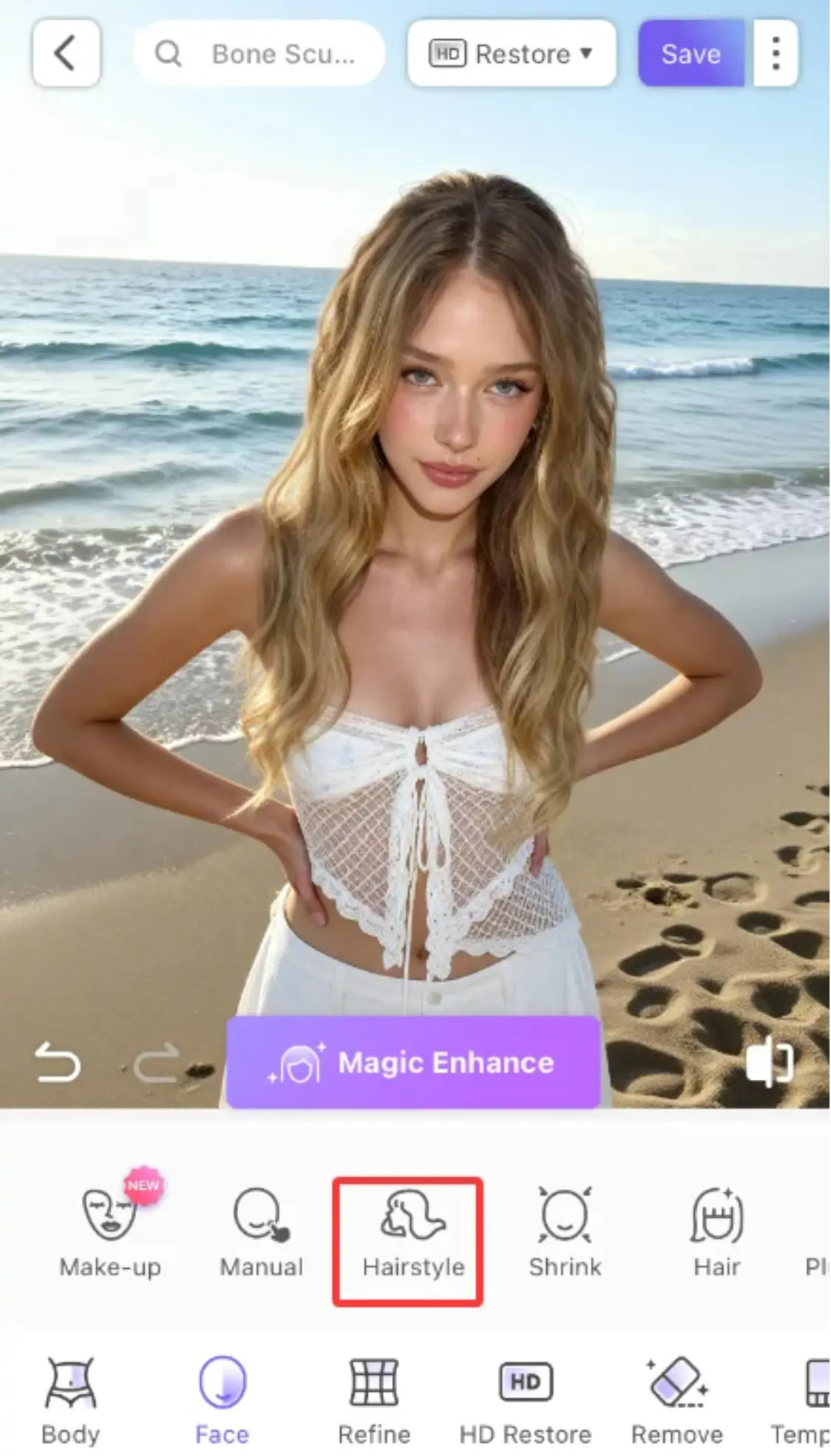
Schritt 3: Wählen Sie einen voreingestellten Stil
Wählen Sie Ihren gewünschten Haar-Look aus der Liste der Voreinstellungen – klassisch, Premium, dick, Pony, individuelle Haarfarbe, Locken oder Zöpfe. Jede Voreinstellung hat einen anderen Pinseleffekt und Sie können die Vorschau frei wechseln.
Schritt 4: Haarsträhnen manuell zeichnen
Streichen Sie mit Ihrem Finger sanft über das Foto in die Richtung, in die die Haare verlaufen sollen. Es ist nicht nötig, zu dicht zu zeichnen, sondern nur ein paar kleine Striche, um die Linien zu führen. KI generiert auf intelligente Weise einen vollständigen Haareffekt basierend auf Ihrer Malrichtung und dem ausgewählten voreingestellten Stil.
Handgezeichnete Hilfslinien für Haare.
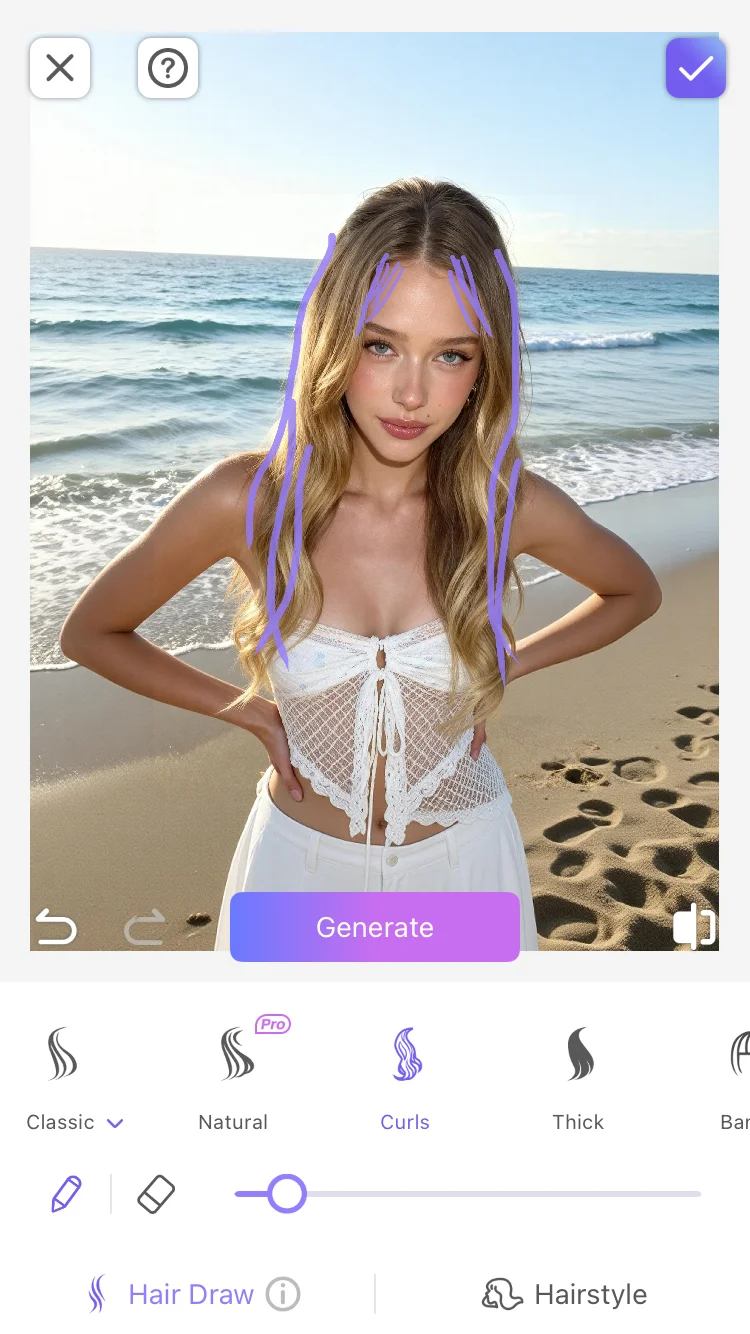
Schritt 5: KI-Generierung und -Anpassung
KI generiert automatisch Haareffekte basierend auf Ihrem Gemälde. Wenn Sie nicht zufrieden sind, können Sie es löschen und neu zeichnen oder zu einem anderen voreingestellten Stil wechseln und erneut generieren.
Schritt 6: Bestätigen und exportieren
Wenn Sie mit den Anpassungen zufrieden sind, klicken Sie auf „Bestätigen“ oder „Übernehmen“, um die Änderungen zu speichern, und exportieren Sie dann Ihre Arbeit.
Weitere Tipps
Tipp 1: Wählen Sie eine Voreinstellung entsprechend Ihren Anforderungen. Wenn Sie möchten, dass Ihr Haar ordentlicher wird, wählen Sie „Classic“; Wenn Sie mehr Volumen wünschen, wählen Sie „Dickes Haar“; Wenn Sie lockiges Haar ausprobieren möchten, wählen Sie „Curly Hair“; Wenn Sie geflochtene Haarelemente wünschen, wählen Sie „Thin Braid“; Wenn Sie Ihre Haarfarbe ändern möchten, wählen Sie „Benutzerdefinierte Haarfarbe“. Verschiedene voreingestellte Pinseltexturen sind unterschiedlich und die Maleffekte sind völlig unterschiedlich.
Tipp 2: Weniger ziehen und mehr generieren. Sie müssen nicht den gesamten Haarbereich zeichnen, sondern nur ein paar Hilfslinien an wichtigen Stellen zeichnen, und die KI erkennt die gewünschte Richtung und den gewünschten Stil. Zu viel Zeichnen kann die KI verwirren. Zeichnen Sie zunächst ein paar Linien, um zu sehen, wie sie aussehen, und entscheiden Sie dann, ob Sie weitere hinzufügen müssen.
Tipp 3: Verwenden Sie es in Verbindung mit der Löschfunktion. Wenn der von der KI erzeugte Effekt teilweise nicht zufriedenstellend ist, können Sie mit dem Löschwerkzeug die Haare in einem bestimmten Bereich löschen und sie anschließend neu zeichnen. Dadurch können Sie nur die unbefriedigenden Bereiche korrigieren und gleichzeitig die zufriedenstellenden Teile beibehalten.
Tipp 4: Verwenden Sie es in Verbindung mit anderen Funktionen von PrettyUp. KI-Haar kann in Verbindung mit Schönheits- und anderen Funktionen verwendet werden. Verwenden Sie zunächst Schönheit, um die Gesichtshaut zu optimieren, und verwenden Sie dann KI-Haar, um die Frisur anzupassen, sodass das gesamte Porträt vom Gesicht bis zur Frisur exquisit und perfekt ist.
Zusammenfassen
Mit ai Hair können Sie die Frisur auf Fotos ganz einfach per Handzeichnung ändern. Sie müssen nicht zum Friseur gehen oder eine Perücke tragen. Machen Sie einfach ein paar Striche mit dem Finger, und die KI kann einen natürlichen Haareffekt erzeugen. Sieben voreingestellte Stile und verschiedene Pinseltexturen erfüllen unterschiedliche Frisurenbedürfnisse von täglich bis kreativ.
Wenn Ihr Haar nach einem Fotoshooting das nächste Mal nicht perfekt ist, müssen Sie sich damit nicht begnügen. Öffnen Sie PrettyUp und zeichnen Sie mit KI-Haaren die gewünschte Frisur.