
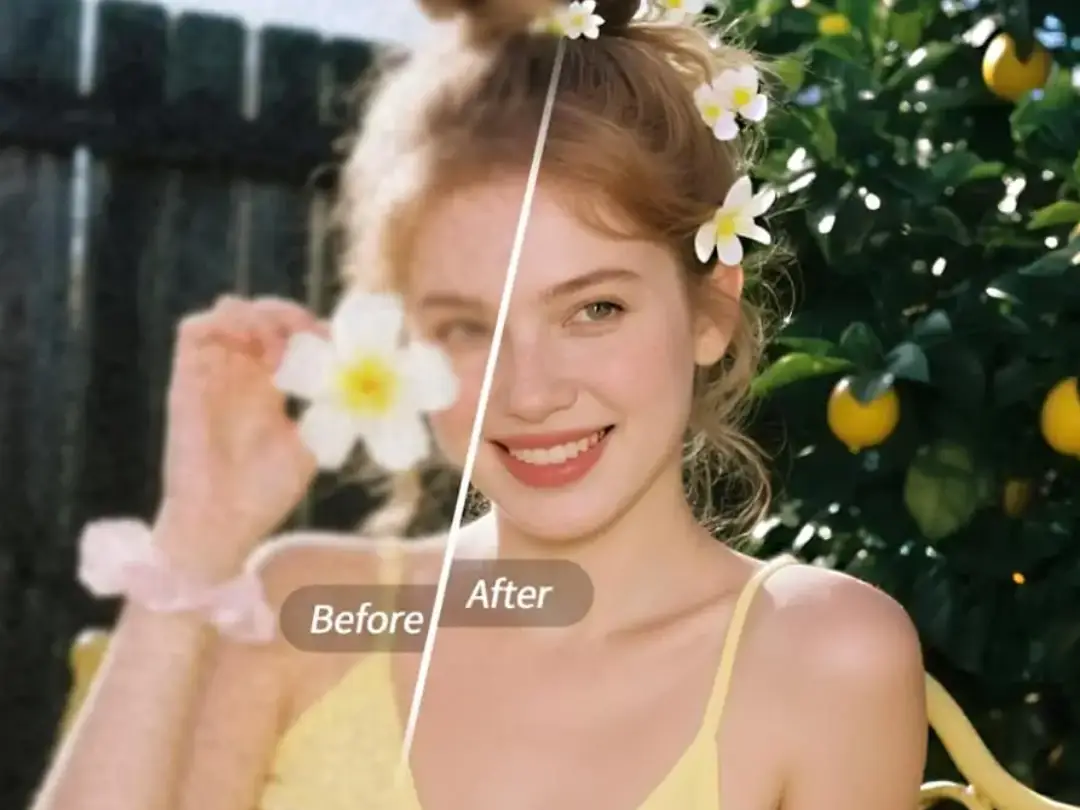
Sie finden ein altes Foto mit guter Komposition und gutem Ausdruck, aber die Qualitat ist zu unscharf; Sie nehmen ein Video auf, doch schwaches Licht lasst das Bild weich wirken; Sie beenden die Retusche eines Portrats, zoomen hinein und merken, dass die Wimpern zu einer verschwommenen Masse werden, Lippen-Make-up-Details verloren gehen und die Highlights nur noch flach weiss aussehen. Solche Qualitatsprobleme konnen gute Aufnahmen stark abwerten. PrettyUp HD-Wiederherstellung hilft Ihnen, die Scharfe mit einem Tippen zu verbessern, sowohl fur Fotos als auch fur Videos.


Was ist HD-Wiederherstellung?
PrettyUp HD-Wiederherstellung ist ein KI-Tool zur Qualitatsverbesserung fur Fotos und Videos und bietet zwei Hauptarten von Wiederherstellungsoptionen: allgemeine Modi und Szenenmodi.
Vier allgemeine Modi
- HD-Modus: Verbessert die allgemeine Bildklarheit und eignet sich ideal fur die grundlegende Qualitatswiederherstellung bei alltglichen Fotos und Videos
- Ultra-HD-Modus: Verbessert die Detaildarstellung deutlich und bringt das Bild auf ein hoheres Auflosungsniveau
- Portratmodus: Fur Portratfotos und -videos optimiert, um die Klarheit von Gesichtsdetails zu verbessern
- Fortgeschrittene KI: Die hochste Stufe der Qualitatswiederherstellung, die gezielt klar definierte Wimpern, feine Lippen-Make-up-Texturen und naturlichen Highlight-Glanz zuruckbringt, damit Nahportrats Details auf Magazin-Niveau zeigen
Drei Szenenmodi
- Cosplay-Modus: Fur Cosplay-Fotografie optimiert, um Stoffstrukturen von Kostumen, Requisitendetails und Make-up-Qualitat wiederherzustellen
- Buhnenmodus: Fur Buhnenfotografie und Konzertaufnahmen entwickelt, um die Bildqualitat bei schwachem Licht zu verbessern und das Motiv klarer wirken zu lassen
- Produktfoto-Modus: Fur E-Commerce-Produktaufnahmen entwickelt, um Produktstrukturen und Kantenscharfe zu verbessern
Alle Modi unterstutzen eine Intensitatsanpassung, sodass Sie die Starke der Wiederherstellung je nach Ausgangsqualitat frei steuern konnen.
Welche Ergebnisse kann HD-Wiederherstellung liefern?
Ergebnisse der allgemeinen Modi
HD-Modus eignet sich gut fur alltagliche Fotos, die insgesamt etwas unscharf wirken. Mit einem Tippen verbessert er die Klarheit und lasst das Bild sauberer und lebendiger erscheinen.
Ultra-HD-Modus geht noch weiter und verbessert Auflosungsdetails stark, wodurch er ideal fur Bilder ist, die vergrossert werden sollen.
Portratmodus ist darauf ausgelegt, Gesichtsbereiche zu optimieren und Gesichtszge klarer und naturlicher wirken zu lassen.
Fortgeschrittene KI-Modus ist die Spitzenfunktion der HD-Wiederherstellung. Neben der Verbesserung der gesamten Bildqualitat konzentriert er sich auf kleine Details, die oft verloren gehen: Wimpern verwandeln sich von einer verschwommenen Masse wieder in einzeln erkennbare Haare, die Textur und Farbe des Lippen-Make-ups werden prazise wiederhergestellt, und Highlights wirken nicht mehr flach weiss, sondern zeigen naturliche Lichtubergange. Fur Nahportrats mit vielen Augen- und Lippen-Make-up-Details bringt der Fortgeschrittene KI-Modus einen deutlichen Qualitatssprung.
Ergebnisse der Szenenmodi
Cosplay-Modus stellt Peruckenstrhnen, Stoffdetails von Kostumen und die Textur von Requisiten klar wieder her und macht Charakterfotos ausdrucksstarker.
Buhnenmodus reduziert Rauschen und Unschrfe in schwach beleuchteten Szenen wirksam und lasst das Motiv auf der Buhne klarer und pragnanter erscheinen.
Produktfoto-Modus verbessert Kantenscharfe und Materialstruktur des Produkts und verleiht der Darstellung einen hochwertigeren Eindruck.
Videowiederherstellung
HD-Wiederherstellung funktioniert nicht nur fur Standfotos, sondern auch fur Videoclips. Nach der Wiederherstellung gewinnen unscharfe Videoaufnahmen deutlich an Gesamtklarheit und zeigen reichere Details. Die Videowiederherstellung unterstutzt alle allgemeinen Modi und Szenenmodi, und derselbe Clip kann im Batch verarbeitet werden, ohne Bild fur Bild zu bearbeiten.
Wie verwendet man HD-Wiederherstellung?
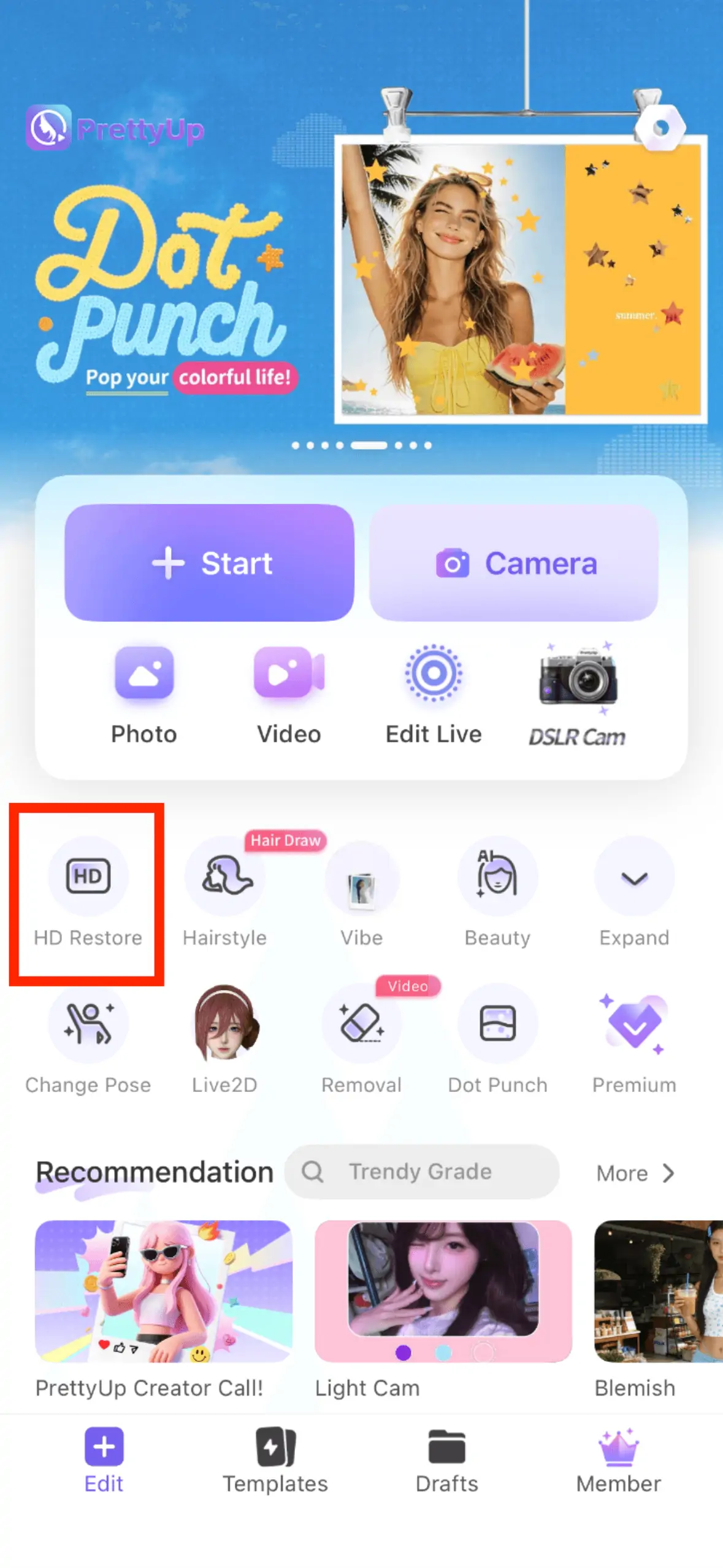
Funktionszugang: Tippen Sie auf der Startseite auf HD-Wiederherstellung.
Wahlen Sie einen Wiederherstellungsmodus
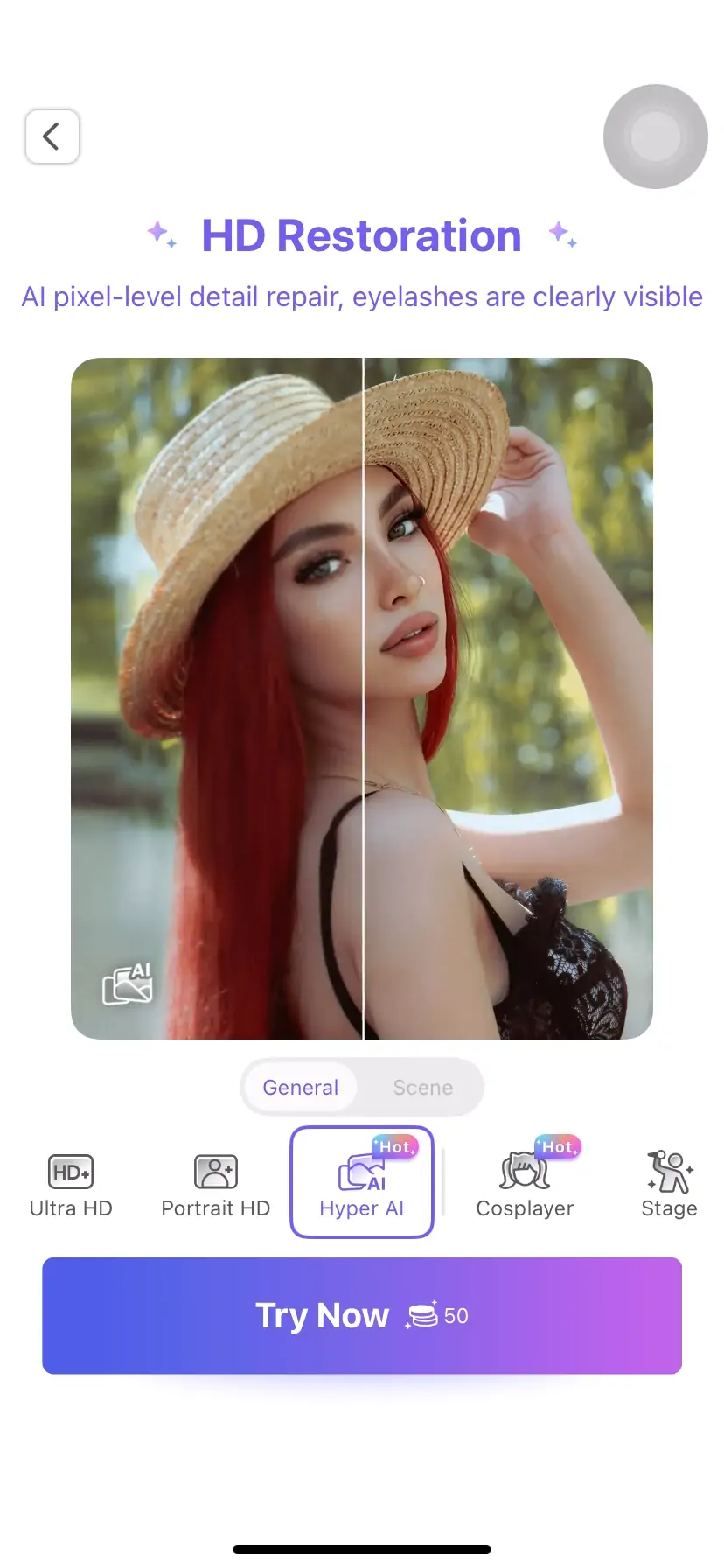
Nachdem Sie HD-Wiederherstellung geoffnet haben, wahlen Sie zuerst den Modustyp. Fur allgemeine Fotos oder Videos wahlen Sie aus den allgemeinen Modi: HD-Modus fur die grundlegende Wiederherstellung, Ultra-HD-Modus fur ein scharferes Ergebnis, Portratmodus fur Portratmaterial und Fortgeschrittene KI-Modus fur Nahaufnahmen, die eine prazise Detailwiederherstellung benotigen.
Wenn Ihr Material aus einer bestimmten Szene stammt, konnen Sie direkt einen Szenenmodus wahlen: Cosplay-Modus, Buhnenmodus oder Produktfoto-Modus. Die KI nimmt dann eine gezielte Optimierung passend zu den Szeneneigenschaften vor.
Passen Sie die Intensitat an
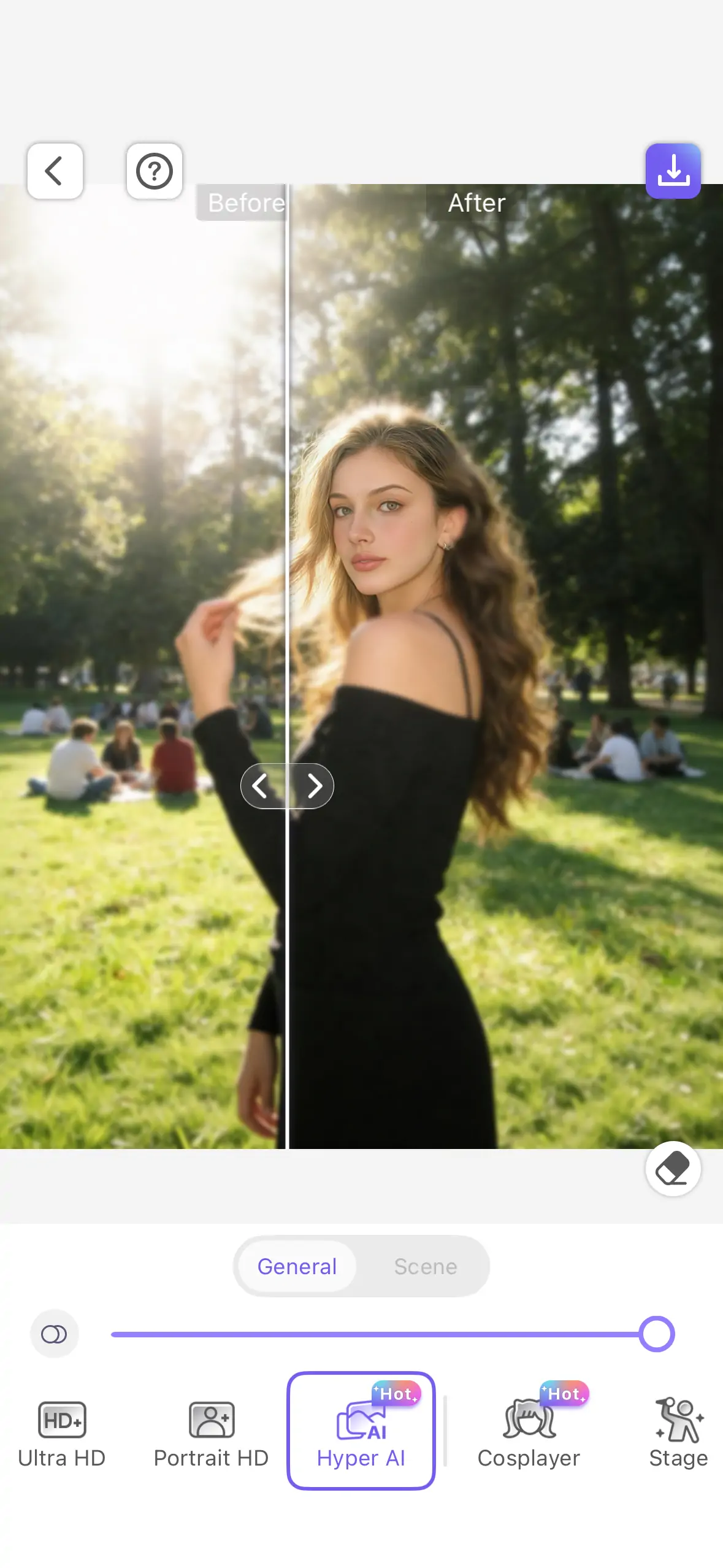
Nachdem Sie einen Modus gewahlt haben, steuern Sie die Starke der Wiederherstellung uber den Intensitatsregler. Fur Material mit schlechter Ausgangsqualitat wird empfohlen, im mittleren Bereich zu beginnen und die Intensitat schrittweise zu erhohen, bis das Ergebnis passt. Fur Material, das bereits ordentlich aussieht, aber noch klarer werden soll, reicht oft eine niedrigere Intensitat fur ein naturliches Ergebnis.
Bestatigen und speichern
Sehen Sie sich die Vorschau des wiederhergestellten Ergebnisses an und vergleichen Sie den Unterschied zwischen vorher und nachher. Wenn Sie zufrieden sind, speichern Sie das Foto oder Video.
Weitere Tipps fur bessere Ergebnisse
Tipp 1: Wahlen Sie den Modus passend zu Ihrem Material. Fur alltagliche Fotos reicht der HD-Modus meist aus. Verwenden Sie den Ultra-HD-Modus fur Inhalte, die vergrossert werden sollen. Fur Nahportrats sollten Sie den Portratmodus oder den Fortgeschrittene KI-Modus bevorzugen, da die Fortgeschrittene KI besonders stark bei der Wiederherstellung von Wimpern, Lippen-Make-up und Highlights ist. Fur Cosplay, Buhnenauftritte oder Produktfotografie wahlen Sie direkt den passenden Szenenmodus.
Tipp 2: Passen Sie die Intensitat von niedrig nach hoch an. Der Intensitatsregler der HD-Wiederherstellung lasst sich frei einstellen, daher sollten Sie mit einer niedrigen Stufe beginnen und langsam steigern. Eine ubermassige Wiederherstellung kann das Bild unnaturlich wirken lassen, besonders im Portratmodus, wo die realistische Hautstruktur erhalten bleiben sollte.
Tipp 3: Sehen Sie sich vor der Videowiederherstellung einen kurzen Ausschnitt an. Bevor Sie HD-Wiederherstellung auf ein Video anwenden, testen Sie den Effekt zuerst an einem kurzen Abschnitt und stellen Sie sicher, dass die wiederhergestellte Qualitat Ihren Erwartungen entspricht, bevor Sie das ganze Video bearbeiten. Bei Videos mit haufigen Szenenwechseln konnen Sie verschiedene Abschnitte mit unterschiedlichen Modi bearbeiten.
Tipp 4: Kombinieren Sie es mit anderen PrettyUp-Funktionen. Verwenden Sie zuerst HD-Wiederherstellung, um die allgemeine Klarheit zu verbessern, und kombinieren Sie sie dann mit Gesichtsretusche, Gesichtsformung und anderen Tools fur die feine Portratbearbeitung. Fur bereits wiederhergestellte Inhalte konnen Sie zusatzlich Farbtools einsetzen, um das Bild weiter zu optimieren und das beste Ergebnis zu erzielen.
Fazit
PrettyUp HD-Wiederherstellung bringt verschwommenen Fotos und Videos ihre Klarheit zuruck. Vier allgemeine Modi decken Anforderungen von der grundlegenden Verbesserung bis zur extremen Detailwiederherstellung ab, wahrend drei Szenenmodi gezielte Optimierung fur professionelle Szenarien wie Cosplay, Buhne und Produktfotografie bieten. Der Fortgeschrittene KI-Modus konzentriert sich auf die Wiederherstellung feiner Details wie Wimpern, Lippen-Make-up und Highlights, und die Videowiederherstellung halt auch bewegte Bilder klar und scharf. Laden Sie PrettyUp jetzt herunter und machen Sie jedes Foto und jedes Video kristallklar.