 WEB
WEB
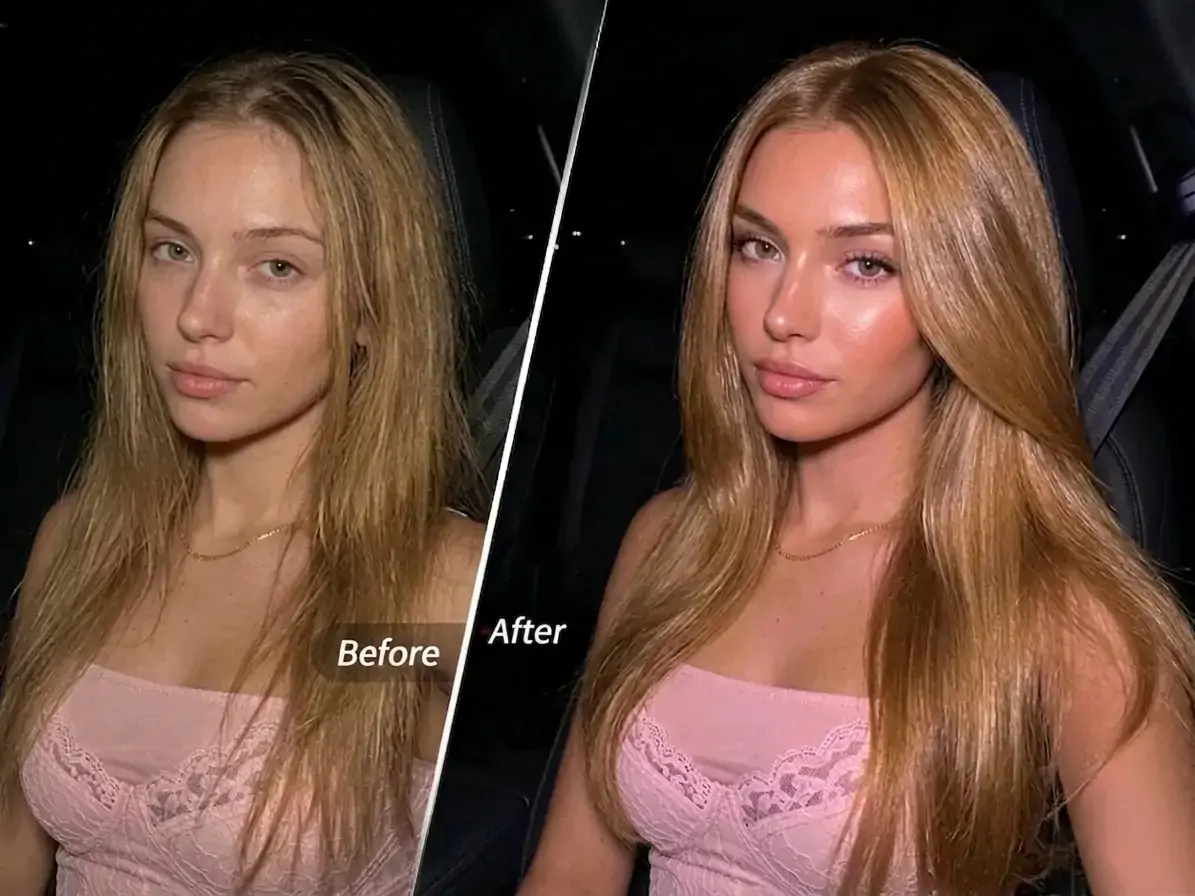
Todo el mundo quiere un cabello suave y con volumen, pero la realidad no siempre es ideal. La raya marcada, el frizz, la falta de densidad y la ausencia de brillo se notan aún más en fotos y videos. Ya sea para una selfie, una foto con amigos o un video corto, el estado del cabello influye directamente en la imagen general. La función Hair Retouch de PrettyUp te ayuda a resolver todo esto en un solo lugar para que tu cabello luzca impecable frente a la cámara.


Que es Hair Retouch?
PrettyUp Hair Retouch es una herramienta de embellecimiento capilar con IA compatible con fotos y videos. Cubre toda la zona del cabello, desde la raya hasta las puntas, e incluye cuatro modulos principales para distintas necesidades de retoque:
- Correccion de raya: Detecta automaticamente la zona de la raya y ofrece los ajustes Densa y Natural para que la raya se vea mas uniforme y menos evidente
- Suavizar: Alisa el frizz y los pelitos sueltos con un toque. El modo automatico trabaja rapido y el modo manual permite ajustes mas precisos
- Volumen: Ofrece tres niveles de intensidad: Suave, Natural y Abundante, para que el cabello se vea mas lleno
- Brillo: Permite ajustar libremente la intensidad para dar al cabello un brillo natural y saludable
Hair Retouch funciona bien con distintos peinados y colores de cabello. Ya sea liso, rizado o teñido, puedes conseguir resultados naturales.
Que resultados puede lograr Hair Retouch?
Correccion de raya
El problema de la raya visible preocupa a muchas personas, sobre todo con luz intensa, cuando puede verse demasiado ancha. El modulo de Correccion de raya ofrece los ajustes Densa y Natural. El modo Densa es ideal cuando la raya es mas ancha y necesita un relleno mas evidente, mientras que el modo Natural busca una transicion mas suave para que la zona se funda mejor con el resto del cabello.
Suavizar
El frizz y los pelitos sueltos se exageran facilmente frente a la camara, y el modulo Suavizar ayuda a controlarlos de forma eficaz. El modo automatico es ideal para retoques rapidos y devuelve suavidad al cabello con un toque. El modo manual permite trabajar solo en zonas concretas y conservar la textura natural del cabello.
Volumen
El cabello poco abundante hace que muchas personas se sientan menos seguras al tomar fotos. El modulo Volumen ofrece tres niveles: Suave, Natural y Abundante. Suave sirve para un aumento ligero, Natural es ideal para retoques diarios y Abundante se adapta a situaciones en las que se busca un aumento mas notable. Puedes cambiar entre los tres niveles hasta encontrar el resultado mas natural.
Brillo
Un brillo saludable es una señal importante de un cabello bonito. El modulo Brillo permite ajustar la intensidad segun el estado original del cabello y tus preferencias personales, para aportar la cantidad justa de brillo sin que el resultado se vea excesivo o artificial.
Como usar Hair Retouch?
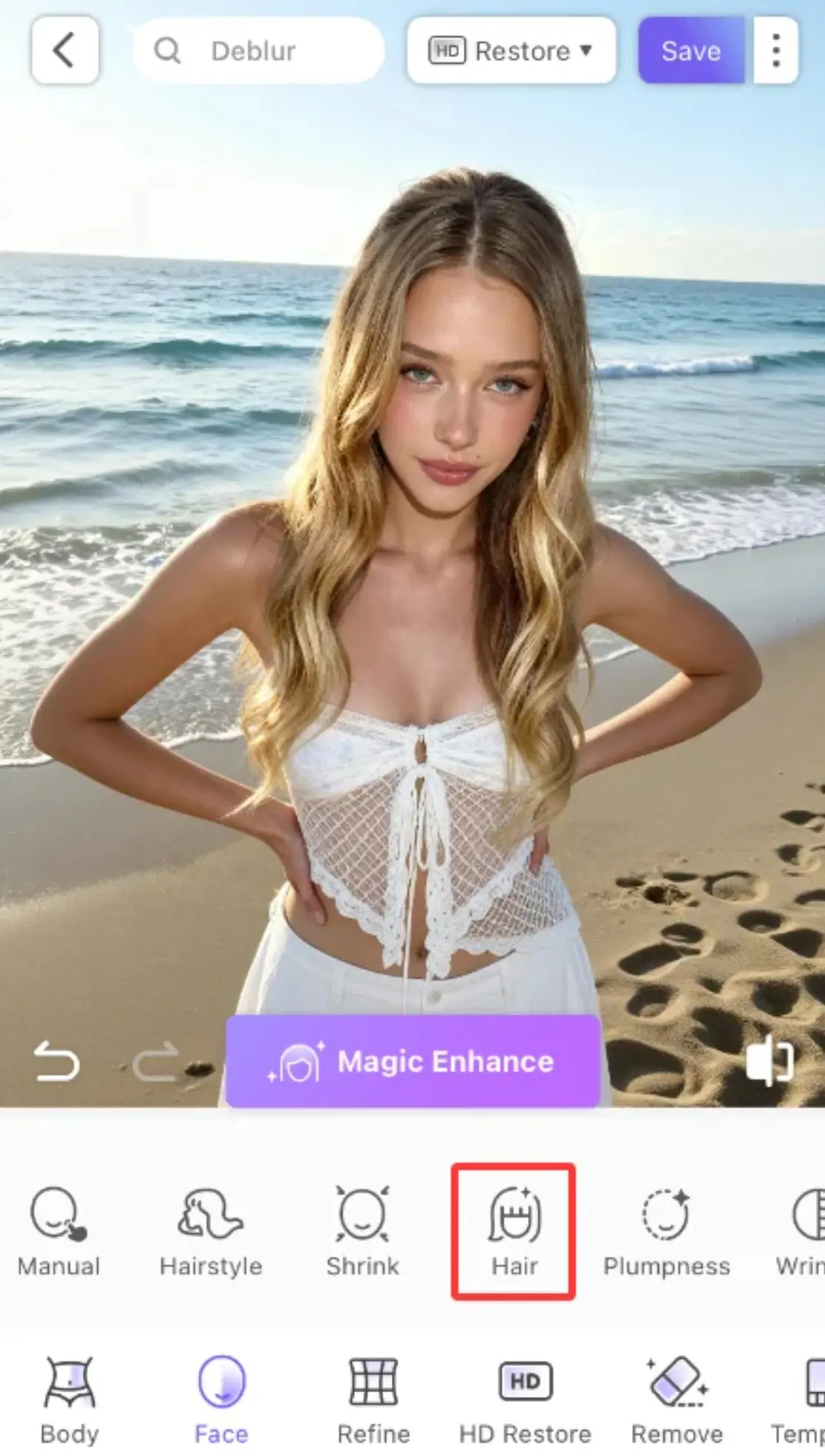
Entrada de la funcion: toca Hair en la pagina principal de edicion.
Elige un modulo de retoque y ajusta los parametros
Al entrar en Hair Retouch, veras cuatro modulos: Correccion de raya, Suavizar, Volumen y Brillo. Toca cada modulo segun lo necesites y selecciona el ajuste correspondiente o arrastra el control de intensidad para modificarlo. Los cuatro modulos pueden usarse al mismo tiempo para conseguir el resultado ideal.
Al ajustar la Correccion de raya, puedes previsualizar la diferencia entre los modos Densa y Natural. Para Suavizar, se recomienda probar primero el modo automatico y cambiar al modo manual solo si necesitas un tratamiento local mas preciso. Para Volumen, conviene empezar por Suave y aumentar poco a poco la intensidad para evitar un retoque excesivo de una sola vez. Para Brillo, se recomienda comenzar desde un nivel intermedio y afinar despues de ver el resultado.
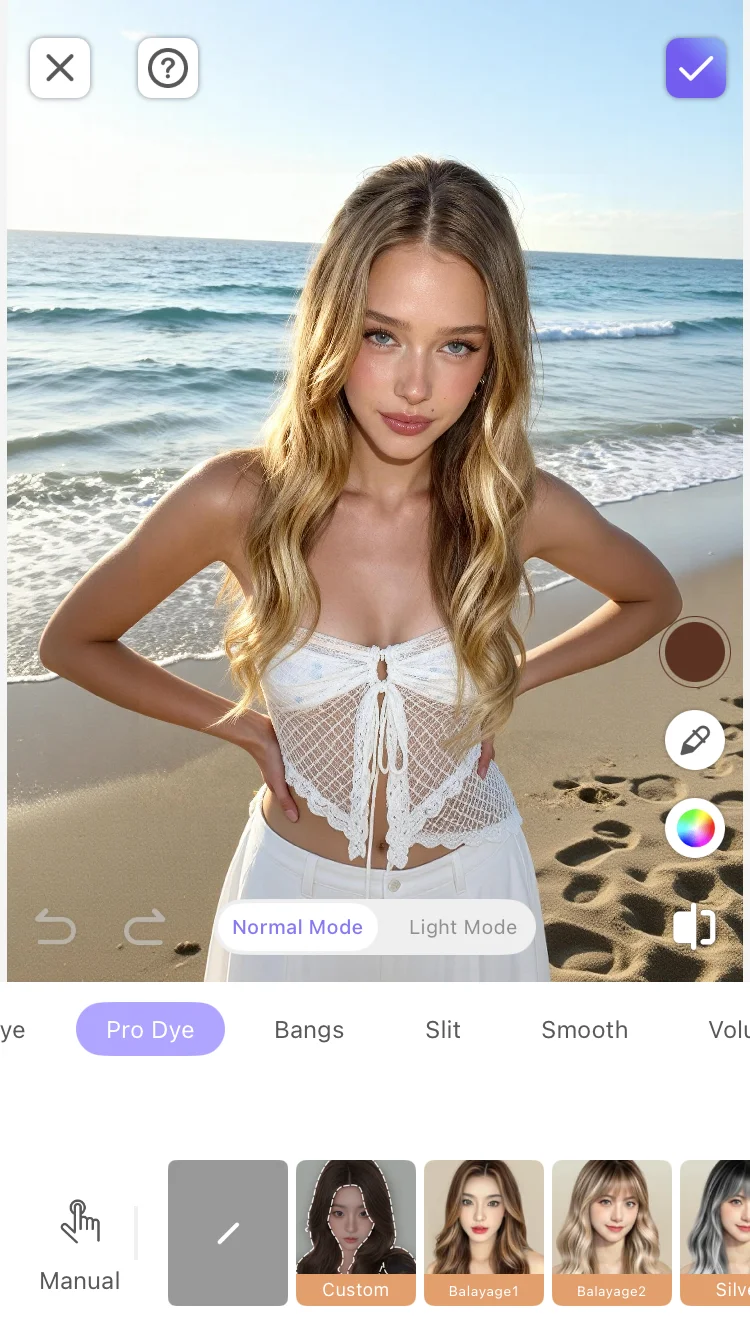
Confirma el resultado y guarda
Cuando termines los ajustes, toca confirmar para aplicar todos los efectos de retoque. Previsualiza el resultado general y, si te gusta, guarda la foto o el video.
Mas consejos
Consejo 1: Funciona tanto para fotos como para videos. Hair Retouch no solo es compatible con fotos estaticas, sino tambien con edicion de video. Si tu cabello no luce bien antes de grabar un video corto, puedes retocar el video directamente en PrettyUp para mantener cada fotograma perfecto.
Consejo 2: Empieza con poca intensidad. En los modulos Volumen y Brillo, se recomienda empezar con una intensidad baja y aumentarla poco a poco hasta conseguir el efecto deseado. Asi evitas un retoque excesivo y mantienes un acabado natural. El modo automatico de Suavizar ya esta optimizado, por lo que en la mayoria de los casos ofrece un buen resultado directamente.
Consejo 3: Combinelo con otras funciones. Hair Retouch puede usarse junto con funciones de PrettyUp como remodelacion facial y embellecimiento. Ajusta primero los rasgos faciales y el tono de piel, y despues retoca el cabello para que el resultado general se vea mas armonioso y uniforme.
Consejo 4: Elige segun la iluminacion. En sesiones al aire libre, la raya del cabello suele notarse mas, por lo que puedes dar prioridad al modulo Correccion de raya. En interiores, el modulo Brillo puede compensar el aspecto apagado del cabello cuando falta luz.
Resumen
PrettyUp Hair Retouch ofrece una solucion completa para embellecer tu cabello, desde corregir la raya y suavizar el frizz hasta aumentar el volumen y aportar brillo. Tanto en fotos como en videos, solo necesitas unos pocos pasos para que tu cabello se vea suave, abundante y luminoso frente a la camara. Descarga PrettyUp ahora y descubre el encanto de un retoque capilar integral.