
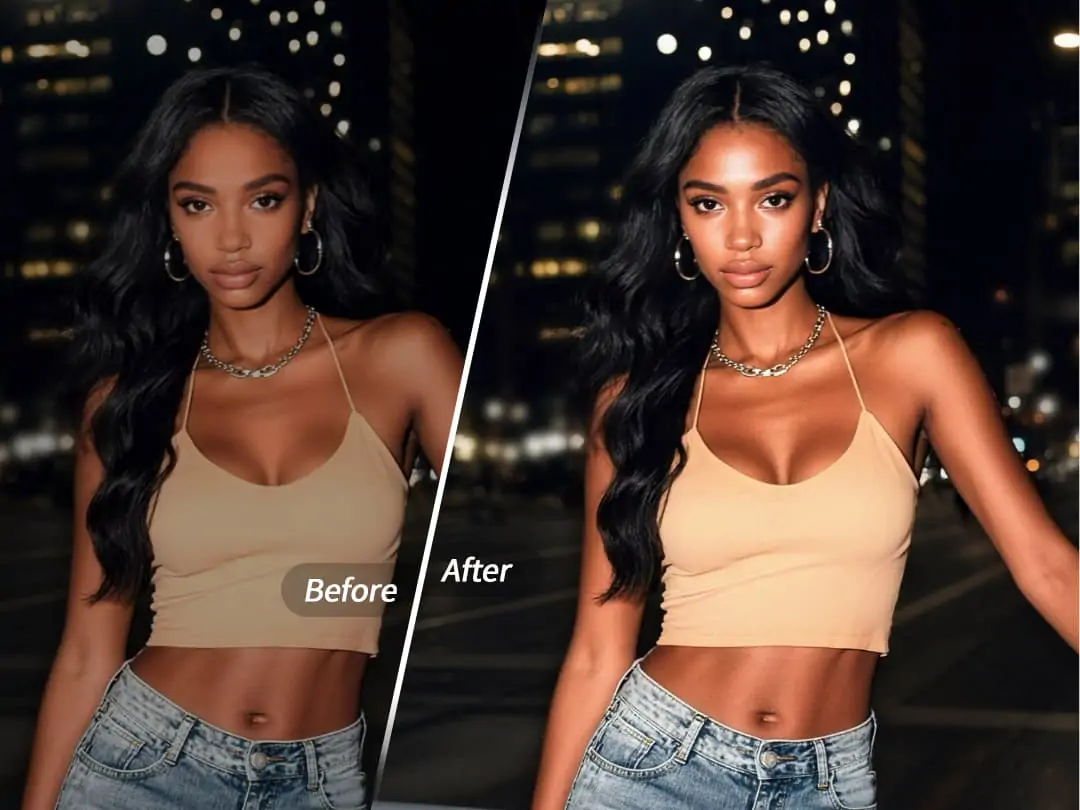
Ti è mai capitato di voler scattare una bella foto durante una cena con amici, ma la luce del ristorante era così bassa da rendere il viso scuro e spento? Oppure di provare una foto notturna d'atmosfera, ottenendo però un risultato piatto e poco luminoso?
La soluzione è semplice: AI Flash. Questa funzione dona alle foto un effetto luminoso professionale, simile a una luce da studio.


Che cos'è AI Flash?
AI Flash è una funzione intelligente di PrettyUp per ottimizzare i ritratti. Migliora sia l'intera immagine sia i dettagli del viso.
- Luminosità generale intelligente: riconosce soggetto e sfondo e regola l'esposizione in modo naturale.
- Ottimizzazione del viso: analizza struttura del volto e luce per restituire alla pelle un aspetto più luminoso.
- Effetto flash realistico: ricrea lo stile dei ritratti con flash molto popolare sui social.
- Maggiore tridimensionalità: ricostruisce luci e ombre per rendere i lineamenti più definiti.
- Dimensione del viso adeguata: mantiene proporzioni naturali senza ingrandire eccessivamente il volto.
Consiglio: AI Flash non illumina tutto in modo uniforme. Bilancia atmosfera e dettagli del viso per un risultato naturale.
Come usare AI Flash
Usare AI Flash in PrettyUp è semplice: bastano pochi passaggi.
Step 1: Scegli la foto
Apri PrettyUp, tocca "Start" e scegli una foto dalla galleria. Funziona meglio con persone, luce debole o scene notturne.
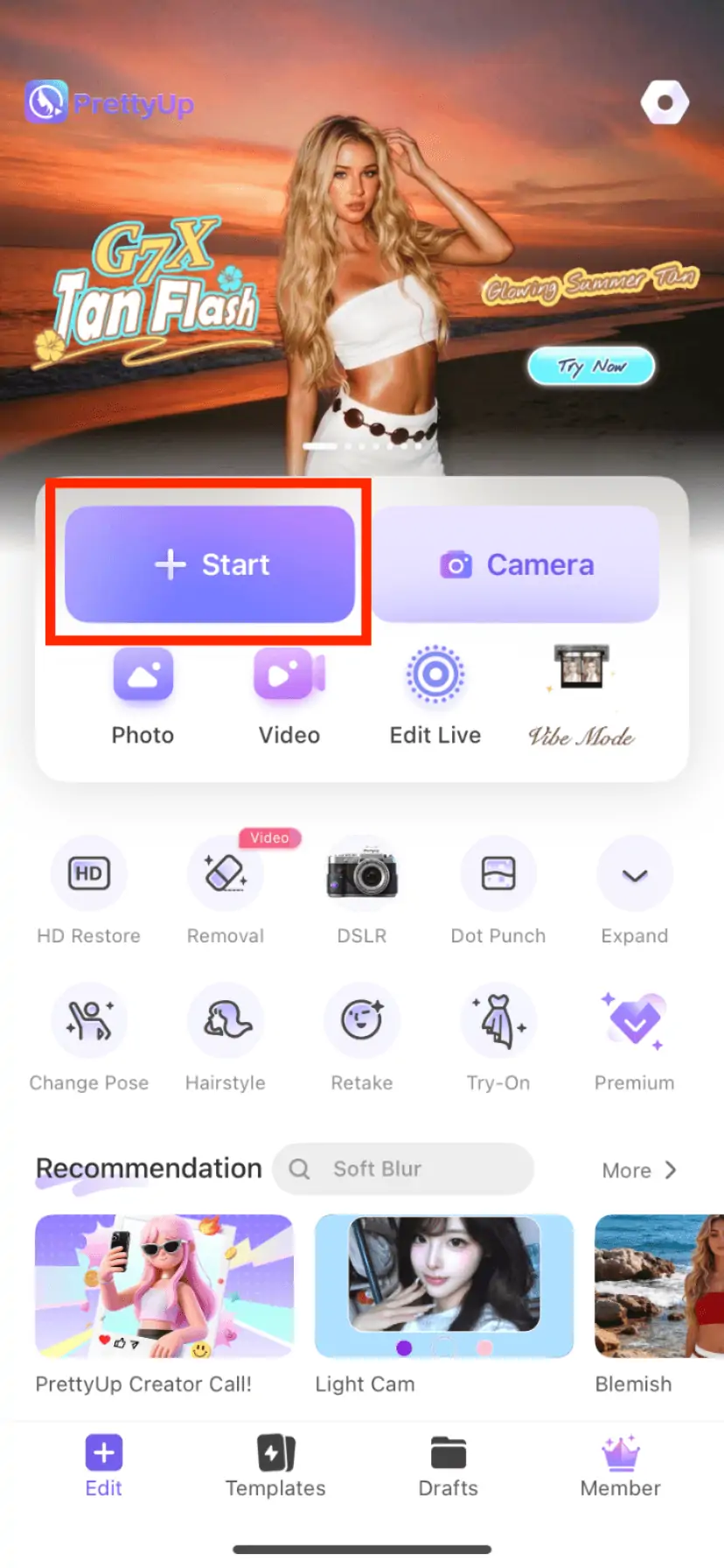
Step 2: Trova AI Flash
Tocca "3D Relight" nella barra degli strumenti.
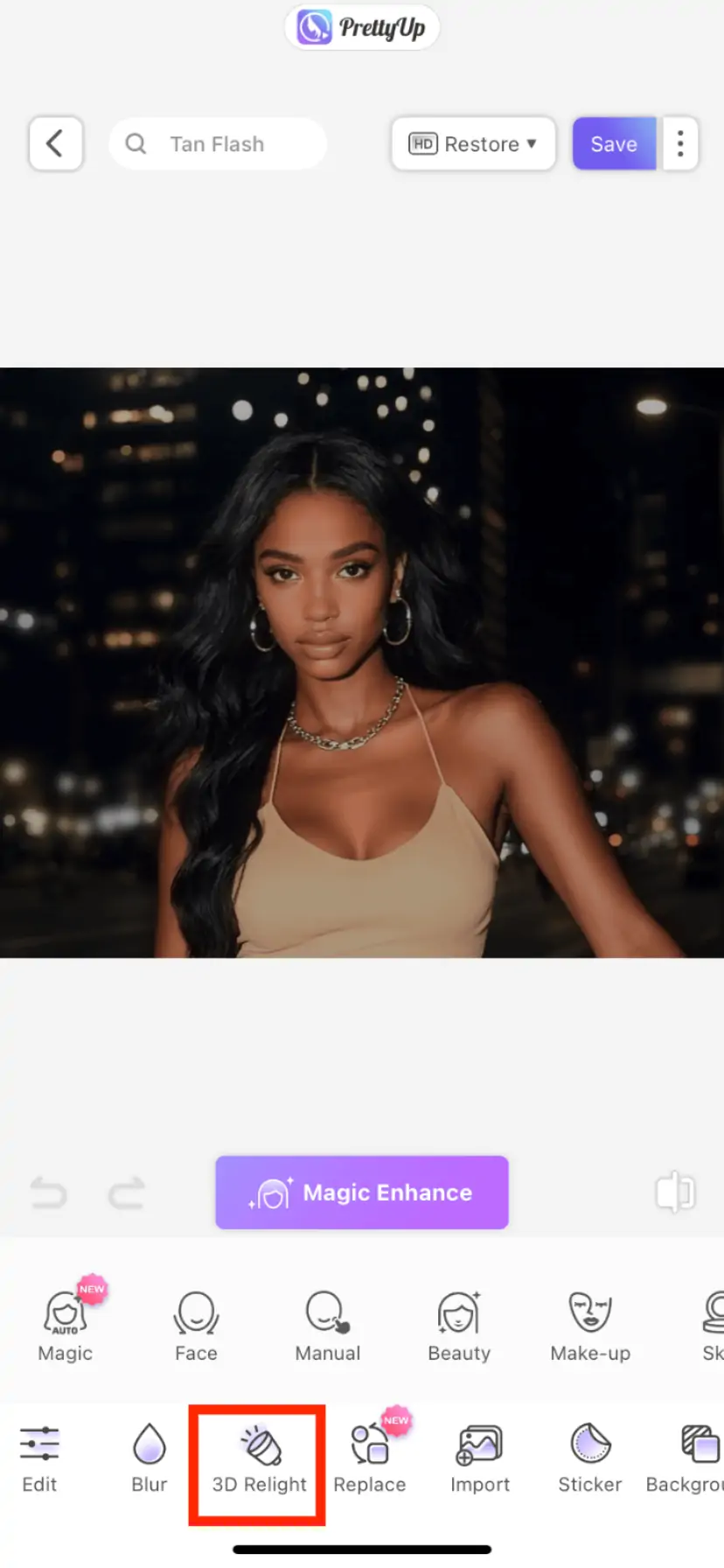
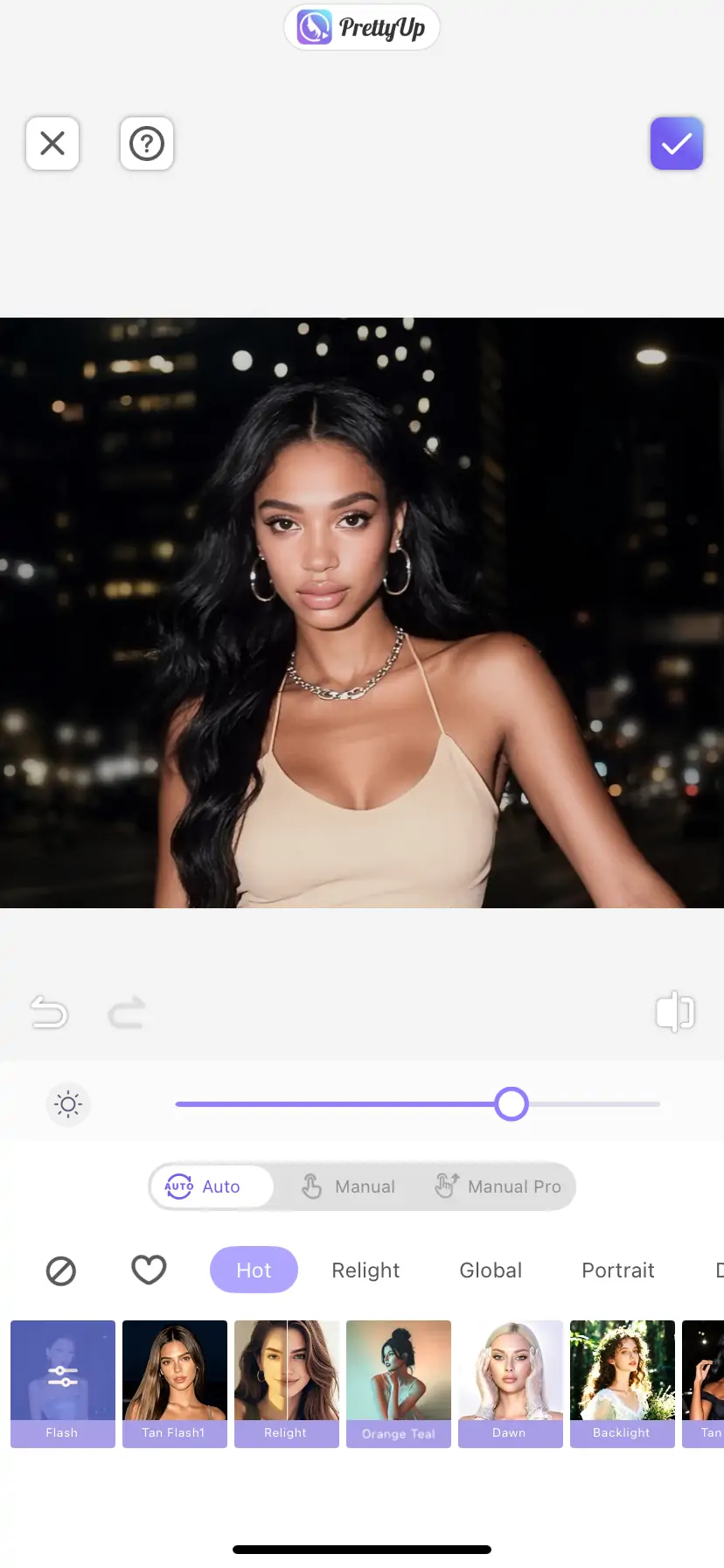
Step 3: Scegli una modalità e regola
Sono disponibili due modalità:
- Standard Flashlight: una soluzione rapida per dare al viso un bagliore naturale.
- Tan Flash: dona alla pelle un tono caldo e sano, perfetto per un look abbronzato.
Regola l'intensità con lo slider, poi salva. Fatto.
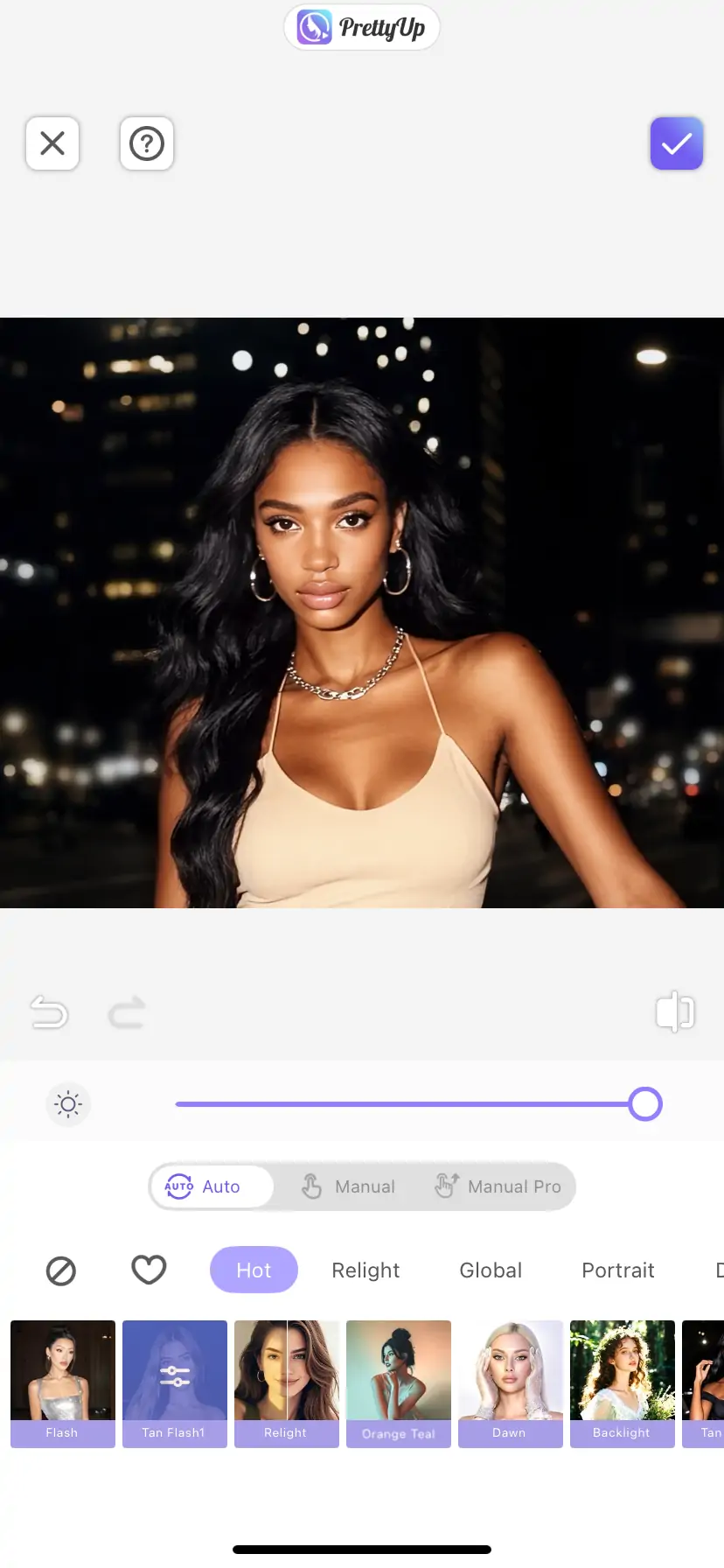
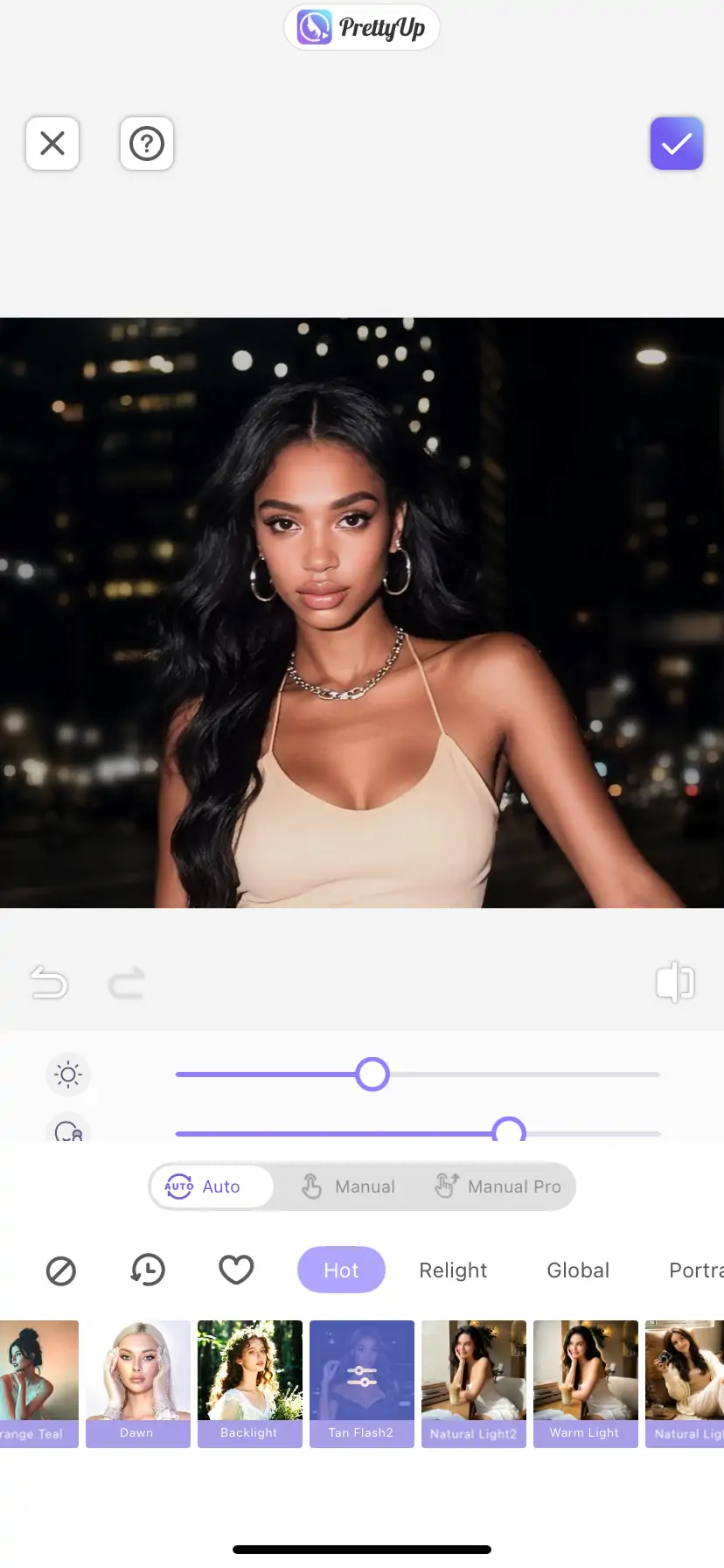
Puoi condividere direttamente su Instagram o TikTok.
Quando usare AI Flash
AI Flash è perfetto in molte situazioni di scatto.
1. Effetto stile digicam
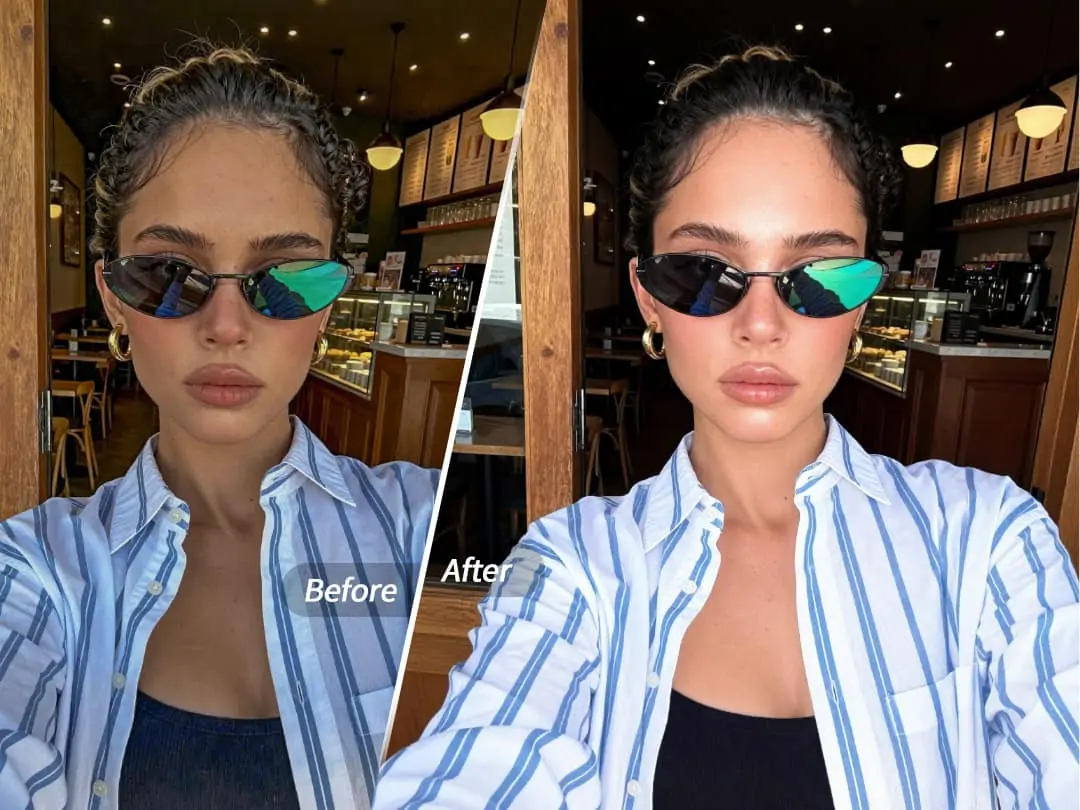
Vuoi quel look da compatta popolare, tipo G7X o Canon? AI Flash crea toni caldi, luce morbida e atmosfera retrò.
2. Ritratti notturni
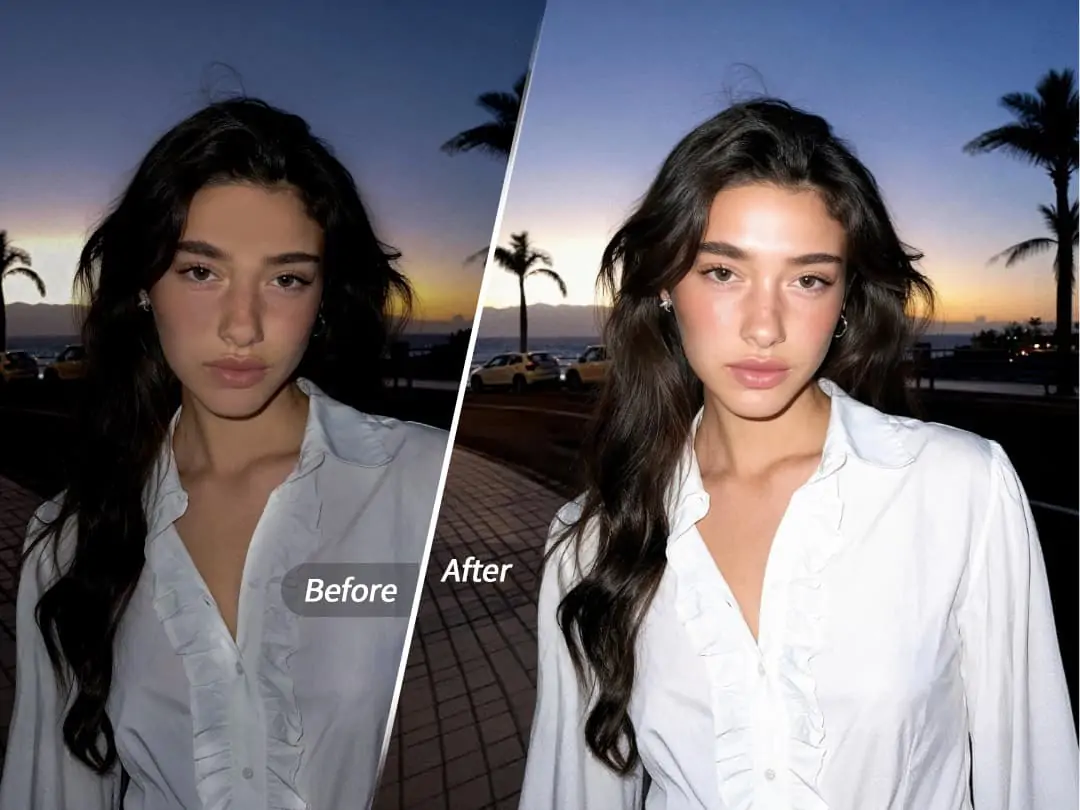
Ristoranti, bar e strade di notte hanno atmosfera, ma poca luce. AI Flash illumina il viso senza perdere il mood.
3. Foto in controluce
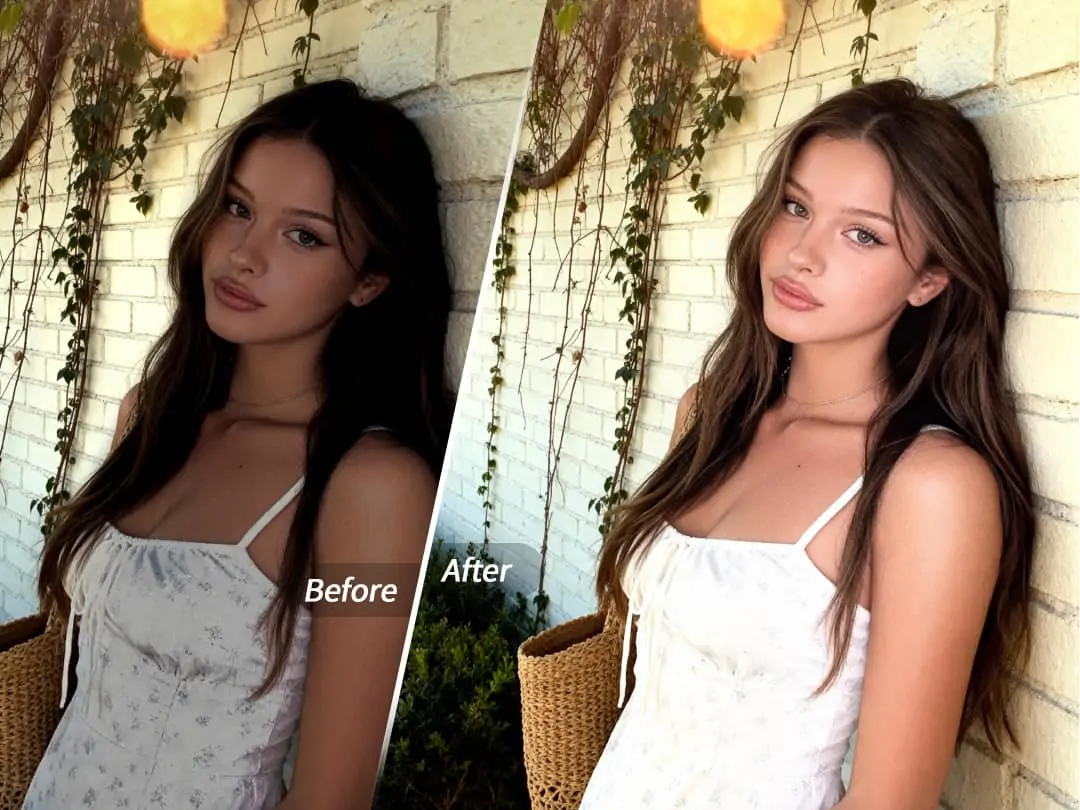
Con il controluce, il viso spesso resta scuro. AI Flash recupera dettaglio mantenendo l'atmosfera dello sfondo.
4. Ritrovi al chiuso
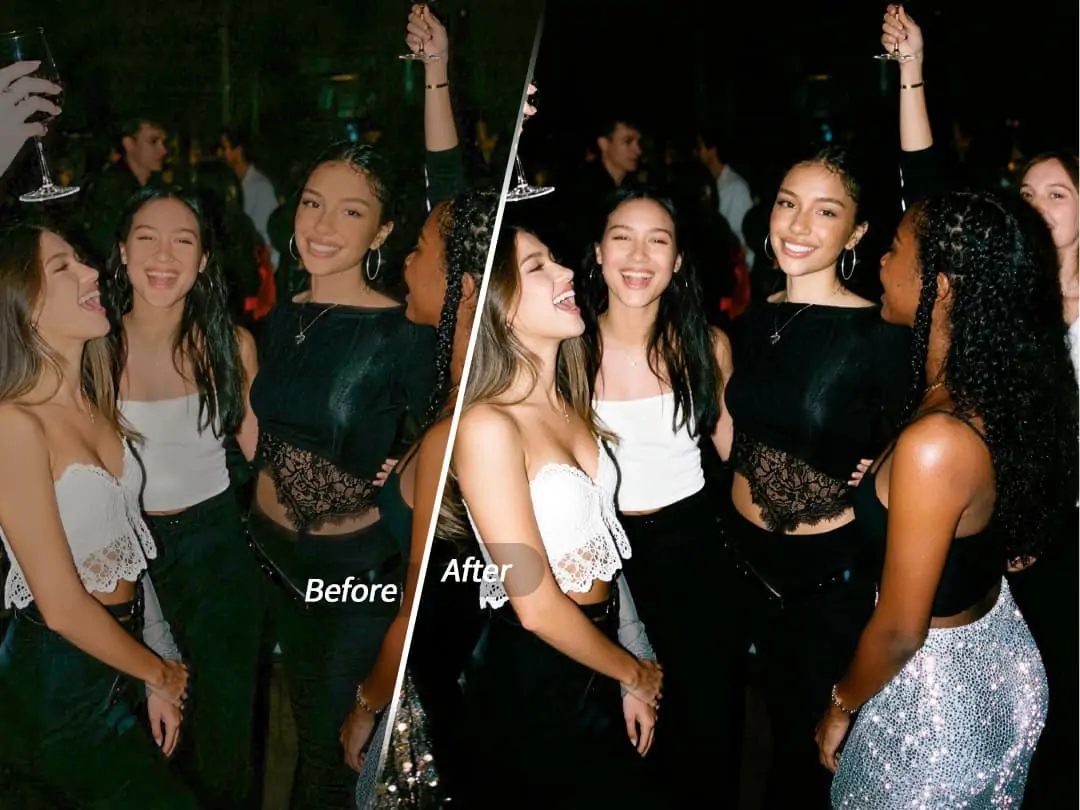
Cene, feste e incontri in famiglia hanno spesso luci poco favorevoli. AI Flash aiuta tutti ad apparire meglio.
5. Cover per video brevi

Una cover più luminosa può aumentare l'impatto visivo dei tuoi video brevi. AI Flash fa risaltare subito il soggetto.
Altri consigli
Usalo con altre funzioni
AI Flash funziona ancora meglio insieme ad altri strumenti PrettyUp:
- Makeup: aggiungi un trucco leggero sopra l'effetto flash per un viso più rifinito.
- Face Retouch: abbinalo a viso più definito, occhi più grandi e altri ritocchi.
- Filtri: aggiungi un filtro adatto per creare atmosfere diverse.
Scegli la foto giusta
AI Flash può migliorare molte foto, ma dà risultati migliori quando:
- il volto è chiaro e di dimensione adeguata
- lo sfondo ha profondità
- non ci sono aree troppo sovraesposte o sottoesposte
Conclusione
AI Flash è una funzione da provare se ami scattare foto. Può salvare immagini rovinate dalla cattiva luce e dare ai ritratti un aspetto più professionale. Che si tratti di foto notturne, uscite con amici o contenuti social, AI Flash ti aiuta a ottenere il risultato più facilmente.