
Quando scatti una foto, ci sono sempre ospiti indesiderati che entrano nell'inquadratura: pedoni sullo sfondo, filigrane negli angoli, oggetti fastidiosi, testi superflui sullo schermo. Non si possono cancellare né ritagliare, e così una bella foto viene rovinata. Se si tratta di un video, la situazione è ancora più fastidiosa, perché ogni fotogramma deve essere elaborato. PrettyUp AI ti aiuta a risolvere questi problemi con un clic, permettendo di rimuovere facilmente contenuti indesiderati sia nelle foto statiche sia nei video dinamici.


Che cos'è l'eliminazione AI?
PrettyUp AI Elimina è uno strumento di rimozione intelligente, supporta immagini e video, offrendo due modalità di rimozione:
- Rimozione con un clic: l'AI riconosce automaticamente pedoni, testi, filigrane e altri elementi di disturbo comuni nell'immagine, basta cliccare per eliminarli con un solo tocco, senza bisogno di marcarli manualmente
- Rimozione manuale: Per le aree specifiche non coperte dalla rimozione con un solo clic, è possibile dipingere manualmente l'area da rimuovere; dopo la pittura, l'IA riempie automaticamente l'elaborazione
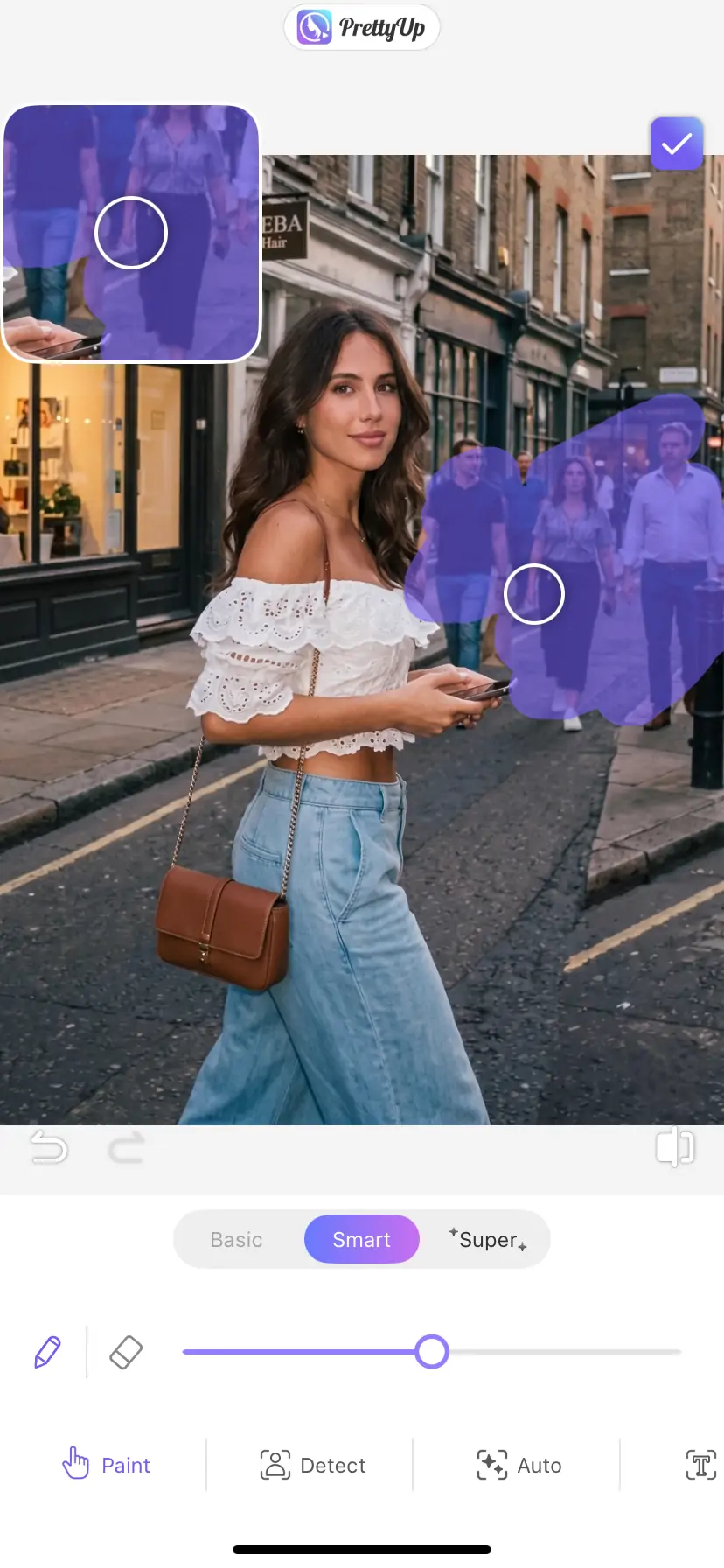
- Dimensione del pennello regolabile: la modalità di pittura manuale supporta la regolazione della dimensione del pennello, i pennelli grandi sono adatti per aree di verniciatura ampie, mentre i pennelli piccoli sono adatti per la lavorazione di aree dettagliate
- Supporto per immagini e video: sia le foto statiche che i video dinamici possono utilizzare la funzione di rimozione AI, la rimozione nei video viene applicata automaticamente a ogni fotogramma
L'eliminazione AI si basa sulla tecnologia di riconoscimento intelligente, dopo la rimozione completa automaticamente lo sfondo viene riempito, rendendo l'immagine naturalmente completa.
Quali effetti può portare l'eliminazione tramite AI?
Elimina passanti con un clic
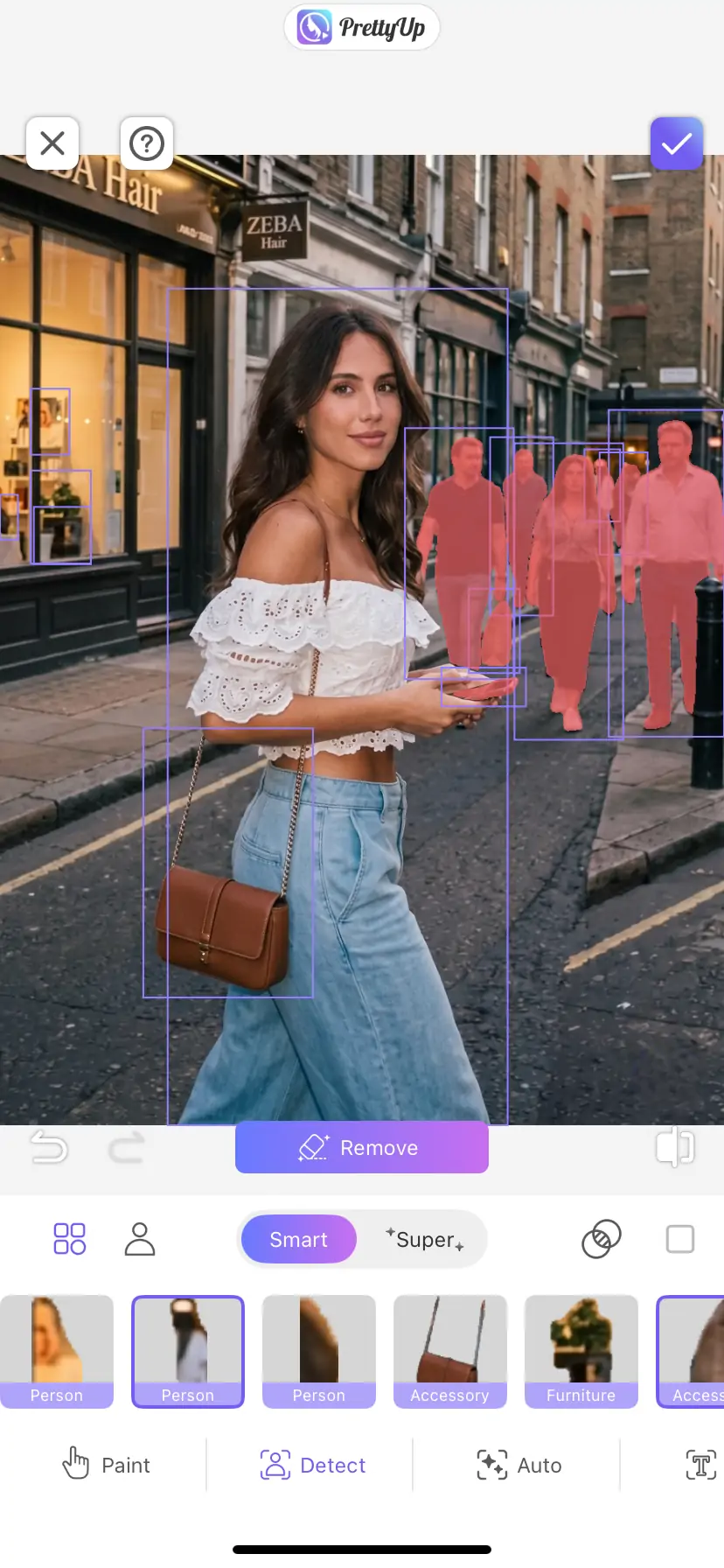
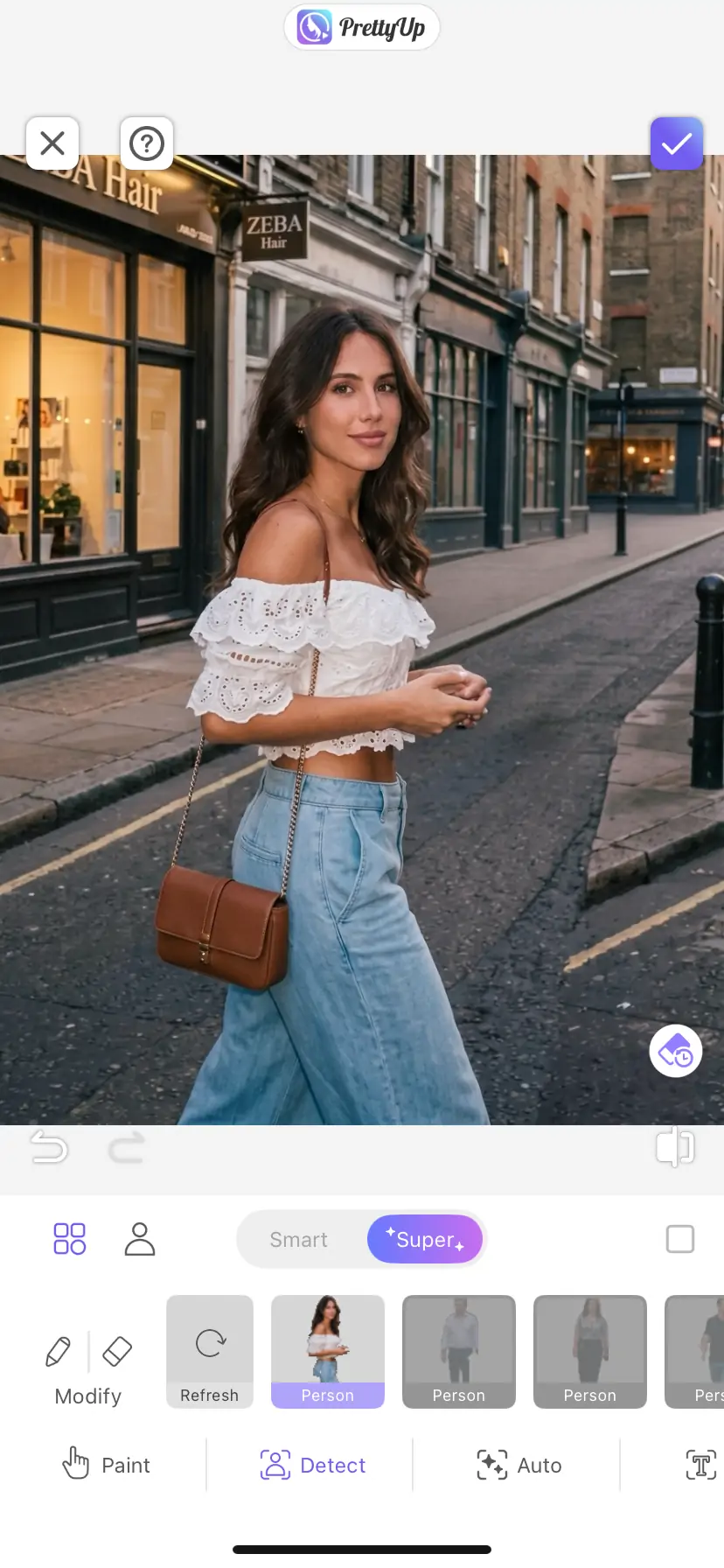
Scattare foto in luoghi turistici o spazi pubblici rende difficile evitare altri pedoni. La modalità di rimozione con un solo clic rileva automaticamente le persone nell'immagine e cliccando è possibile rimuovere i passanti, mentre lo sfondo viene automaticamente riempito e ripristinato.
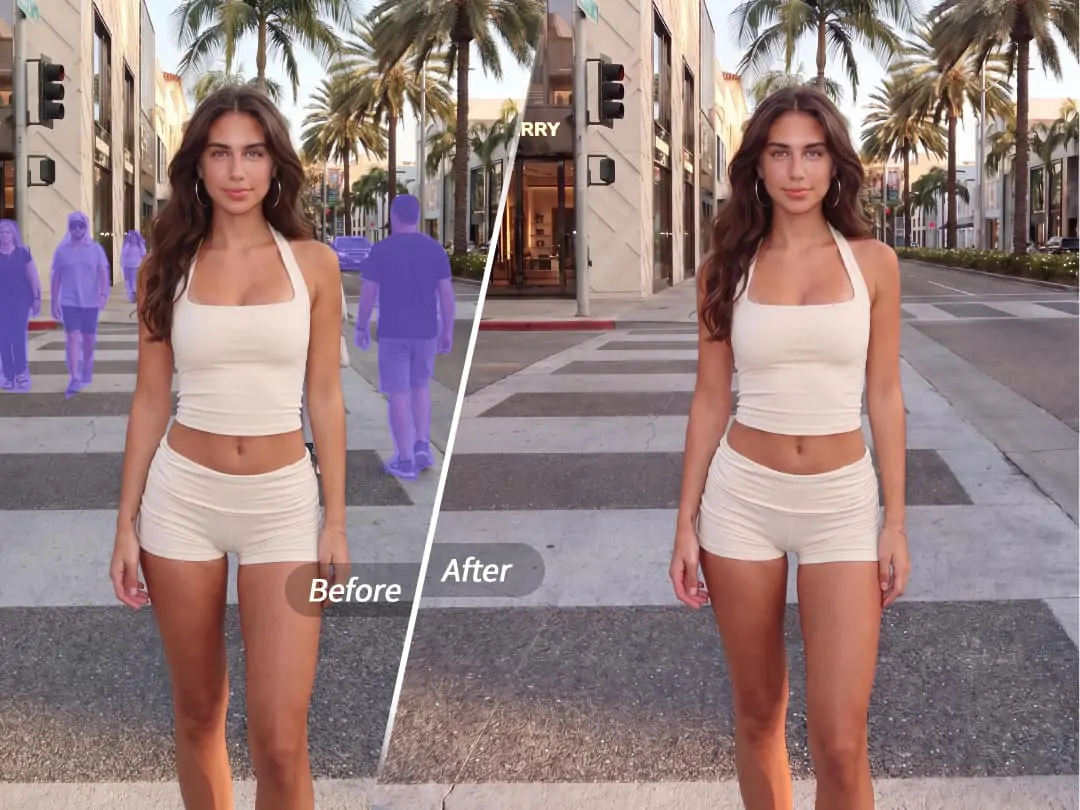
Rimuovere testo e filigrana con un clic
Filigrane negli screenshot o nelle immagini online, testi nei poster, timbri della data nelle fotografie, queste informazioni testuali spesso rovinano l'estetica dell'immagine. Con un semplice clic è possibile individuare rapidamente ed eliminare questi elementi testuali, mantenendo l'immagine pulita e ordinata.
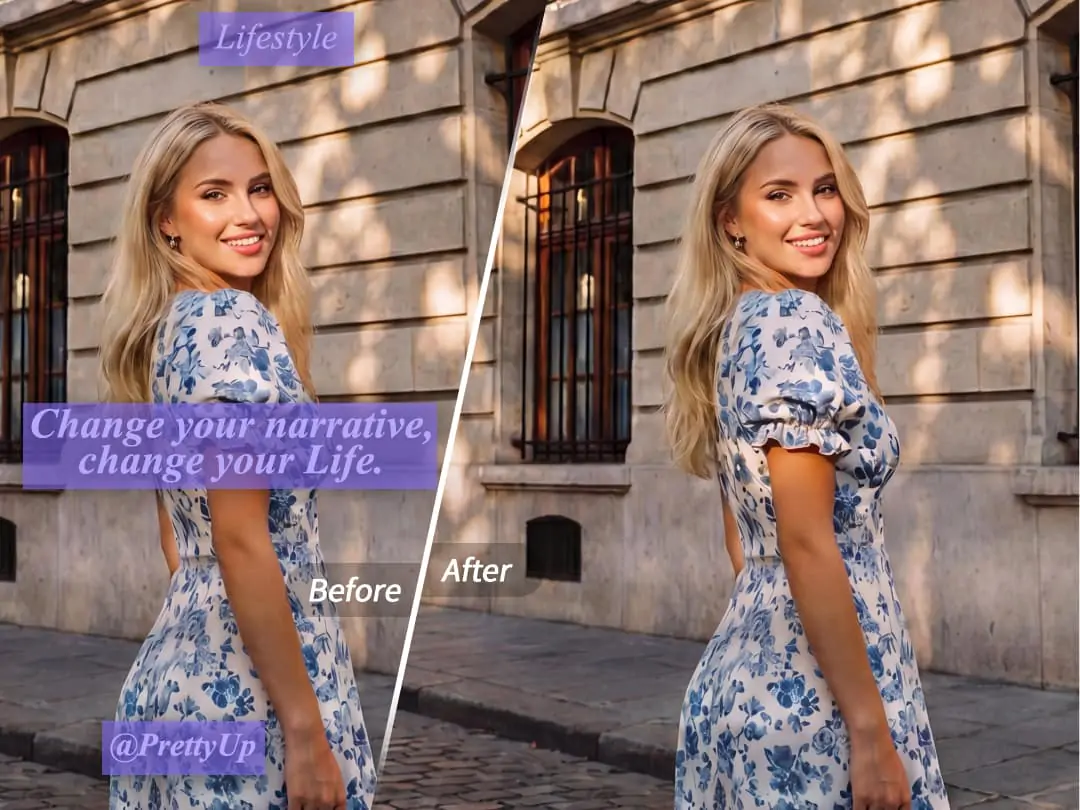
Rimozione manuale di aree specifiche
Quando l'oggetto da eliminare non è un passante comune o del testo, la modalità a pennello è più flessibile. Regola la dimensione del pennello e applicalo sulle aree da eliminare; l'IA identificherà in modo intelligente il contenuto nell'area applicata e lo eliminerà. Un pennello piccolo è adatto per rimuovere piccole imperfezioni e linee, mentre un pennello grande è adatto per gestire oggetti indesiderati su aree più ampie.
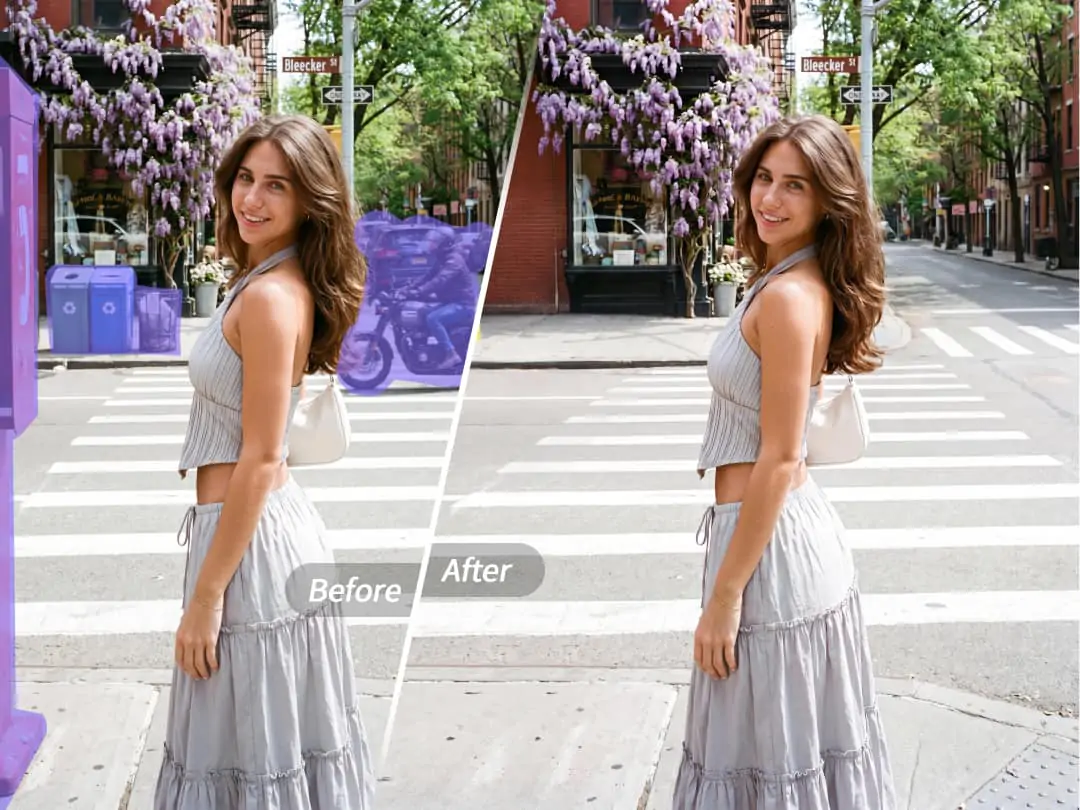
Rimozione video
Gli oggetti indesiderati nei video sono più difficili da gestire rispetto alle foto, perché gli oggetti possono muoversi nell'inquadratura. L'eliminazione tramite AI è adatta al montaggio video, poiché un'operazione di rimozione può essere applicata all'intero clip video, mantenendo ogni fotogramma pulito e uniforme.
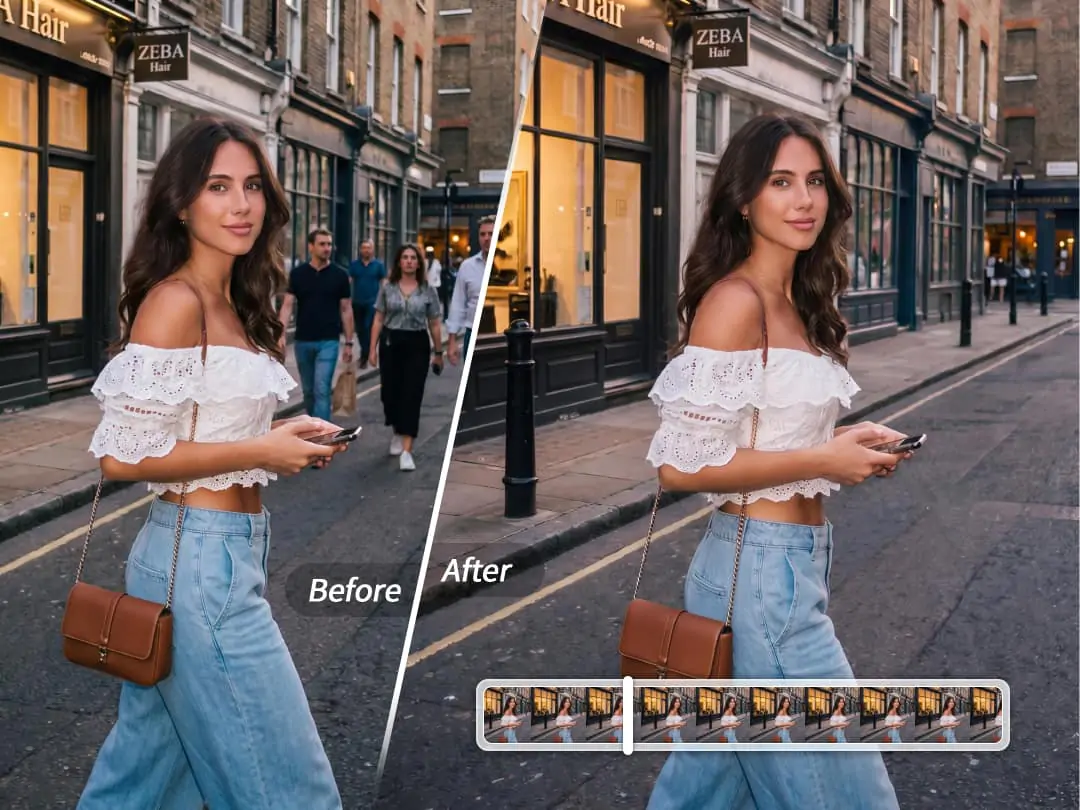
Come usare l'IA per eliminare?
Ingresso funzionale: nella pagina principale di modifica, clicca su "Inizia a migliorare", quindi seleziona "Penna di eliminazione".
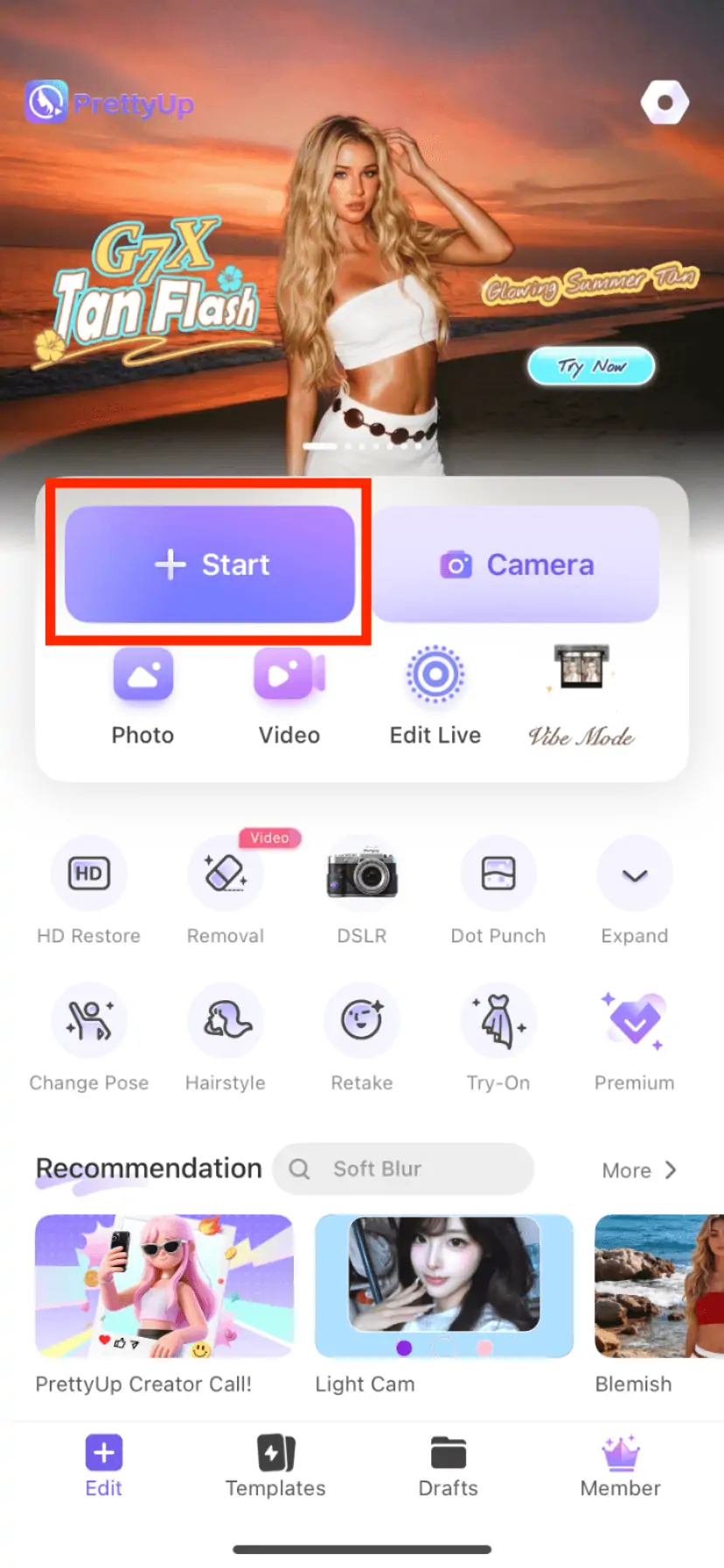
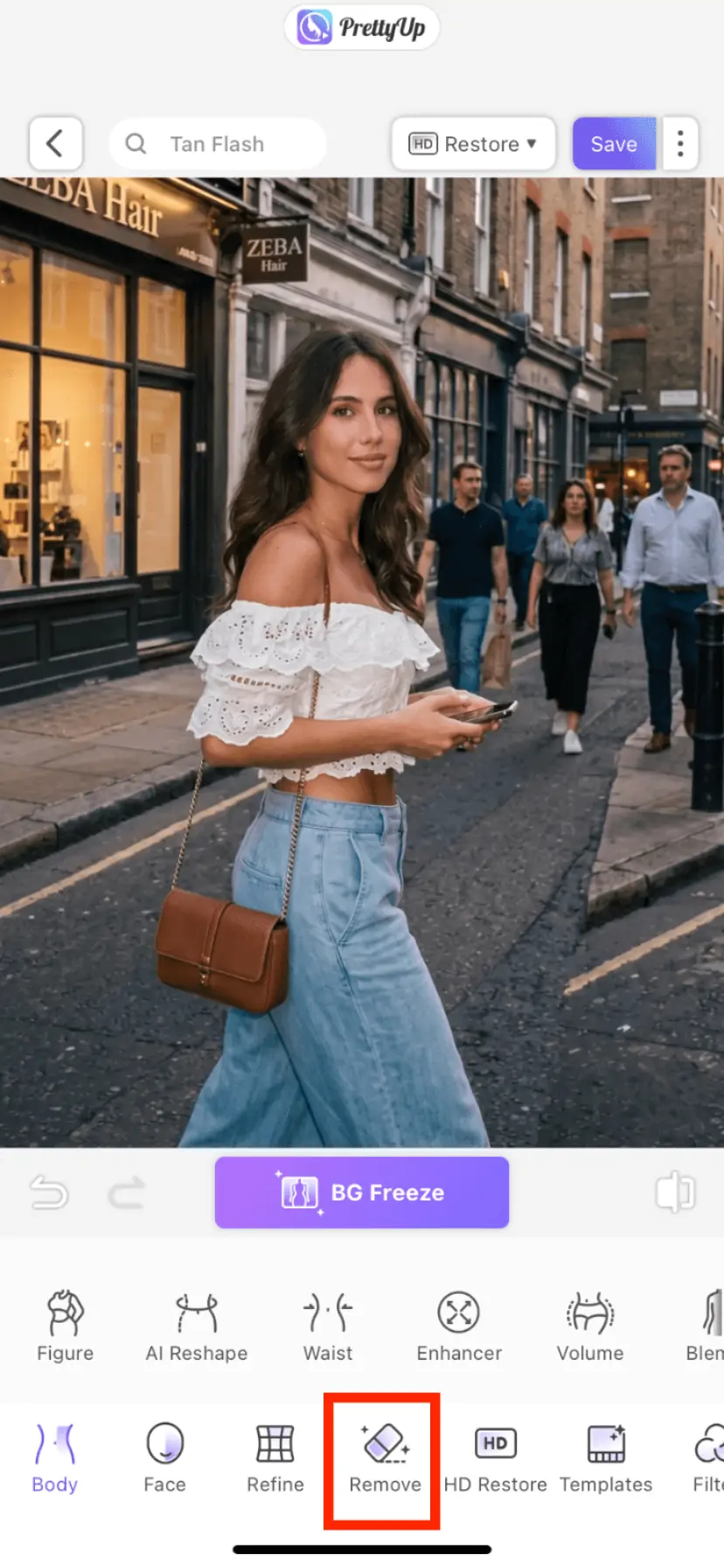
Metodo 1: Eliminazione con un clic
Dopo aver aperto foto o video, entra nella funzione di rimozione AI. L'AI scansirà automaticamente l'immagine e riconoscerà elementi di disturbo comuni come passanti e testi. Le aree riconosciute verranno evidenziate; cliccando sulle aree evidenziate puoi rimuovere questi disturbi con un solo click. Se l'AI non riconosce automaticamente un oggetto, puoi anche cliccare manualmente sull'oggetto per rimuoverlo.
Metodo 2: Rimozione a mano
Per eliminare le aree che non possono essere coperte con un solo clic, passa alla modalità di pittura manuale. Regola la dimensione del pennello in base alla dimensione dell'area da eliminare: usa un pennello piccolo per piccole imperfezioni e un pennello grande per aree più estese. Stendi il pennello sulle aree da eliminare; una volta completata la pittura, l'AI elaborerà automaticamente e riempirà lo sfondo. Se il risultato di una singola passata non è soddisfacente, puoi dipingere più volte nella stessa area per migliorare gradualmente il risultato.
Conferma effetto
Anteprima dell'effetto di rimozione; se alcune aree non risultano abbastanza naturali, è possibile utilizzare la modalità di pittura manuale per ulteriori ritocchi. Una volta soddisfatti, salvare l'immagine o il video.
Ulteriori suggerimenti per l'uso
Suggerimento 1: provare prima a usare la funzione di eliminazione con un clic, poi passare alla pittura manuale. L'eliminazione con un clic è adatta per gestire passanti, testo, filigrane e altri oggetti facilmente riconoscibili dall'AI, ed è la più efficiente. Solo nelle aree che la funzione di eliminazione con un clic non può coprire, o quando è necessario eliminare oggetti irregolari specifici, passare alla modalità di pittura manuale per un'elaborazione più dettagliata.
Suggerimento 2: Cambiare dimensione del pennello in modo flessibile durante la pittura a mano. Utilizzare un pennello piccolo quando si trattano fili sottili, macchie o tratti di testo, per evitare di dipingere accidentalmente le aree circostanti corrette. Passare a un pennello grande quando si trattano grandi quantità di impurità o oggetti di sfondo, per aumentare l'efficienza della pittura.
Suggerimento 3: Eliminazione degli oggetti nei video mantenendo la continuità delle immagini. Se l'oggetto da eliminare nel video è in movimento, si consiglia di utilizzare prima l'eliminazione con un clic per consentire all'AI di riconoscerlo e tracciarlo automaticamente, quindi usare il pennello manuale per aggiungere dettagli. Dopo l'eliminazione, si consiglia di visualizzare in anteprima l'intero clip video per assicurarsi che il ripristino di ogni fotogramma sia naturale e fluido.
Suggerimento 4: Utilizzare insieme ad altre funzionalità di PrettyUp. Una volta completata l'eliminazione, è possibile utilizzare altre funzionalità di PrettyUp per ottimizzare ulteriormente la foto: dopo aver rimosso i passanti, utilizzare la funzione di protezione dello sfondo per regolare la composizione, oppure combinare la funzione di bellezza per ritoccare il volto, rendendo il risultato finale ancora più perfetto.
Riepilogo
PrettyUp AI elimina gli oggetti indesiderati da foto e video senza difficoltà. Con un solo clic rimuove rapidamente passanti, testi e filigrane, mentre la rimozione manuale permette di gestire liberamente qualsiasi area, con la dimensione del pennello regolabile a piacere, supportando pienamente immagini e video. Scarica ora PrettyUp e rendi ogni foto e ogni video pulito e fresco!