
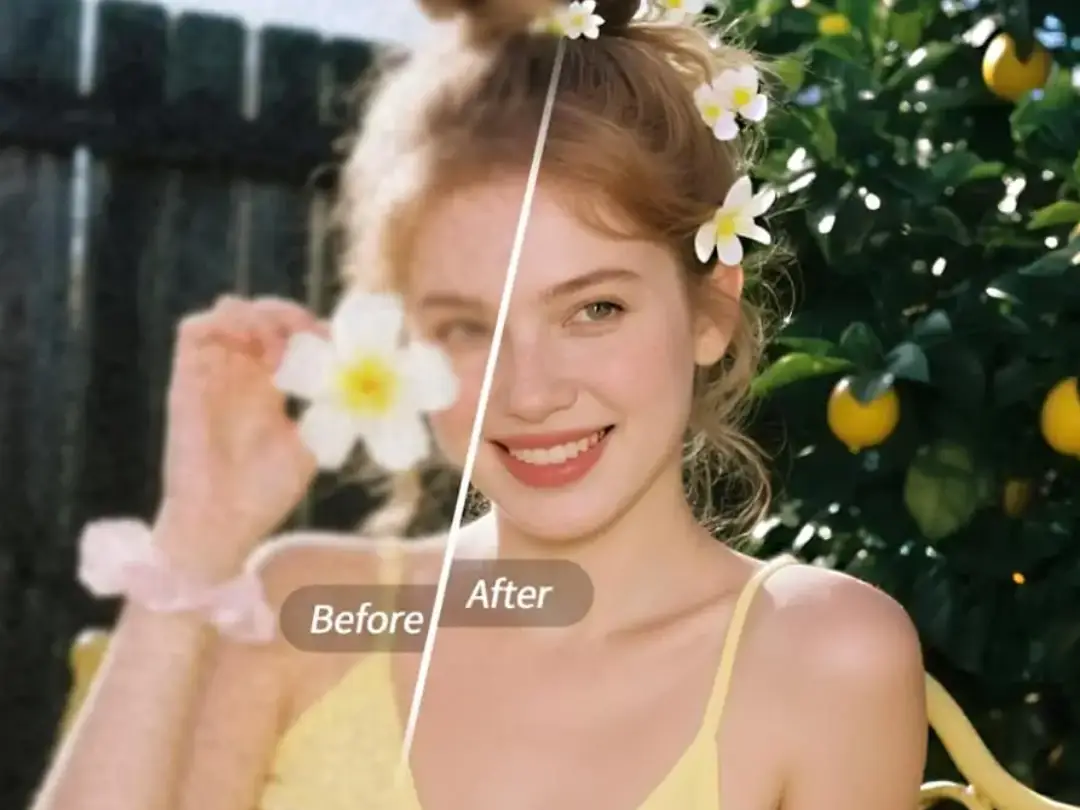
Trovi una vecchia foto con una bella composizione e una bella espressione, ma la qualita e troppo sfocata; registri un video e la scarsa illuminazione rende l'immagine morbida; finisci di ritoccare un ritratto, fai zoom e scopri che le ciglia sono impastate, i dettagli del trucco labbra sono spariti e le zone di luce sono diventate un bianco piatto. Questi problemi di qualita possono rovinare ottimi scatti. PrettyUp Ripristino HD ti aiuta a migliorare la nitidezza con un solo tocco, sia per foto sia per video.


Che cos'e Ripristino HD?
PrettyUp Ripristino HD e uno strumento AI per il miglioramento della qualita di foto e video, con due grandi categorie di opzioni: modalita generali e modalita scena.
Quattro modalita generali
- Modalita HD: Migliora la nitidezza complessiva dell'immagine ed e ideale per il ripristino base della qualita in foto e video di tutti i giorni
- Modalita Ultra HD: Potenzia in modo significativo i dettagli e porta l'immagine a un livello di risoluzione superiore
- Modalita Ritratto: Ottimizzata per foto e video di ritratto per migliorare la nitidezza dei dettagli del viso
- IA Avanzata: Il livello piu alto di ripristino della qualita, pensato per recuperare ciglia ben separate, la texture raffinata del trucco labbra e una luminosita naturale dei punti luce, cosi i primi piani mostrano dettagli da rivista
Tre modalita scena
- Modalita Cosplay: Ottimizzata per la fotografia cosplay per ripristinare texture dei costumi, dettagli degli accessori e resa del trucco
- Modalita Palco: Pensata per fotografie di palco e riprese di concerti per migliorare la qualita in condizioni di scarsa luce e rendere il soggetto piu nitido
- Modalita Foto Prodotto: Pensata per le foto prodotto e-commerce per migliorare texture del prodotto e nitidezza dei bordi
Tutte le modalita supportano la regolazione dell'intensita, cosi puoi controllare liberamente la forza del ripristino in base alla qualita originale.
Quali risultati puo offrire Ripristino HD?
Risultati delle modalita generali
Modalita HD e ideale per foto quotidiane che risultano leggermente sfocate nell'insieme. Con un tocco migliora la nitidezza e rende l'immagine piu pulita e luminosa.
Modalita Ultra HD si spinge oltre e migliora molto i dettagli di risoluzione, quindi e ideale per immagini che devono essere ingrandite.
Modalita Ritratto e progettata per ottimizzare le aree del viso, rendendo i lineamenti piu nitidi e naturali.
Modalita IA Avanzata e l'effetto di punta di Ripristino HD. Oltre a migliorare la qualita generale dell'immagine, si concentra sul recupero dei piccoli dettagli che spesso vanno persi: le ciglia passano da una massa sfocata a ciocche ben definite una per una, la texture e il colore del trucco labbra vengono ripristinati con precisione e le alte luci non appaiono piu come un bianco piatto ma mostrano transizioni luminose naturali. Per i ritratti in primo piano ricchi di dettagli di trucco occhi e labbra, la Modalita IA Avanzata offre un salto di qualita notevole.
Risultati delle modalita scena
Modalita Cosplay ripristina con chiarezza le ciocche della parrucca, i dettagli dei tessuti del costume e la texture degli accessori, rendendo le foto dei personaggi piu espressive.
Modalita Palco riduce efficacemente rumore e sfocatura nelle scene con poca luce, rendendo il soggetto sul palco piu nitido e in evidenza.
Modalita Foto Prodotto migliora la nitidezza dei bordi e la texture del materiale del prodotto, dando alla presentazione un aspetto piu premium.
Ripristino video
Ripristino HD non funziona solo con foto statiche, ma anche con clip video. Dopo il ripristino, i video sfocati ottengono un miglioramento evidente della nitidezza complessiva e mostrano piu dettagli. Il ripristino video supporta tutte le modalita generali e scena, e la stessa clip puo essere elaborata in batch senza intervenire fotogramma per fotogramma.
Come usare Ripristino HD?
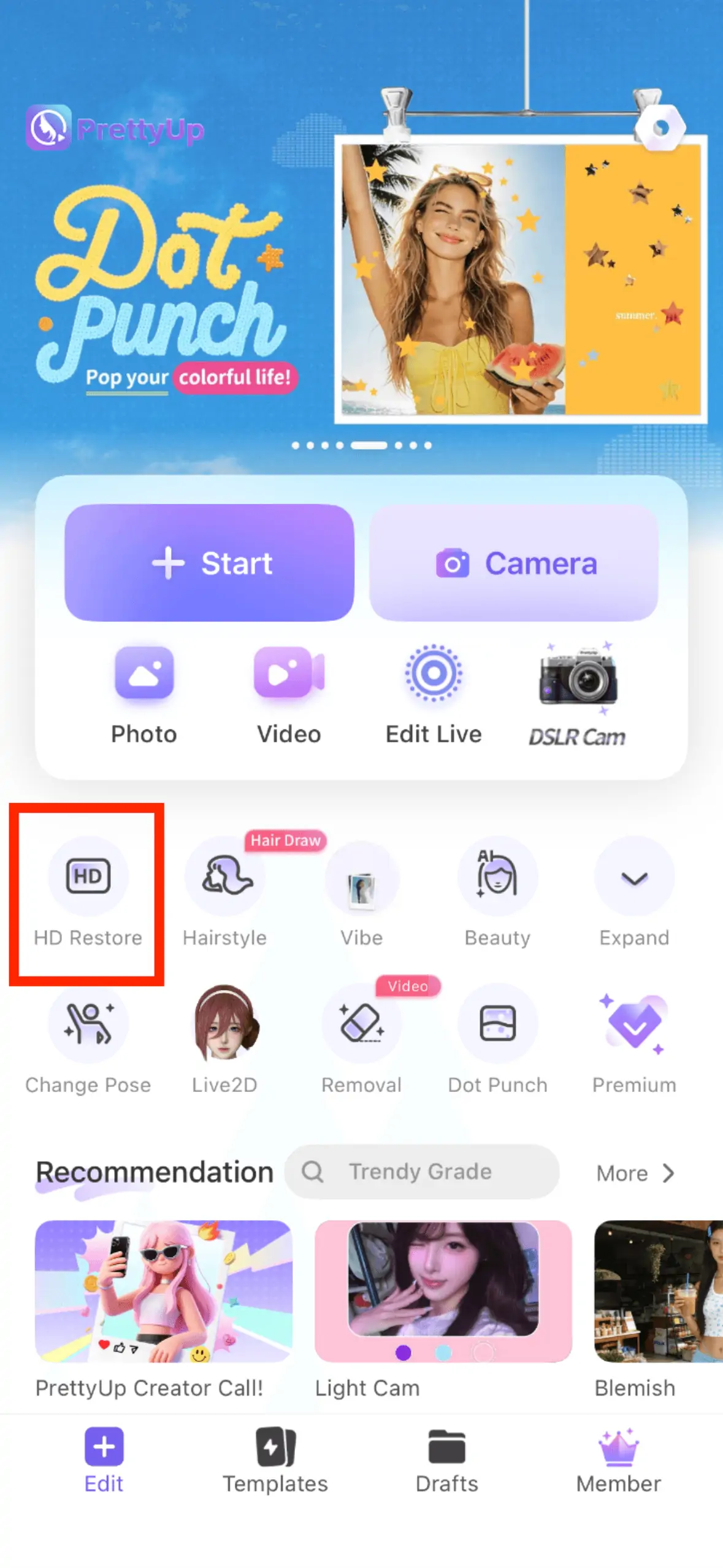
Ingresso funzione: tocca Ripristino HD nella homepage.
Scegli una modalita di ripristino
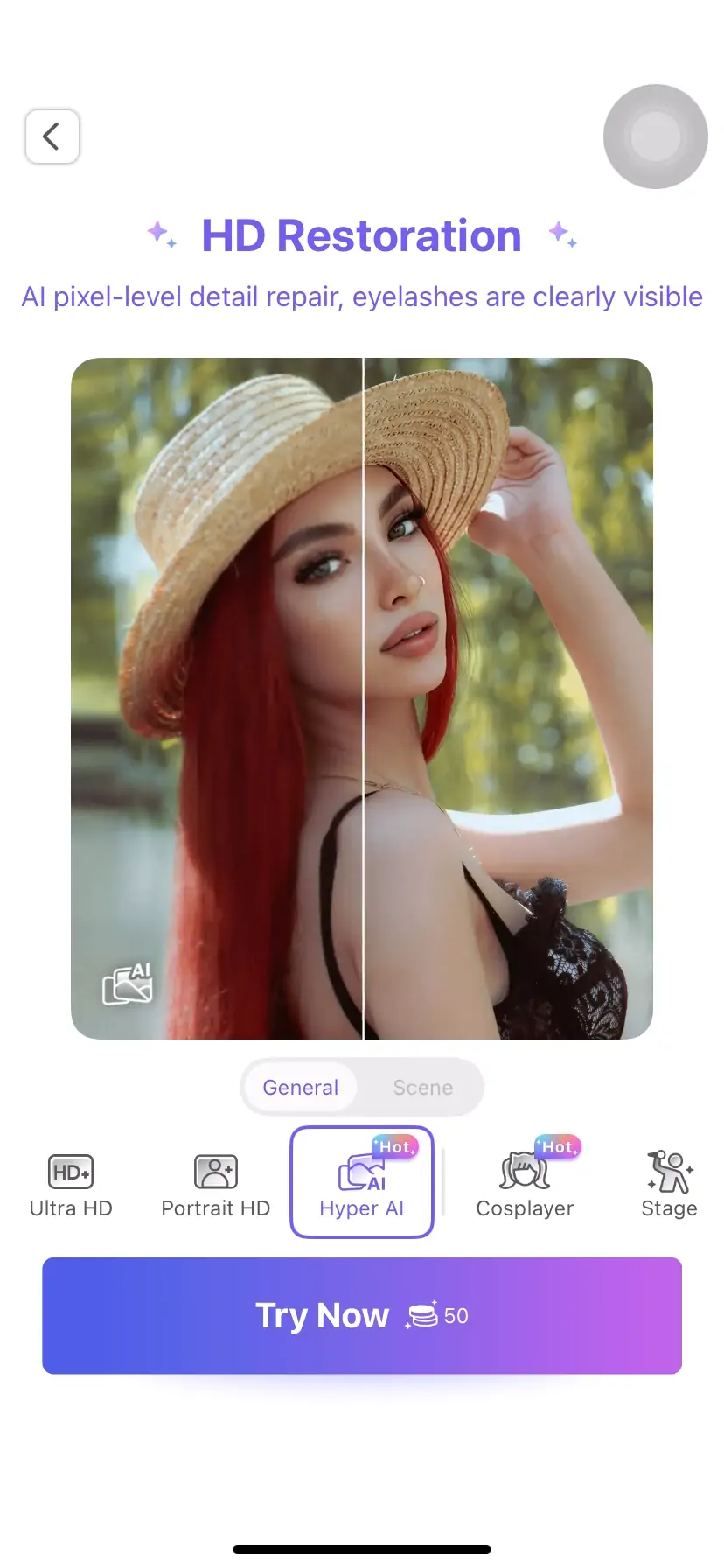
Dopo essere entrato in Ripristino HD, scegli prima il tipo di modalita. Per foto o video generali, seleziona una delle modalita generali: Modalita HD per il ripristino base, Modalita Ultra HD se vuoi un risultato piu nitido, Modalita Ritratto per contenuti di ritratto e Modalita IA Avanzata per i primi piani che richiedono un recupero preciso dei dettagli.
Se il tuo contenuto appartiene a una scena specifica, puoi scegliere direttamente una modalita scena: Modalita Cosplay, Modalita Palco o Modalita Foto Prodotto. L'IA applichera un'ottimizzazione mirata in base alle caratteristiche della scena.
Regola l'intensita
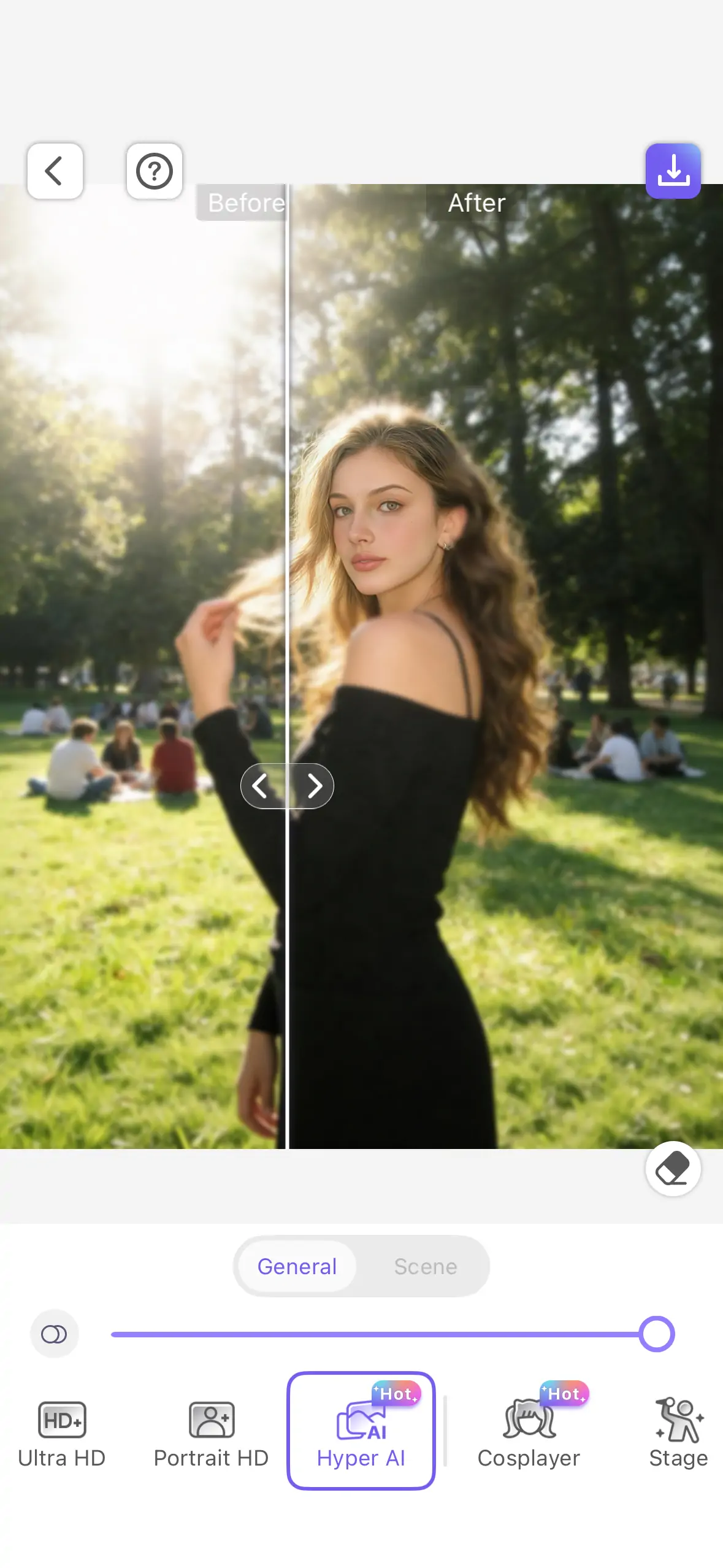
Dopo aver scelto la modalita, usa il cursore di intensita per controllare la forza del ripristino. Per contenuti con scarsa qualita originale, si consiglia di partire da un livello medio e aumentare gradualmente fino a ottenere il risultato desiderato. Per contenuti gia discreti ma che hanno bisogno di maggiore nitidezza, un'intensita piu bassa puo dare un risultato naturale.
Conferma e salva
Visualizza l'anteprima del risultato ripristinato e confronta la differenza tra prima e dopo. Se sei soddisfatto, salva la foto o il video.
Altri consigli utili
Suggerimento 1: scegli la modalita in base al contenuto. Per le foto quotidiane, la Modalita HD di solito e sufficiente. Usa la Modalita Ultra HD per contenuti che verranno ingranditi. Per i primi piani di ritratto, dai priorita alla Modalita Ritratto o alla Modalita IA Avanzata, soprattutto perche l'IA Avanzata eccelle nel ripristino di ciglia, trucco labbra e punti luce. Per cosplay, spettacoli sul palco o fotografia di prodotto, scegli direttamente la modalita scena corrispondente.
Suggerimento 2: regola l'intensita dal basso verso l'alto. Il cursore di intensita di Ripristino HD e completamente regolabile, quindi conviene partire da un valore basso e aumentare gradualmente. Un ripristino eccessivo puo rendere l'immagine innaturale, soprattutto in Modalita Ritratto, dove e importante mantenere la texture reale della pelle.
Suggerimento 3: visualizza in anteprima un breve clip prima del ripristino video. Prima di applicare Ripristino HD a un video, prova l'effetto su una breve sezione e verifica che la qualita ripristinata corrisponda alle tue aspettative prima di elaborare il video completo. Nei video con frequenti cambi di scena, puoi usare modalita diverse per sezioni differenti.
Suggerimento 4: usalo insieme ad altre funzioni PrettyUp. Per prima cosa usa Ripristino HD per migliorare la nitidezza complessiva, poi abbinalo a ritocco viso, rimodellamento dei lineamenti e altri strumenti per una modifica precisa del ritratto. Sui contenuti gia ripristinati puoi anche usare strumenti di colore per ottimizzare ulteriormente l'immagine e ottenere il miglior risultato.
Conclusione
PrettyUp Ripristino HD restituisce nitidezza a foto e video sfocati. Quattro modalita generali coprono esigenze che vanno dal miglioramento base al recupero estremo dei dettagli, mentre tre modalita scena offrono un'ottimizzazione mirata per scenari professionali come cosplay, palco e fotografia di prodotto. La Modalita IA Avanzata si concentra sul ripristino di dettagli raffinati come ciglia, trucco labbra e punti luce, mentre il ripristino video mantiene anche le immagini in movimento nitide e definite. Scarica subito PrettyUp e rendi cristallina ogni foto e ogni video.