 WEB
WEB
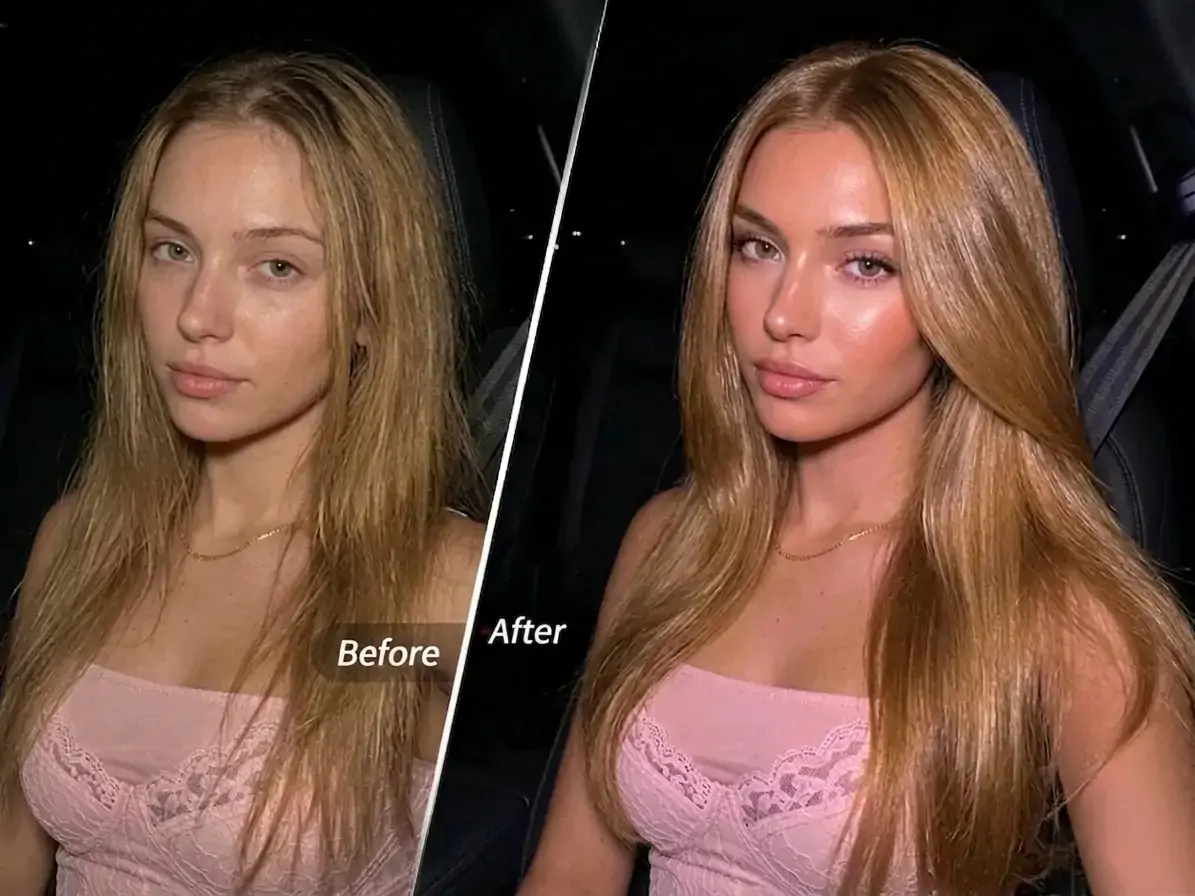
Todo mundo quer ter cabelos lisos e volumosos, mas a realidade nem sempre ajuda. Divisao marcada, frizz, pouco volume e falta de brilho ficam ainda mais evidentes em fotos e videos. Seja em selfies, fotos com amigos ou videos curtos, o estado do cabelo afeta diretamente o visual geral. O recurso Hair Retouch do PrettyUp ajuda voce a resolver tudo isso em um so lugar, para que seu cabelo apareca no melhor estado diante da camera.


O que e Hair Retouch?
PrettyUp Hair Retouch e uma ferramenta de embelezamento capilar com IA que funciona em fotos e videos. Ela cobre toda a area do cabelo, da divisao ate as pontas, e oferece quatro modulos principais para diferentes necessidades de retoque:
- Correcao da divisao: Detecta automaticamente a area da divisao e oferece os ajustes Densa e Natural para deixar a divisao mais uniforme e menos aparente
- Suavizar: Controla o frizz e os fios arrepiados com um toque. O modo automatico age rapidamente, enquanto o modo manual permite ajustes mais detalhados
- Volume: Tres niveis de intensidade para escolher: Leve, Natural e Cheio, para que o cabelo pareca mais volumoso
- Brilho: Ajuste livremente a intensidade para adicionar um brilho natural e saudavel ao cabelo
Hair Retouch funciona bem em varios penteados e cores de cabelo. Seja liso, cacheado ou tingido, voce pode obter resultados naturais.
Que resultados Hair Retouch pode trazer?
Correcao da divisao
O problema da divisao visivel incomoda muita gente, especialmente sob luz forte, quando ela pode parecer larga demais. O modulo Correcao da divisao oferece os ajustes Densa e Natural. O modo Densa e ideal quando a divisao e mais larga e precisa de um preenchimento mais evidente, enquanto o modo Natural busca uma transicao mais suave para integrar melhor a area ao restante do cabelo.
Suavizar
O frizz e os fios arrepiados ficam facilmente ampliados diante da camera, e o modulo Suavizar ajuda a controlar esses detalhes de forma eficaz. O modo automatico e ideal para retoques rapidos e devolve um aspecto mais alinhado com um toque. O modo manual permite tratar apenas areas especificas e preservar a textura natural do cabelo.
Volume
Cabelos com pouco volume fazem muitas pessoas se sentirem menos confiantes ao tirar fotos. O modulo Volume oferece tres niveis de intensidade: Leve, Natural e Cheio. Leve e indicado para um aumento sutil, Natural serve para retoques do dia a dia e Cheio e apropriado para situacoes em que se deseja um efeito mais evidente. Voce pode alternar livremente entre os tres niveis ate encontrar o resultado mais natural.
Brilho
Um brilho saudavel e um sinal importante de cabelos bonitos. O modulo Brilho permite ajustar a intensidade de acordo com a condicao original do cabelo e sua preferencia pessoal, adicionando a quantidade certa de brilho sem deixar o resultado exagerado ou artificial.
Como usar Hair Retouch?
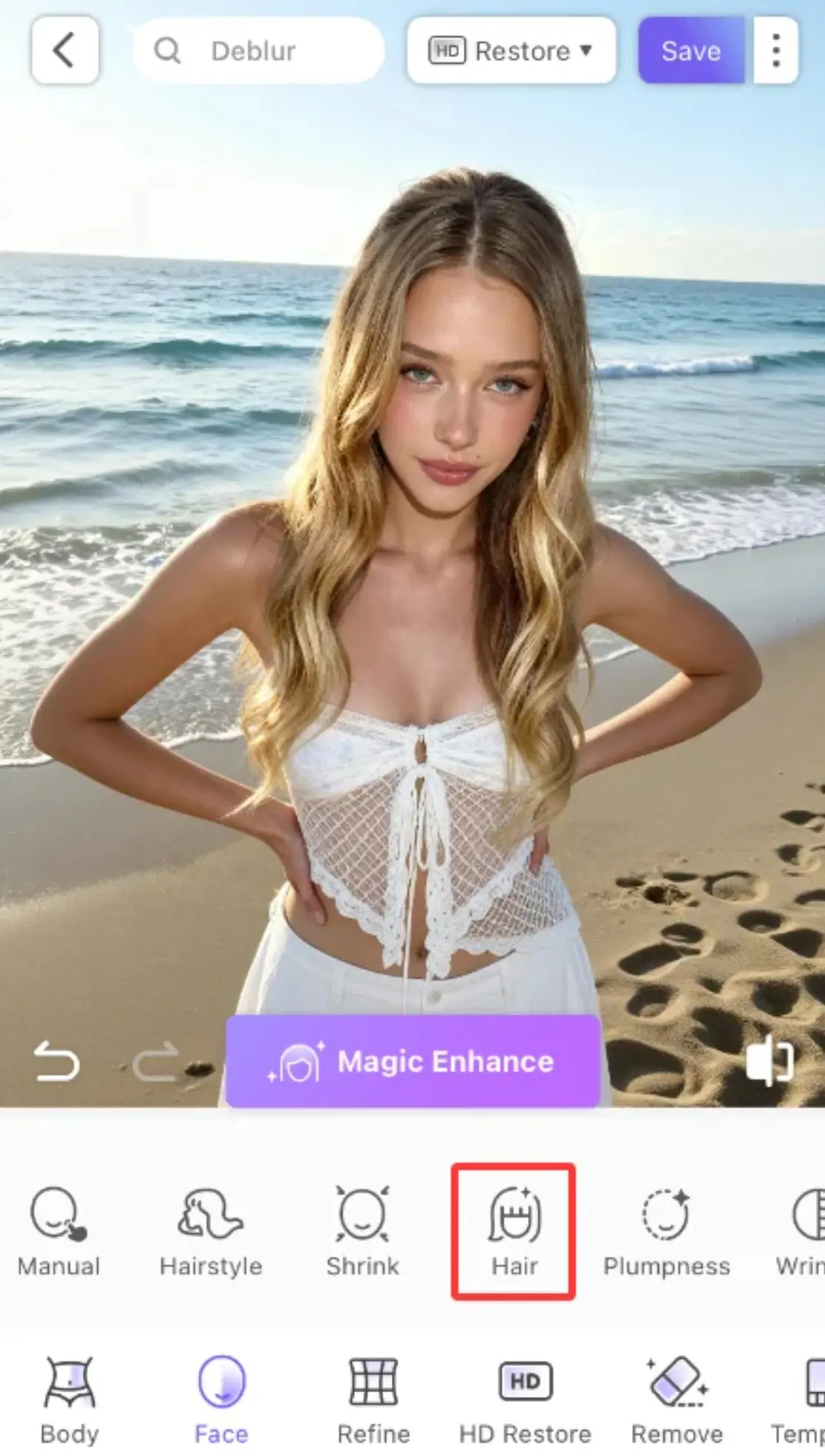
Entrada do recurso: toque em Hair na pagina principal de edicao.
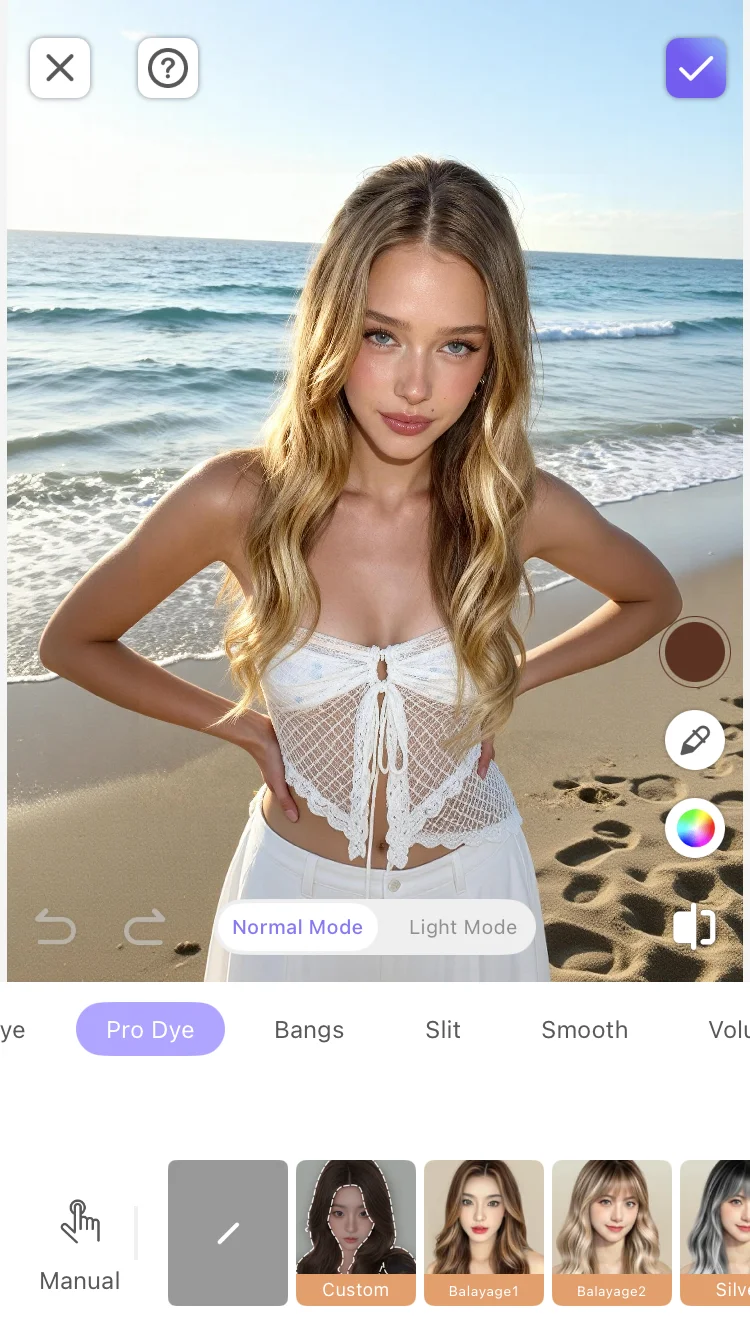
Escolha um modulo de retoque e ajuste os parametros
Ao entrar em Hair Retouch, voce vera quatro modulos: Correcao da divisao, Suavizar, Volume e Brilho. Toque em cada modulo conforme necessario e selecione o ajuste correspondente ou arraste o controle de intensidade para regular. Os quatro modulos podem ser usados ao mesmo tempo para criar o resultado ideal.
Ao ajustar a Correcao da divisao, voce pode visualizar a diferenca entre os modos Densa e Natural. Para Suavizar, recomenda-se testar primeiro o modo automatico e mudar para o modo manual apenas se houver necessidade de um tratamento local mais preciso. Para Volume, comecar por Leve e aumentar gradualmente a intensidade ajuda a evitar um retoque excessivo de uma vez. Para Brilho, recomenda-se iniciar em um nivel medio e fazer pequenos ajustes depois de observar o resultado.
Confirme o resultado e salve
Depois de concluir os ajustes, toque em confirmar para aplicar todos os efeitos de retoque. Visualize o resultado geral e, se estiver satisfeito, salve a foto ou o video.
Mais dicas
Dica 1: Funciona para fotos e videos. Hair Retouch nao so suporta fotos estaticas, mas tambem edicao de video. Se o seu cabelo nao estiver ideal antes de gravar um video curto, voce pode retocar o video diretamente no PrettyUp para manter cada quadro perfeito.
Dica 2: Comece com baixa intensidade. Nos modulos Volume e Brilho, recomenda-se iniciar com uma intensidade menor e aumentar aos poucos ate atingir o efeito desejado. Assim, voce evita exageros e mantem um aspecto natural. O modo automatico do modulo Suavizar ja foi otimizado, entao na maioria dos casos ele entrega um bom resultado diretamente.
Dica 3: Use com outros recursos. Hair Retouch pode ser combinado com recursos do PrettyUp, como remodelacao facial e embelezamento. Ajuste primeiro os tracos do rosto e o tom da pele, e depois retoque o cabelo para que o resultado final fique mais harmonioso e equilibrado.
Dica 4: Escolha com flexibilidade em diferentes luzes. Em fotos ao ar livre, o problema da divisao costuma ficar mais evidente, entao voce pode priorizar o modulo Correcao da divisao. Em ambientes internos, o modulo Brilho pode compensar o aspecto opaco causado pela falta de luz.
Resumo
PrettyUp Hair Retouch oferece uma solucao completa para valorizar o seu cabelo, desde corrigir a divisao e suavizar o frizz ate aumentar o volume e acrescentar brilho. Seja em fotos ou videos, bastam alguns passos para deixar o cabelo liso, cheio e brilhante diante da camera. Baixe o PrettyUp agora e experimente o charme de um retoque capilar completo.