 WEB
WEB
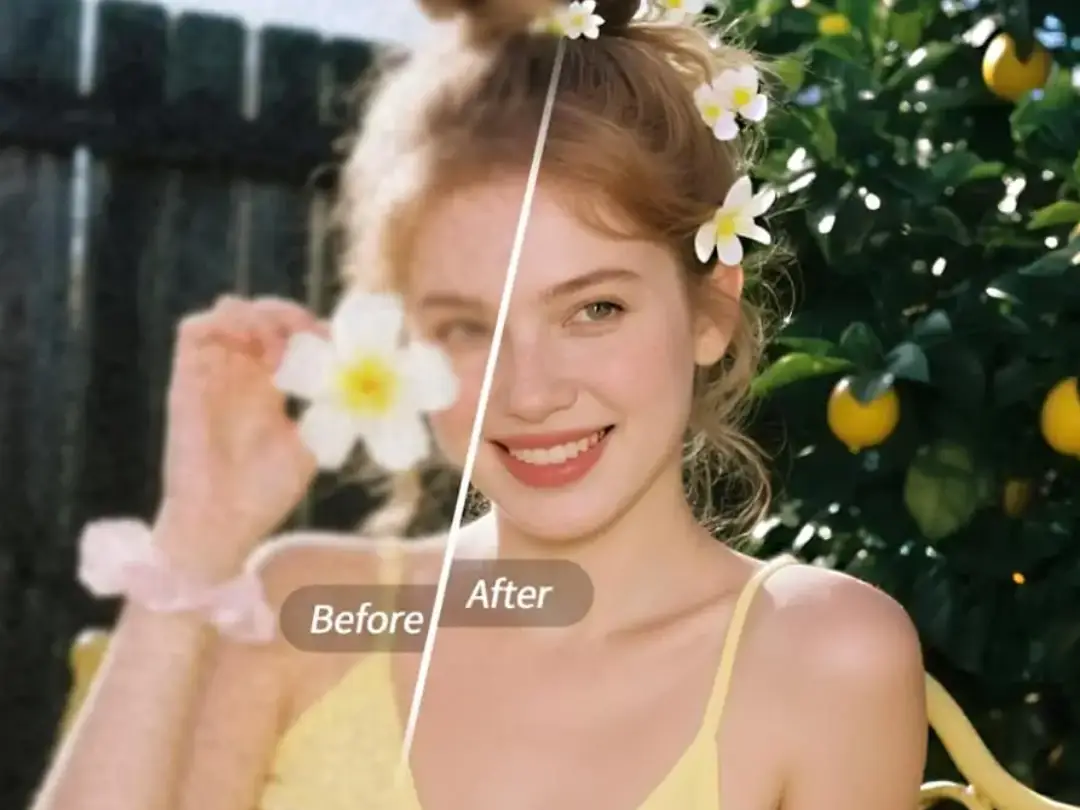
Voce encontra uma foto antiga com boa composicao e boa expressao, mas a qualidade esta borrada demais; grava um video e a pouca luz deixa a imagem sem definicao; termina de retocar um retrato, aproxima a visualizacao e percebe que os cilios viraram um bloco borrado, os detalhes da maquiagem labial sumiram e os brilhos ficaram totalmente estourados em branco. Esses problemas de qualidade podem comprometer otimas imagens. PrettyUp Restauracao HD ajuda voce a melhorar a nitidez com um toque, tanto em fotos quanto em videos.


O que e Restauracao HD?
PrettyUp Restauracao HD e uma ferramenta de aprimoramento de qualidade com IA para fotos e videos, oferecendo dois grandes tipos de opcoes de restauracao: modos gerais e modos de cena.
Quatro modos gerais
- Modo HD: Melhora a clareza geral da imagem e e ideal para restauracao basica de qualidade em fotos e videos do dia a dia
- Modo Ultra HD: Aumenta bastante a riqueza de detalhes e leva a imagem a um nivel mais alto de resolucao
- Modo Retrato: Otimizado para fotos e videos de retrato para melhorar a clareza dos detalhes faciais
- IA Avancada: O mais alto nivel de restauracao de qualidade, focado em recuperar cilios definidos fio a fio, a textura refinada da maquiagem labial e o brilho natural dos highlights, fazendo retratos em close exibirem detalhes de nivel editorial
Tres modos de cena
- Modo Cosplay: Otimizado para fotografia cosplay para restaurar texturas de figurino, detalhes de acessorios e qualidade da maquiagem
- Modo Palco: Criado para fotografia de palco e videos de shows para melhorar a qualidade em ambientes com pouca luz e destacar melhor o assunto
- Modo Foto de Produto: Criado para fotos de produtos de e-commerce para melhorar texturas do produto e nitidez das bordas
Todos os modos permitem ajuste de intensidade, para que voce controle livremente a forca da restauracao conforme a qualidade original.
Que resultados a Restauracao HD pode oferecer?
Resultados dos modos gerais
Modo HD e ideal para fotos do dia a dia que parecem um pouco borradas no geral. Com um toque, melhora a clareza e deixa a imagem mais limpa e viva.
Modo Ultra HD vai alem, melhorando bastante os detalhes de resolucao, o que o torna ideal para imagens que precisam ser ampliadas.
Modo Retrato foi feito para otimizar areas do rosto, deixando os tracos mais nítidos e naturais.
Modo IA Avancada e o efeito principal da Restauracao HD. Alem de melhorar a qualidade geral da imagem, ele se concentra em recuperar pequenos detalhes que costumam se perder: os cilios deixam de parecer um bloco borrado e voltam a ficar definidos fio a fio, a textura e a cor da maquiagem labial sao restauradas com precisao, e os highlights deixam de ser um branco chapado para mostrar transicoes luminosas naturais. Em retratos em close com muitos detalhes de maquiagem dos olhos e dos labios, o Modo IA Avancada traz uma melhora impressionante.
Resultados dos modos de cena
Modo Cosplay restaura com clareza os fios da peruca, os detalhes do tecido do figurino e a textura dos acessorios, deixando as fotos de personagem mais expressivas.
Modo Palco reduz com eficiencia o ruido e o desfoque em cenas com pouca luz, deixando o assunto no palco mais nitido e destacado.
Modo Foto de Produto melhora a nitidez das bordas e a textura do material do produto, dando a apresentacao um aspecto mais premium.
Restauracao de video
Restauracao HD nao funciona apenas para fotos estaticas, mas tambem para clipes de video. Depois da restauracao, videos borrados ganham uma melhora evidente na clareza geral e mostram detalhes mais ricos. A restauracao de video suporta todos os modos gerais e de cena, e o mesmo clipe pode ser processado em lote sem editar quadro a quadro.
Como usar Restauracao HD?
Entrada da funcao: toque em Restauracao HD na pagina inicial.
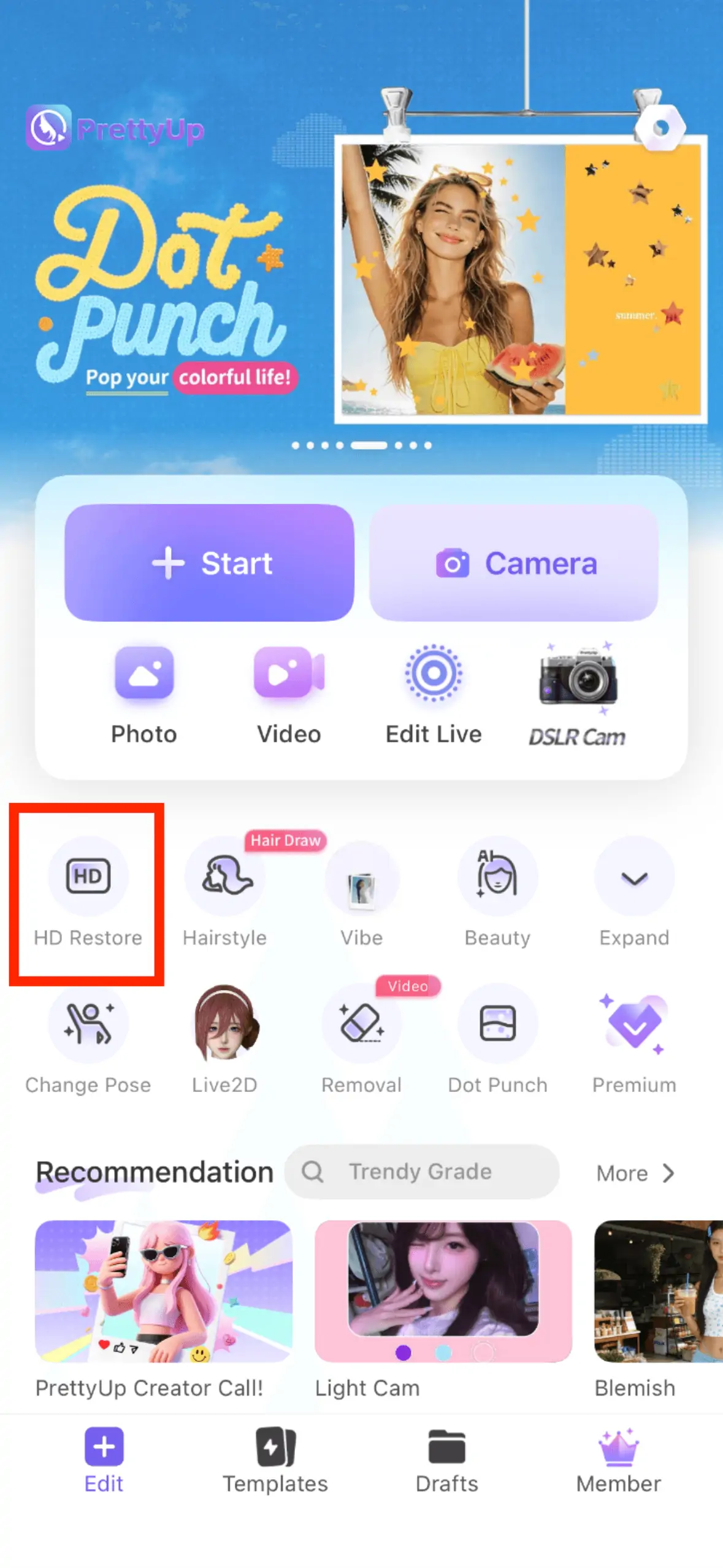
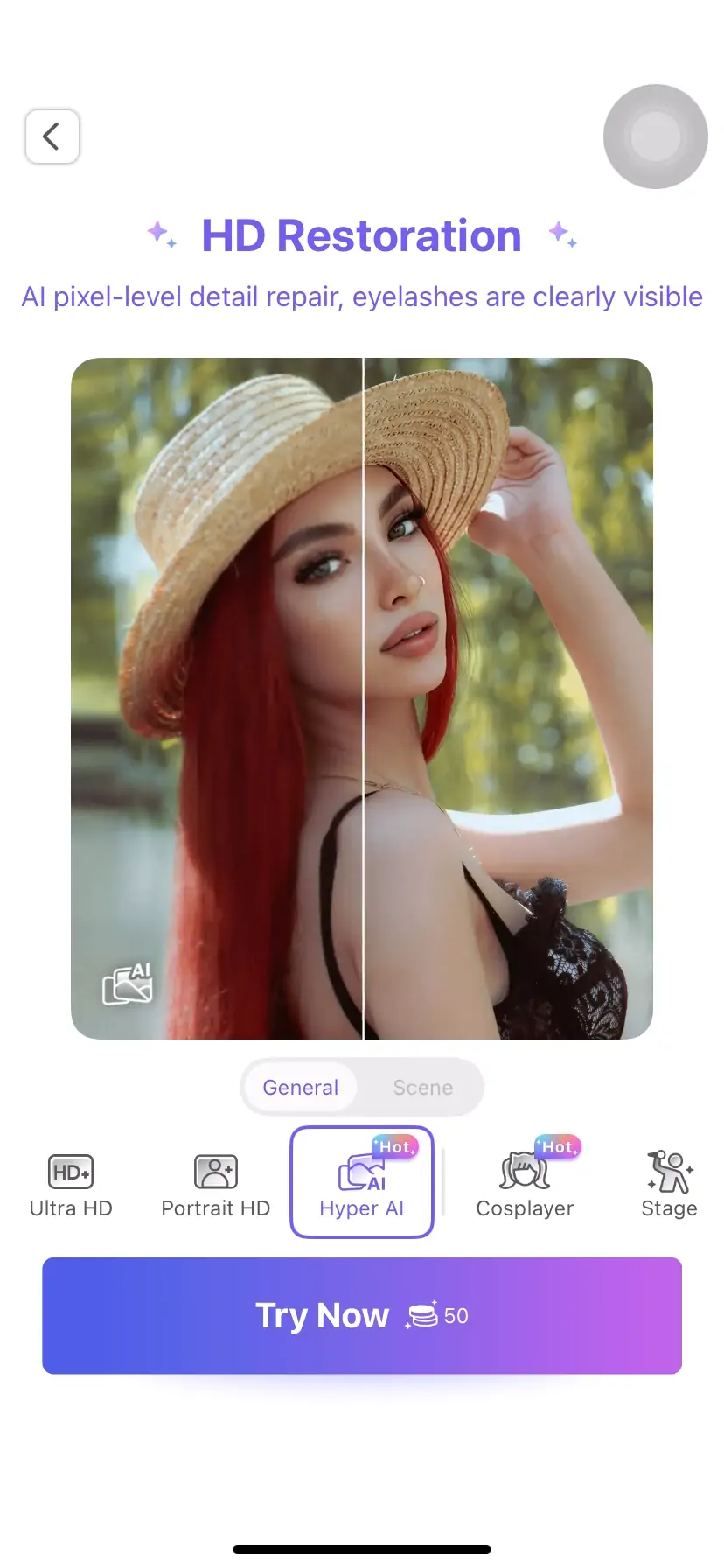
Escolha um modo de restauracao
Depois de entrar em Restauracao HD, escolha primeiro o tipo de modo. Para fotos ou videos gerais, selecione entre os modos gerais: Modo HD para restauracao basica, Modo Ultra HD para um resultado mais nitido, Modo Retrato para conteudo de retrato e Modo IA Avancada para closes que exigem recuperacao precisa de detalhes.
Se o seu conteudo pertencer a uma cena especifica, voce pode escolher diretamente um modo de cena: Modo Cosplay, Modo Palco ou Modo Foto de Produto. A IA aplicara uma otimizacao direcionada de acordo com as caracteristicas da cena.
Ajuste a intensidade
Depois de escolher um modo, use o controle deslizante de intensidade para controlar a forca da restauracao. Para conteudos com qualidade original ruim, recomenda-se comecar no nivel medio e aumentar aos poucos ate ficar satisfeito. Para conteudos que ja parecem bons, mas precisam de mais clareza, uma intensidade mais baixa pode dar um resultado natural.
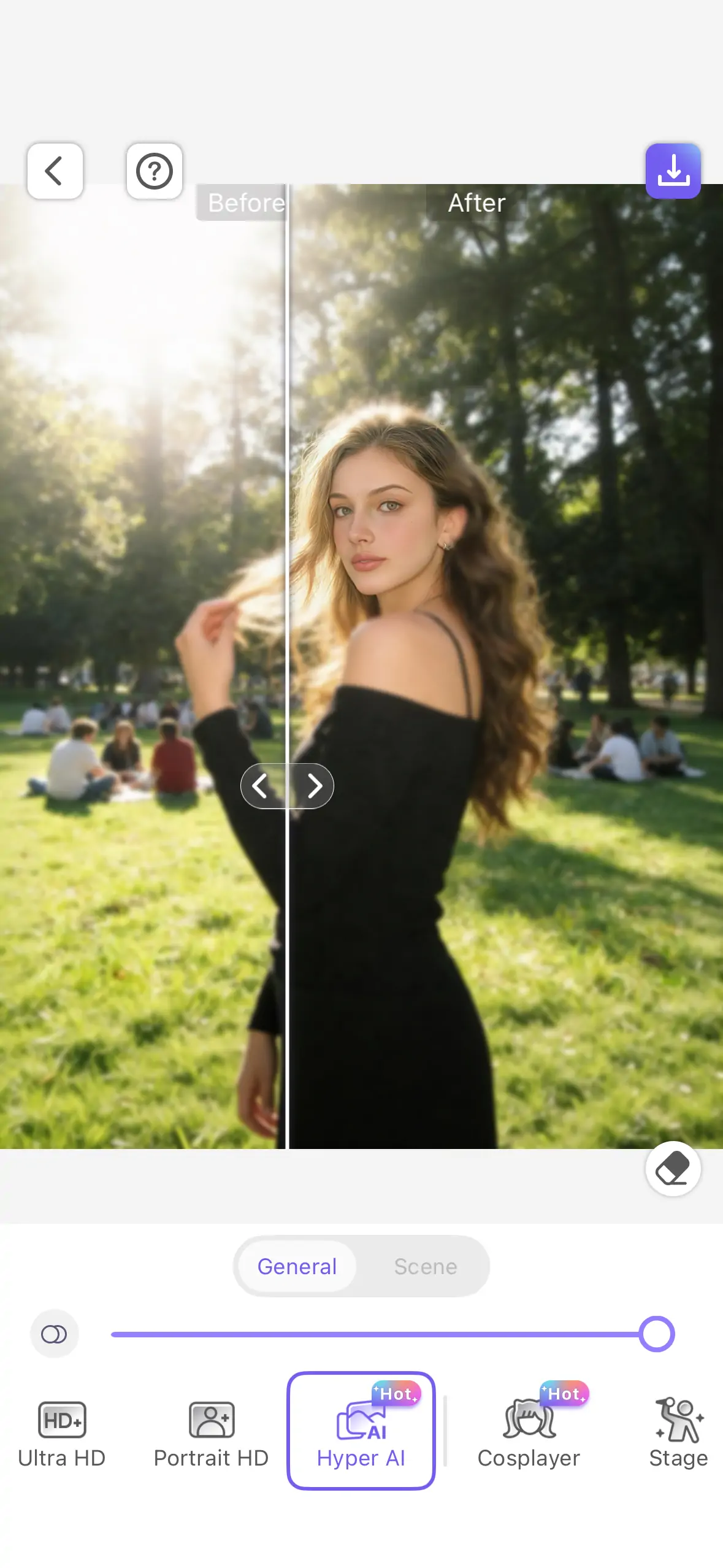
Confirme e salve
Visualize o resultado restaurado e compare a diferenca entre antes e depois. Se estiver satisfeito, salve a foto ou o video.
Mais dicas para melhores resultados
Dica 1: escolha o modo de acordo com o seu conteudo. Para fotos do dia a dia, o Modo HD geralmente ja basta. Use o Modo Ultra HD para conteudos que serao ampliados. Em closes de retrato, priorize o Modo Retrato ou o Modo IA Avancada, especialmente porque a IA Avancada se destaca na restauracao de cilios, maquiagem labial e highlights. Para cosplay, apresentacoes de palco ou fotografia de produto, escolha diretamente o modo de cena correspondente.
Dica 2: ajuste a intensidade do baixo para o alto. O controle de intensidade da Restauracao HD e totalmente ajustavel, entao vale a pena comecar em um nivel mais baixo e aumentar gradualmente. Restauracao excessiva pode deixar a imagem artificial, especialmente no Modo Retrato, onde a textura realista da pele deve ser preservada.
Dica 3: visualize um trecho curto antes de restaurar um video. Antes de aplicar Restauracao HD a um video, teste o efeito em um trecho curto primeiro e confirme se a qualidade restaurada atende as suas expectativas antes de processar o video completo. Em videos com mudancas frequentes de cena, voce pode restaurar trechos diferentes com modos diferentes.
Dica 4: use junto com outros recursos do PrettyUp. Primeiro use Restauracao HD para melhorar a clareza geral e depois combine com retoque facial, remodelacao facial e outras ferramentas para edicao precisa de retratos. Em conteudos ja restaurados, voce tambem pode usar ferramentas de cor para otimizar ainda mais a imagem e chegar ao melhor resultado.
Conclusao
PrettyUp Restauracao HD devolve nitidez a fotos e videos borrados. Quatro modos gerais cobrem necessidades que vao da melhoria basica ate a recuperacao extrema de detalhes, enquanto tres modos de cena oferecem otimizacao direcionada para cenarios profissionais como cosplay, palco e fotografia de produto. O Modo IA Avancada foca na restauracao de detalhes refinados como cilios, maquiagem labial e highlights, e a restauracao de video mantem as imagens em movimento igualmente nitidas. Baixe o PrettyUp agora e deixe cada foto e cada video cristalinos.