 WEB
WEB
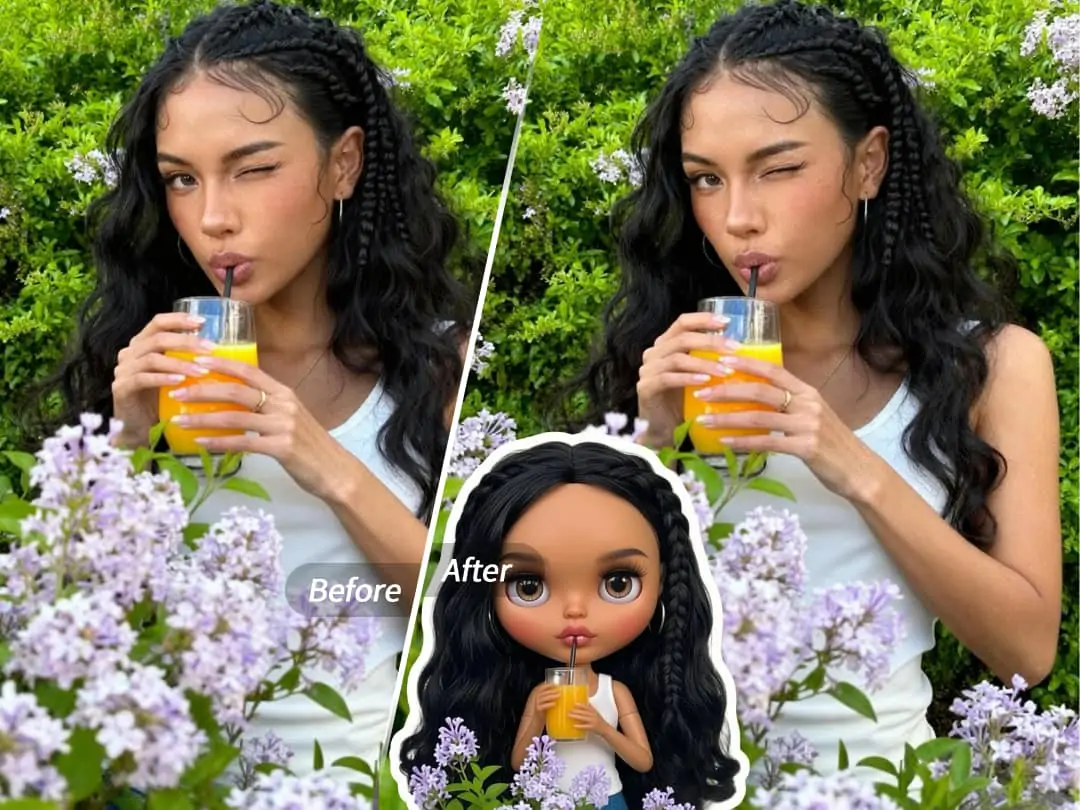
你有没有注意到最近社交平台上很流行那种大头大眼小嘴的漫画风头像?有点像 Blythe 娃娃的风格——头部比例偏大,眼睛圆而明亮,整体看起来既可爱又有艺术感。这种效果以前需要专业的设计软件才能实现,但现在用 PrettyUp 的漫画脸功能,上传一张照片、选一个预设,就能一键生成。


什么是漫画脸?
漫画脸是 PrettyUp 中的一个人像风格化工具,能将普通照片一键转化为 Blythe 娃娃风格的卡通头像。AI 会自动识别照片中的人物面部特征,重新调整头部比例、放大眼部、缩小嘴部,呈现出独特的"娃娃脸"效果。
核心亮点:
- 一键生成:上传照片后选择预设即可,不需要手动调整任何参数
- 2 种预设风格:不同的大眼比例、肤色表现和整体氛围,总有适合你的那一款
- 适配不同人种:无论何种肤色、何种面部轮廓,效果都能自然融合,不会出现"套模板"的生硬感
- 直接可用:打开 PrettyUp 直接进入功能,操作入口明确
漫画脸效果展示
2 种预设覆盖了不同风格的漫画脸效果。从更接近真实比例的自然风格,到夸张放大的可爱风格,每一种都保留了原照片的个人特征,同时融入 Blythe 娃娃的经典元素。
多种肤色和面部特征的适配效果——漫画脸效果在不同人种的照片上表现同样出色。无论是偏暖的肤色还是偏冷的肤色,无论是深邃的五官还是柔和的轮廓,AI 都能准确识别并自然转化。这意味着你不需要担心自己的照片"不适合",上传即可看到效果。
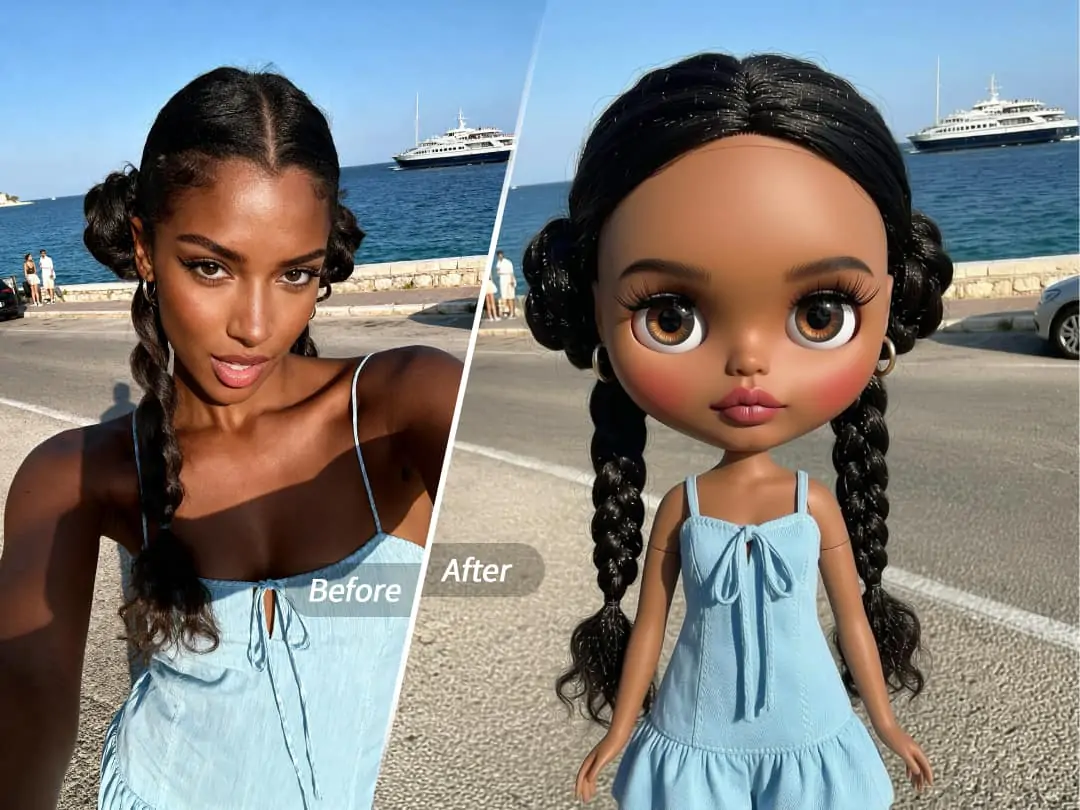
不同预设带来的风格差异——有的预设强调大眼效果,让眼睛更圆更亮;有的预设保留更多原照片的面部特征,风格更含蓄;还有的预设偏向二次元感,头身比例更夸张。滑动浏览就能切换预览,很方便对比。
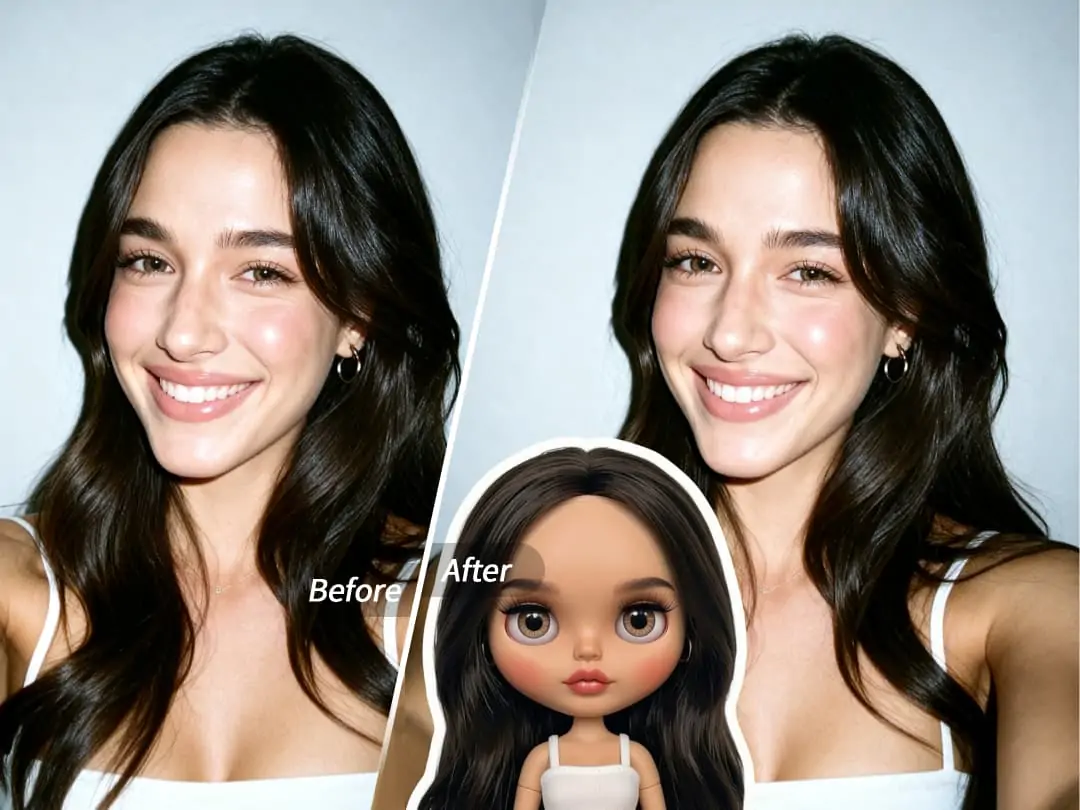
生成的效果适合用作社交平台头像、个人资料照片、或者作为创意内容发布。很多人会把漫画脸效果作为自己的社交账号头像,辨识度很高。
如何使用漫画脸?
整个流程简单直接,不需要任何图片处理经验。
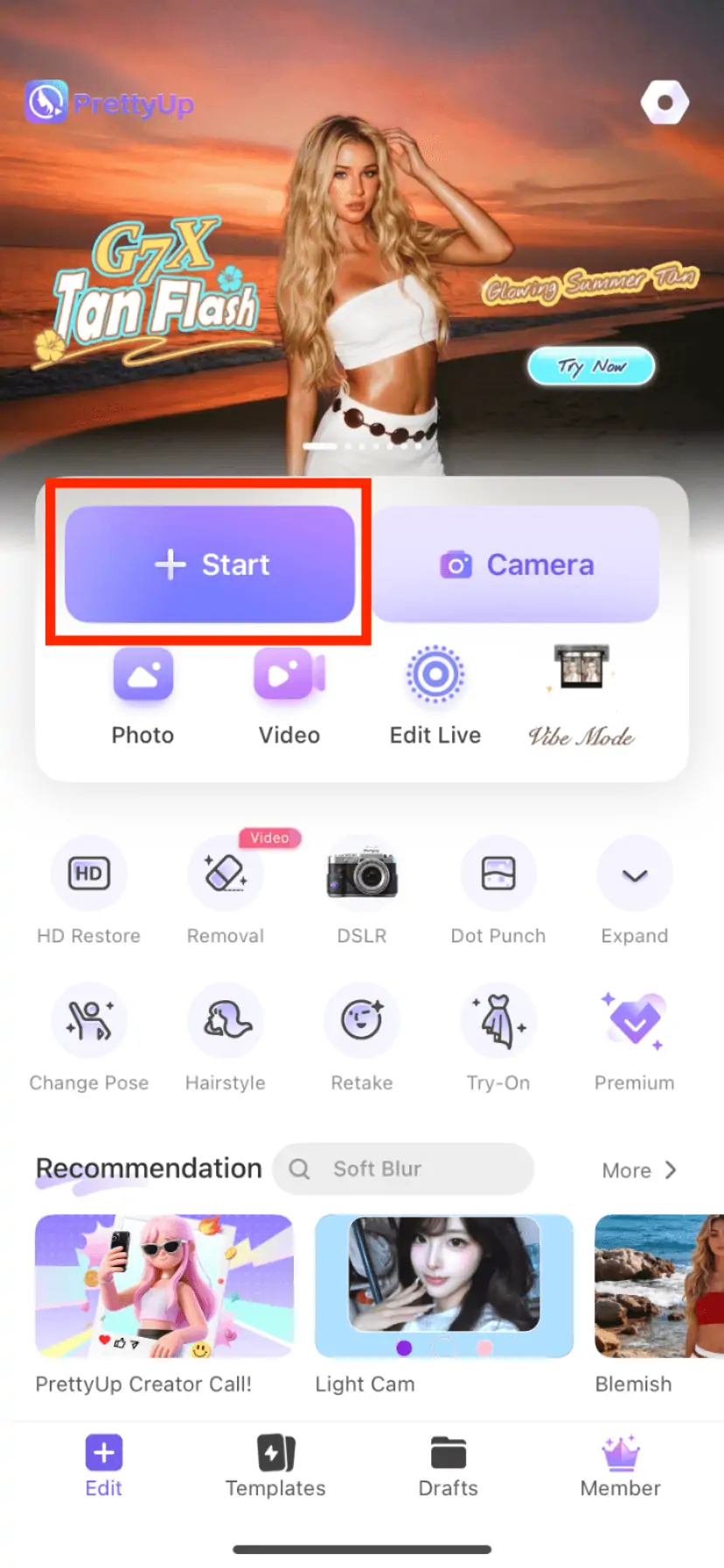
步骤 1: 打开 PrettyUp,在主界面点击开始
步骤 2: 从相册中选择一张照片(建议选择面部清晰、光线充足的照片)
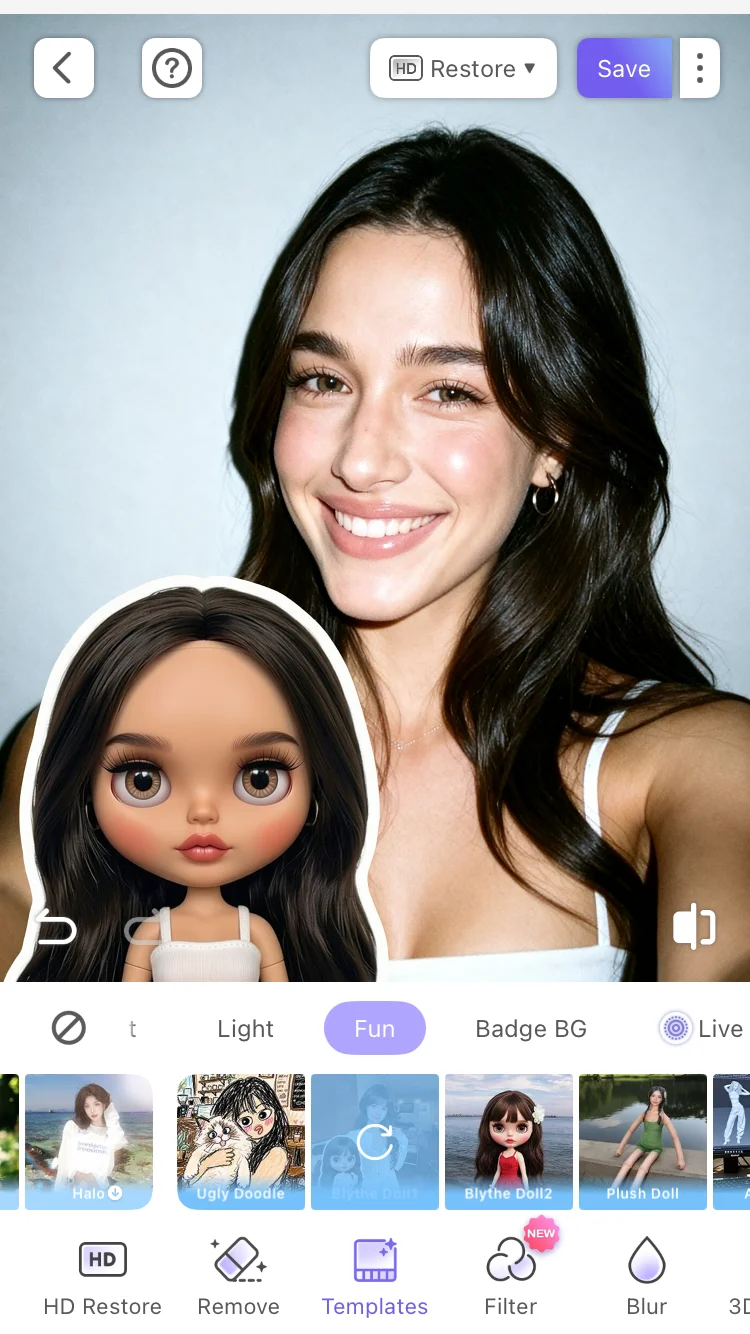
步骤 3: 在 2 种预设中滑动浏览,点击你喜欢的风格一键应用
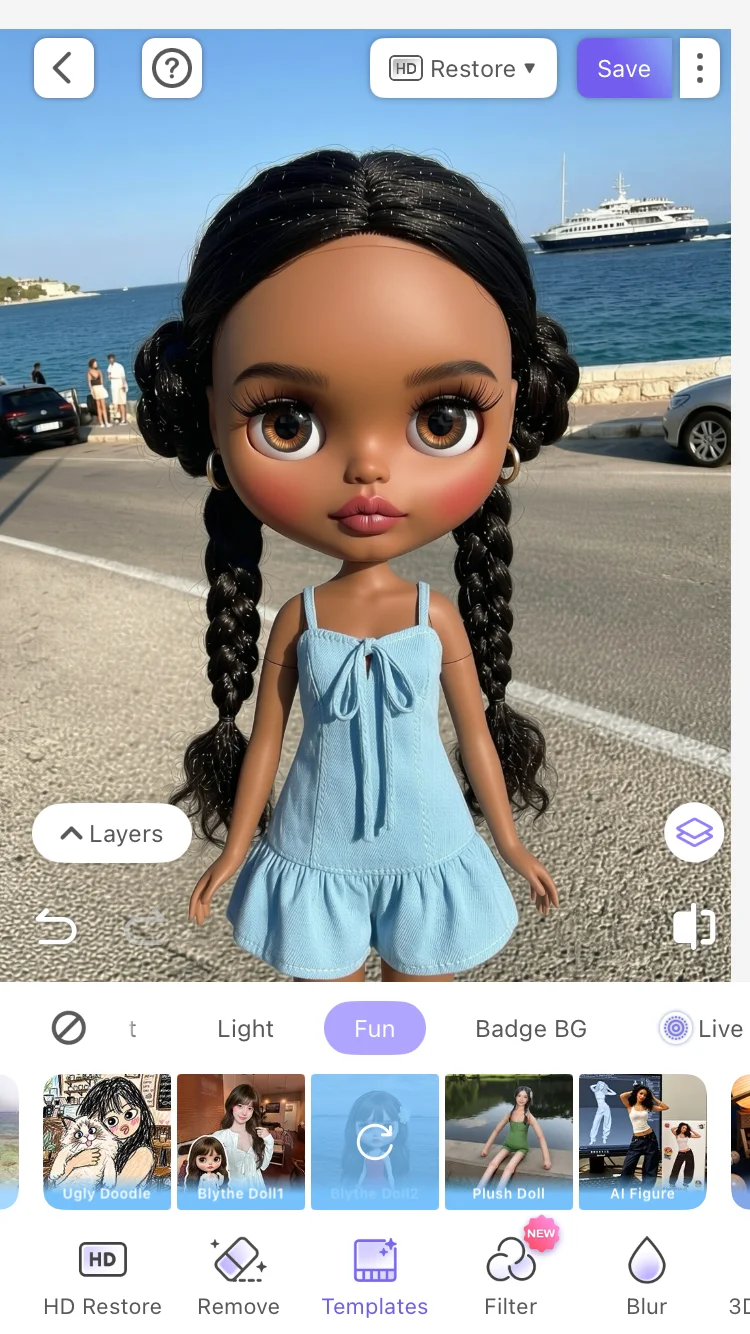
步骤 4: 效果满意后保存到相册,或直接分享到社交平台
从打开 App 到获得成品,整个过程只需要几秒钟。
更多技巧
选择正面清晰照片——面部朝向镜头、五官清晰、光线均匀的照片效果最好。如果照片中人物侧脸角度过大或有面部遮挡,AI 识别的准确度会下降,影响最终效果。
先调整肤色和光线——如果照片的肤色或亮度不太理想,可以先使用 PrettyUp 的调色功能优化,再进入漫画脸生成。调整后的照片会让漫画脸效果更加精致。
多尝试不同预设——2 种预设风格各有特点,同一张照片搭配不同预设可能带来意想不到的效果。建议先把所有预设快速浏览一遍,找到最满意的那一款。
用作头像或社交内容——漫画脸效果作为头像的出片率很高,在社交平台上辨识度强。也可以搭配 PrettyUp 的其他创意功能,先修图再转换,打造更完整的个人风格。
总结
漫画脸功能让你用一张照片就能生成 Blythe 娃娃风格的卡通头像。2 种预设适用不同偏好,一键生成不需要任何专业技能。无论你的肤色、五官特征或照片风格如何,都能找到适合自己的效果。
下载 PrettyUp,试试漫画脸功能,把照片变成你的专属卡通头像。