 WEB
WEB
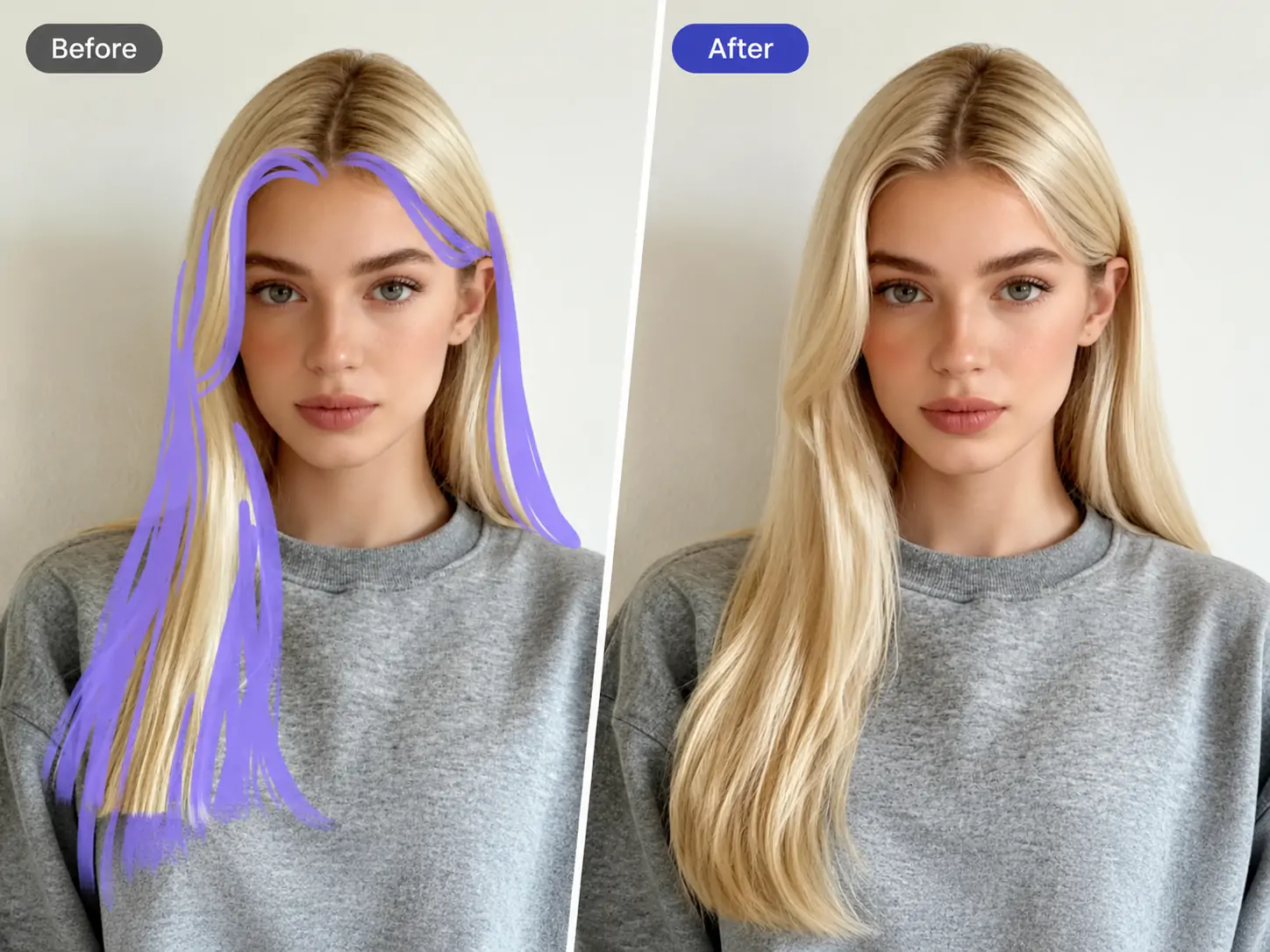
你有没有这样的经历?精心打扮出门拍照,发型却总是不太对劲——风一吹就乱了、刘海不够完美、发量看起来不够多,或者单纯想换个发型风格。去理发店需要时间,假发又不自然。其实你不需要真的改变发型,你需要的是一种用手绘引导AI生成发丝的智能方式。


什么是智能发丝?
ai发丝是 PrettyUp 推出的AI智能发丝绘制功能,你只需要在照片上手动绘制发丝走向,AI就会根据你选择的预设风格智能生成自然逼真的发丝效果。
- 手动画笔引导AI生成:用手指在照片上画出想要的发丝走向,AI会根据你的绘画方向和选择的预设风格,智能生成自然的发丝效果。你的每一次滑动都在告诉AI你想要什么样的发型。
- 七种预设风格,画笔各不同:经典、高级、厚密、刘海、自定义发色、卷发、细辫七种预设,每种预设对应不同的画笔纹理和发丝效果。选择不同的预设,画出来的发丝风格也完全不同。
- 不同预设不同画笔:每种预设的画笔模拟不同的发丝质感——直发的顺滑、卷发的弧度、细辫的编织纹理等,让绘制效果更加真实自然。
- 仅支持照片:目前专注于照片发丝绘制,让每一张照片都拥有理想的发型。
- 自然逼真效果:AI生成的发丝与原始头发自然融合,发丝走向清晰、质感真实,看不出修图痕迹。
小提示: 画发丝时建议顺着想要的发丝方向轻轻滑动,不需要画得太多太密。少量几笔引导线条,AI就能理解你的意图并生成完整的发丝效果。
智能发丝可以带来哪些效果?
ai发丝提供七种预设风格,每种预设的画笔纹理和发丝效果各不相同,满足不同的发型需求。
经典:模拟自然直发的发丝效果,发丝顺滑流畅。适合日常照片,想要让头发看起来更整洁、发丝更清晰的自然效果。画笔模拟直发的顺滑纹理,绘制时线条自然垂落。
高级:打造更有质感的发丝效果,发丝层次感更强、光泽感更明显。适合想要让头发看起来更精致有质感的场景,如写真或正式场合的照片。
厚密:增加发量和厚度,让头发看起来更浓密丰盈。适合发量偏少或头发看起来较薄的照片。画笔模拟浓密发丝的叠加纹理,多画几次可以让效果更饱满。
刘海:专门用于绘制或补全刘海发丝,可以画出不同长度和密度的刘海效果。适合想要增加刘海、调整刘海形状或补全稀疏刘海的照片。
自定义发色:在绘制发丝的同时可以自定义发色,画出你想要的颜色效果。适合想要尝试新发色又不想真的染发的用户,可以搭配任何发丝风格使用。
卷发:模拟卷发的发丝弧度,画出自然的卷曲效果。适合想要波浪卷、大卷或小卷等不同卷度的发型。画笔模拟卷发的螺旋纹理,绘制时弧形线条会生成自然的卷发发丝。
细辫:模拟细辫的编织纹理,画出精致的辫子发丝效果。适合想要增加编发元素、或者让现有编发更精致的照片。画笔模拟辫子的交叉编织纹理,绘制出的发丝带有独特的编织感。
适用场景:
- 日常自拍:快速优化发型,让头发看起来更整洁有型。
- 写真拍摄:为写真照片增加发丝层次感和质感。
- 发型试换:尝试不同发型风格,看看自己适不适合某个发型再决定是否去理发店。
- 发量补充:发量偏少的照片,使用厚密预设增加发量。
- 刘海调整:想要刘海或调整现有刘海形状,使用刘海预设轻松实现。
- 发色尝试:使用自定义发色预设,尝试不同发色效果再决定要不要染发。
如何使用智能发丝?
步骤 1:选择照片
打开 PrettyUp,选择需要进行ai发丝处理的照片。
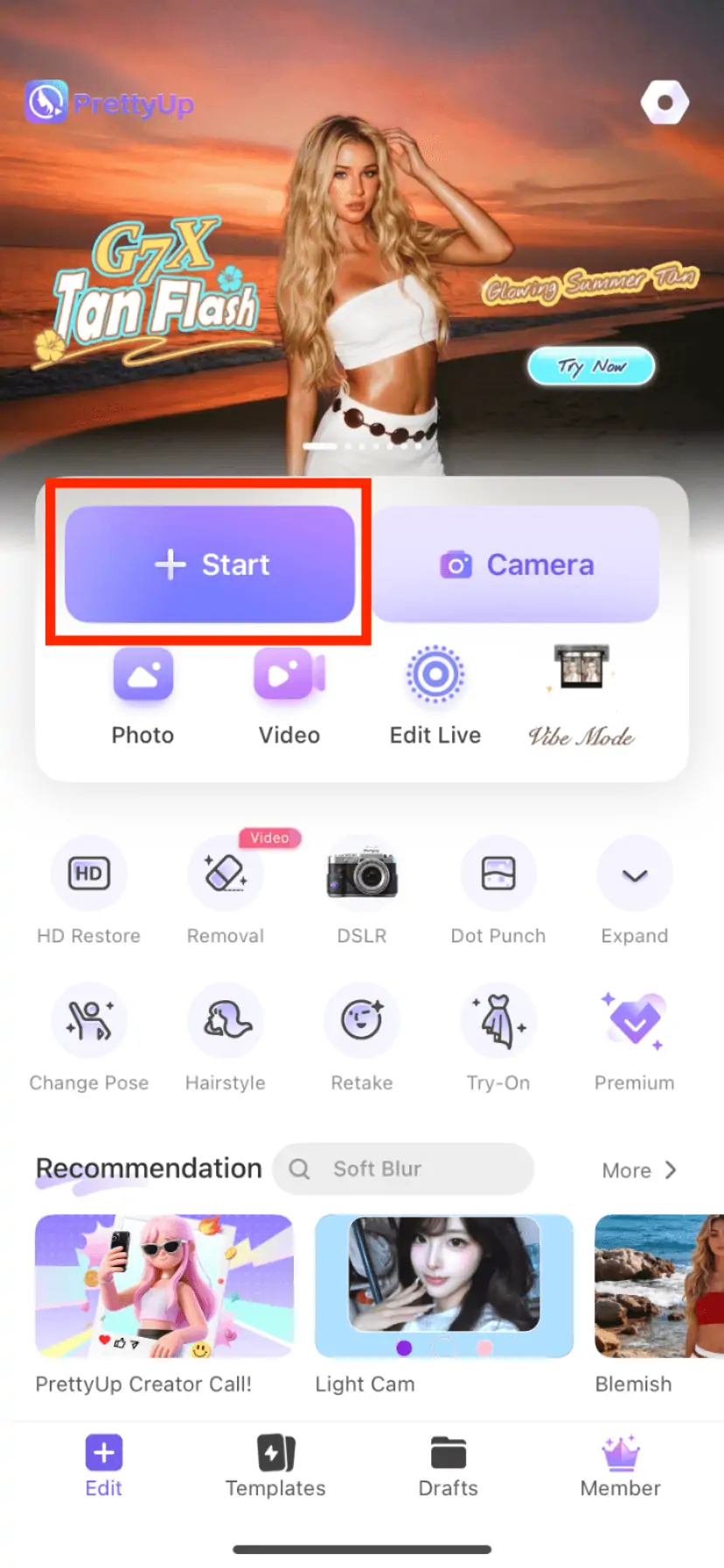
步骤 2:进入ai发丝功能
在底部工具栏找到相关功能入口,点击进入后找到「ai发丝」选项并点击。
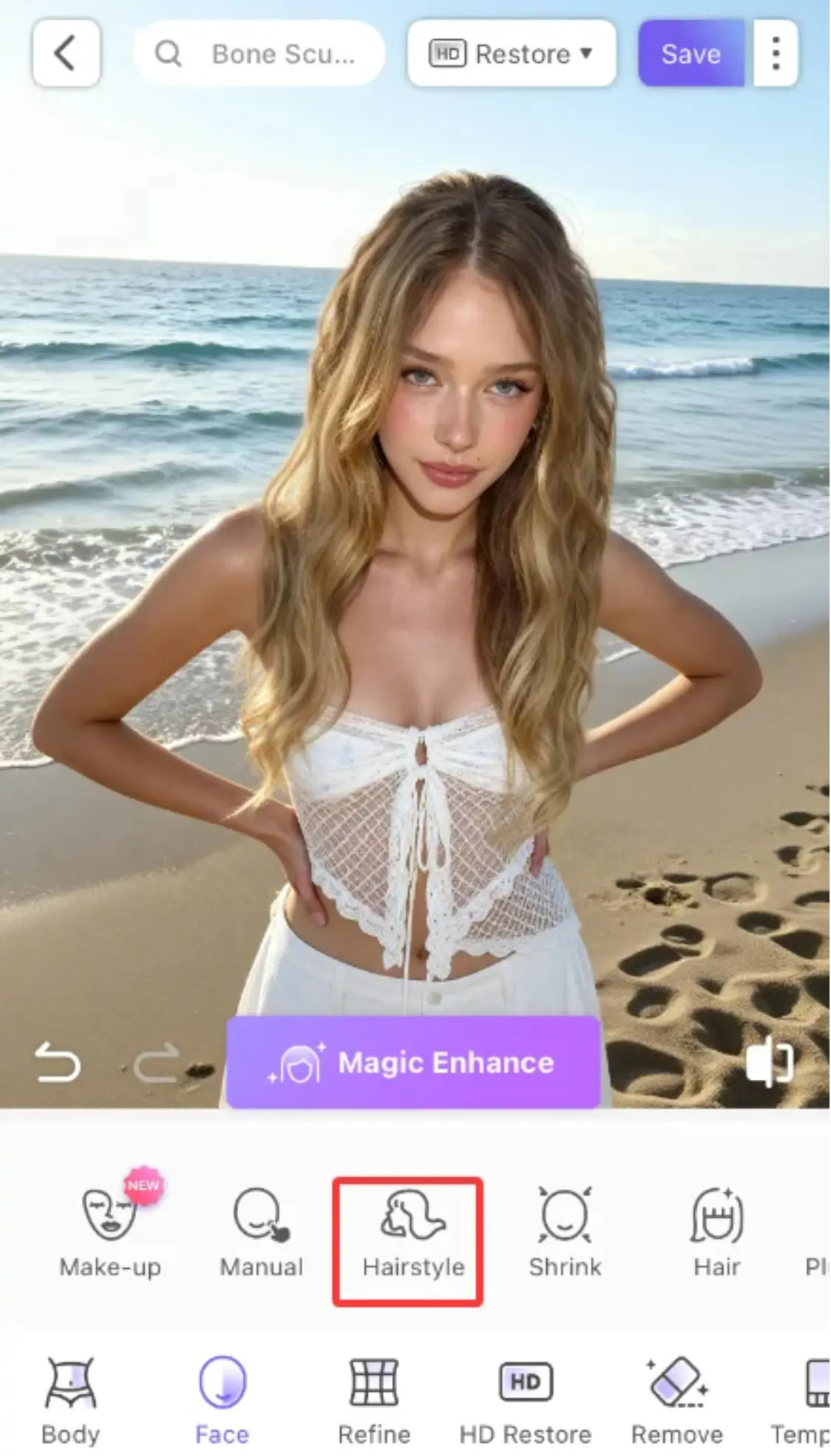
步骤 3:选择预设风格
在预设列表中选择你想要的发丝效果——经典、高级、厚密、刘海、自定义发色、卷发或细辫。每种预设的画笔效果不同,你可以自由切换预览。
步骤 4:手动画发丝
用手指在照片上沿着想要的发丝方向轻轻滑动。不需要画得太密,少量几笔引导线条即可。AI会根据你的绘画方向和选择的预设风格,智能生成完整的发丝效果。
手绘发丝的引导线条示意。
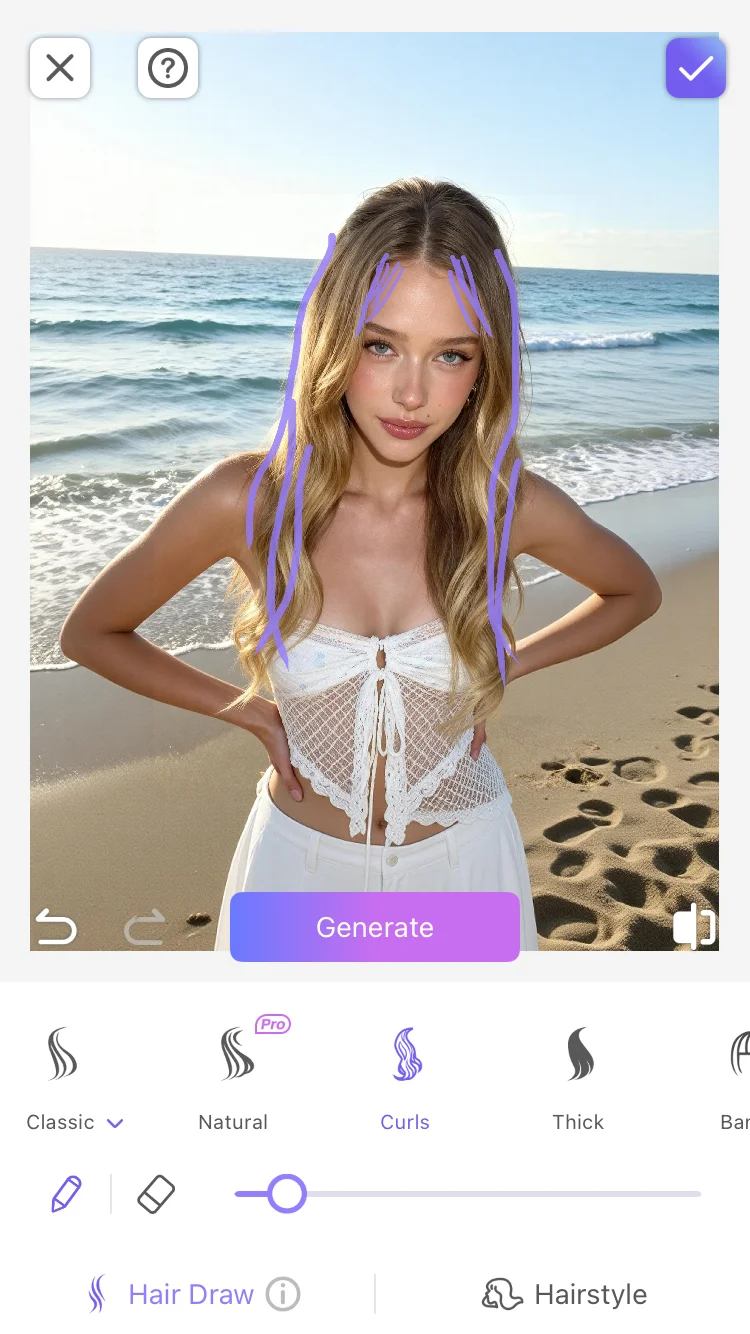
步骤 5:AI生成并调整
AI会根据你的绘画自动生成发丝效果。如果不满意,可以擦除后重新绘制,或切换到其他预设风格再次生成。
步骤 6:确认并导出
调整满意后,点击「确认」或「应用」保存修改,然后导出你的作品。
更多使用技巧
技巧一:根据需求选择预设。想让头发更整洁选「经典」;想要发量更多选「厚密」;想要尝试卷发选「卷发」;想要编发元素选「细辫」;想要换发色选「自定义发色」。不同预设的画笔纹理不同,画出来的效果也完全不同。
技巧二:少画多生成。不需要画满整个头发区域,只需要在关键位置画几笔引导线条,AI就能理解你想要的方向和风格。画得太多反而可能让AI混淆。先画少量线条看看生成效果,再决定是否需要补充。
技巧三:结合擦除功能使用。如果AI生成的效果有部分不满意,可以使用擦除工具擦除特定区域的发丝,然后重新绘制。这样可以在保留满意部分的同时,只修正不满意的区域。
技巧四:与PrettyUp其他功能搭配使用。ai发丝可以与美颜等功能协同使用——先使用美颜优化面部肌肤,再使用ai发丝调整发型,让整个人像从脸部到发型都精致完美。
总结
ai发丝让你用手绘的方式轻松改变照片中的发型。不用去理发店、不用戴假发,只需用手指画几笔,AI就能生成自然的发丝效果。七种预设风格加上不同的画笔纹理,满足从日常到创意的各种发型需求。
下次拍照后发型不够完美时,不用再凑合。打开 PrettyUp,用ai发丝画出你想要的发型。