
拍照时总有不速之客闯入画面——背景里的路人、角落的水印、碍眼的杂物、屏幕上多余的文字。删不掉又裁不掉,好好的照片就这么被毁了。如果是视频,情况更让人头疼,每一帧都需要处理。PrettyUp AI 消除帮你一键搞定这些问题,不管是静态照片还是动态视频,都能轻松去除不需要的内容。


什么是智能消除?
PrettyUp AI 消除是一款智能清除工具,支持图片和视频,提供两种消除方式:
- 一键消除:AI 自动识别画面中的路人、文字、水印等常见干扰元素,点击即可一键清除,无需手动标记
- 手涂消除:对于一键消除未能覆盖的特定区域,可以手动涂抹需要消除的范围,涂抹后 AI 自动填充处理
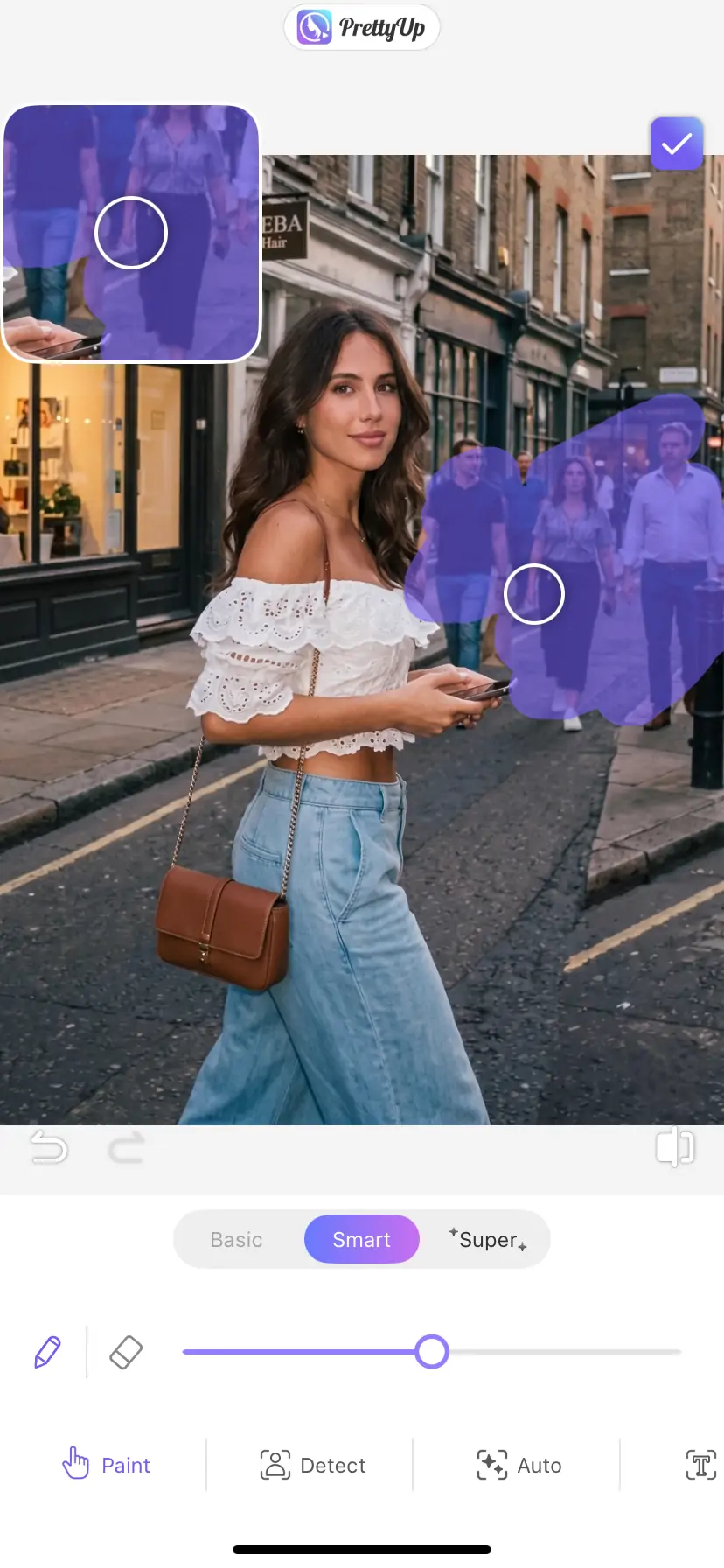
- 笔刷大小可调:手涂模式下支持调节笔刷大小,大笔刷适合大面积涂抹,小笔刷适合精细区域处理
- 图片和视频均支持:静态照片和动态视频都能使用 AI 消除功能,视频消除自动应用到每一帧
AI 消除基于智能识别技术,清除后自动补全背景,让画面恢复自然完整。
智能消除可以带来哪些效果?
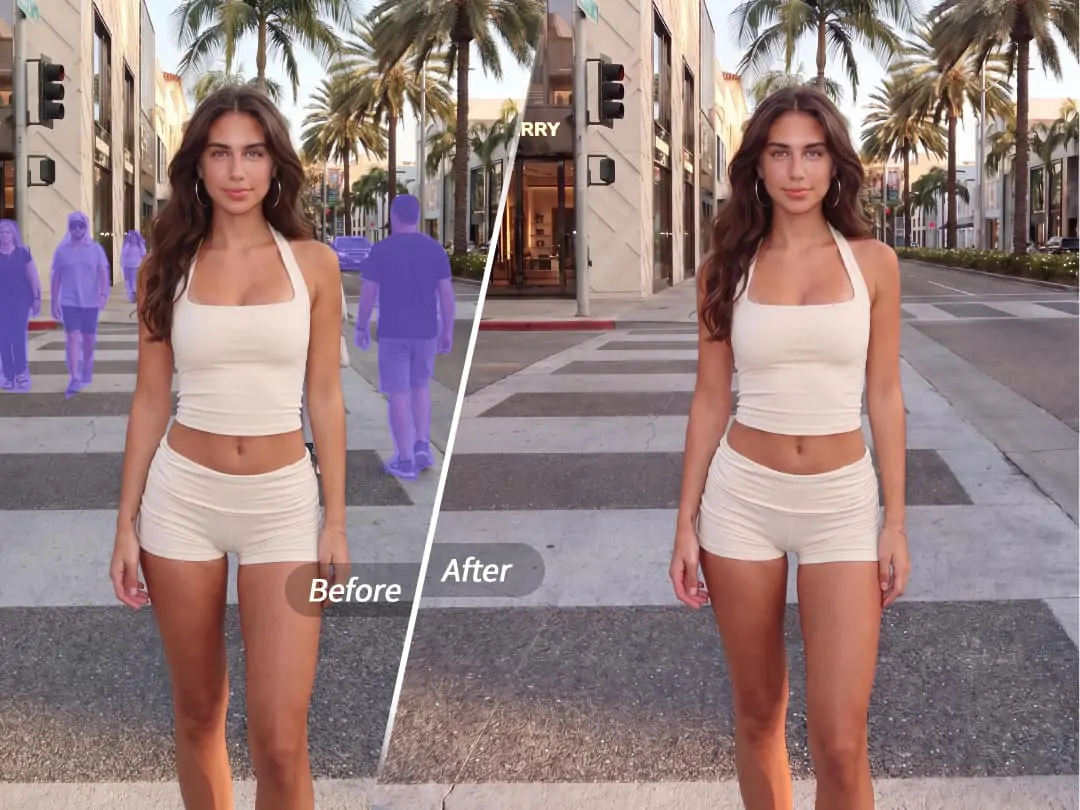
一键消除路人
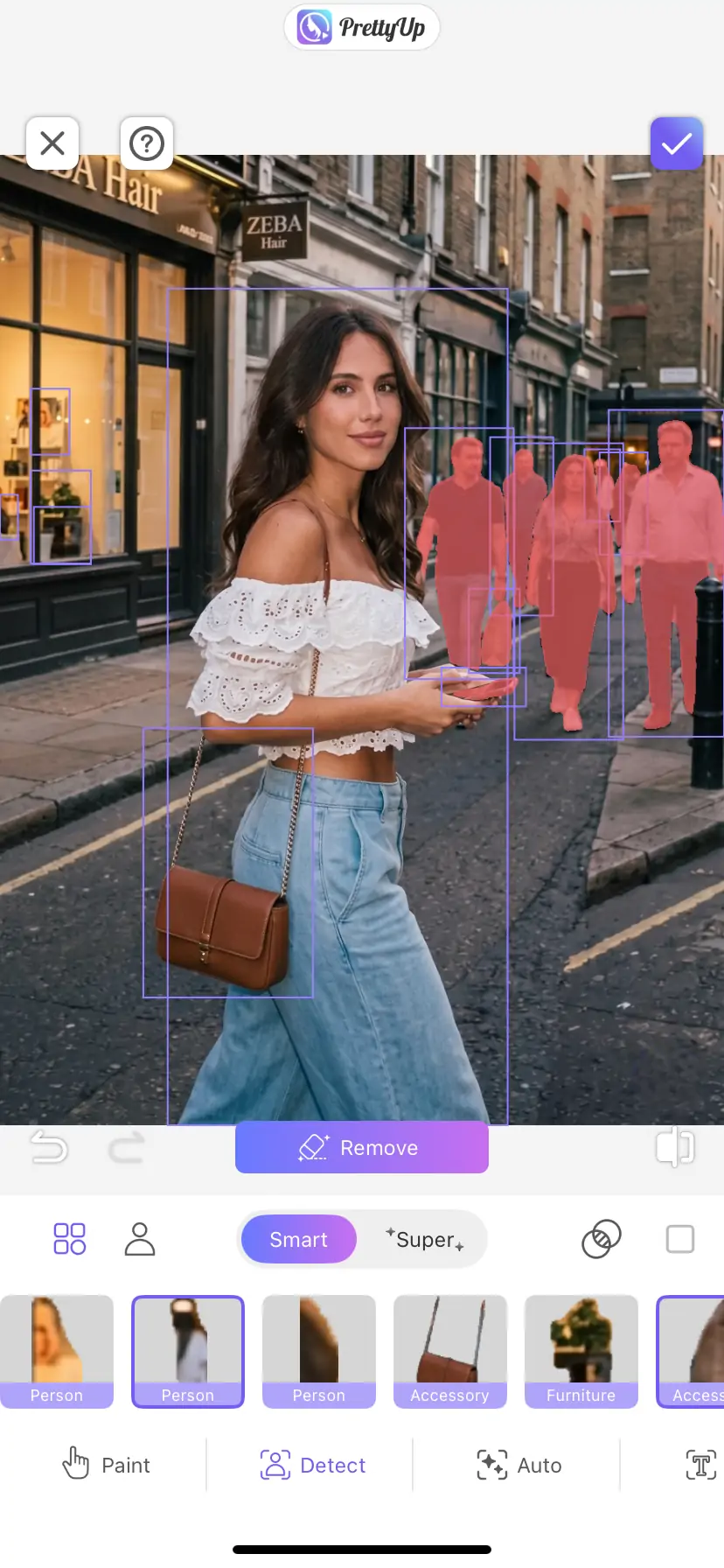
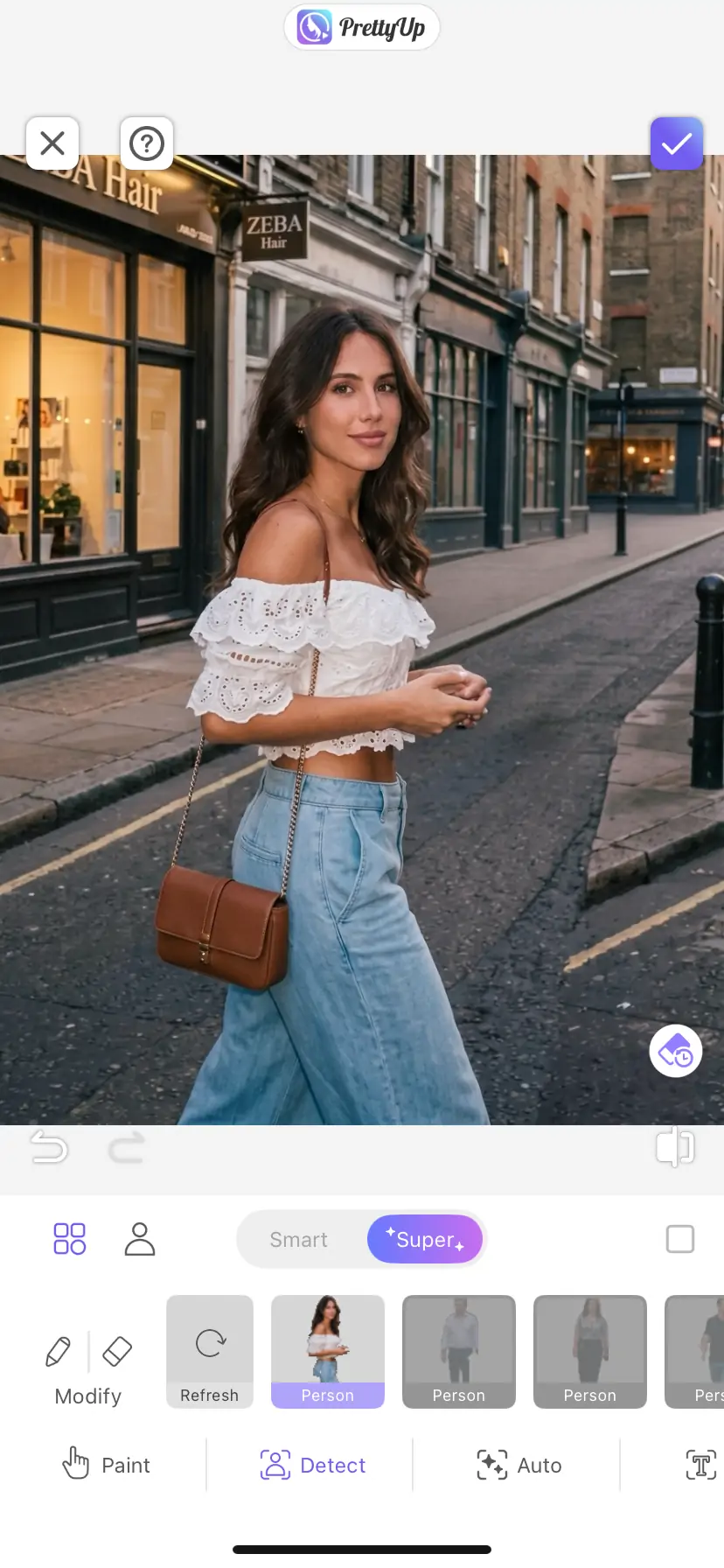
在热门景点或公共场所拍照,很难避开其他行人。一键消除模式会自动识别画面中的人物,点击即可将路人移除,背景自动填充恢复。
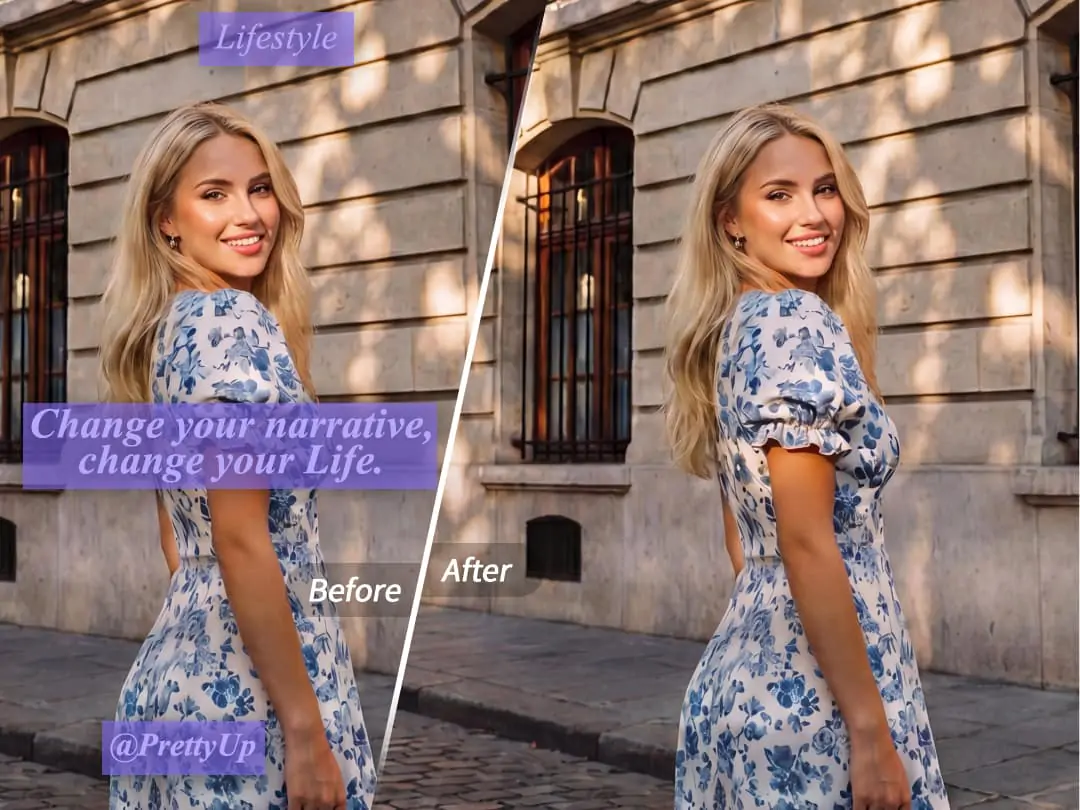
一键消除文字和水印
截图或网图上的水印、海报上的文字、照片上的日期戳,这些文字信息经常破坏画面美感。一键消除可以快速识别并清除这些文字元素,让画面保持干净整洁。
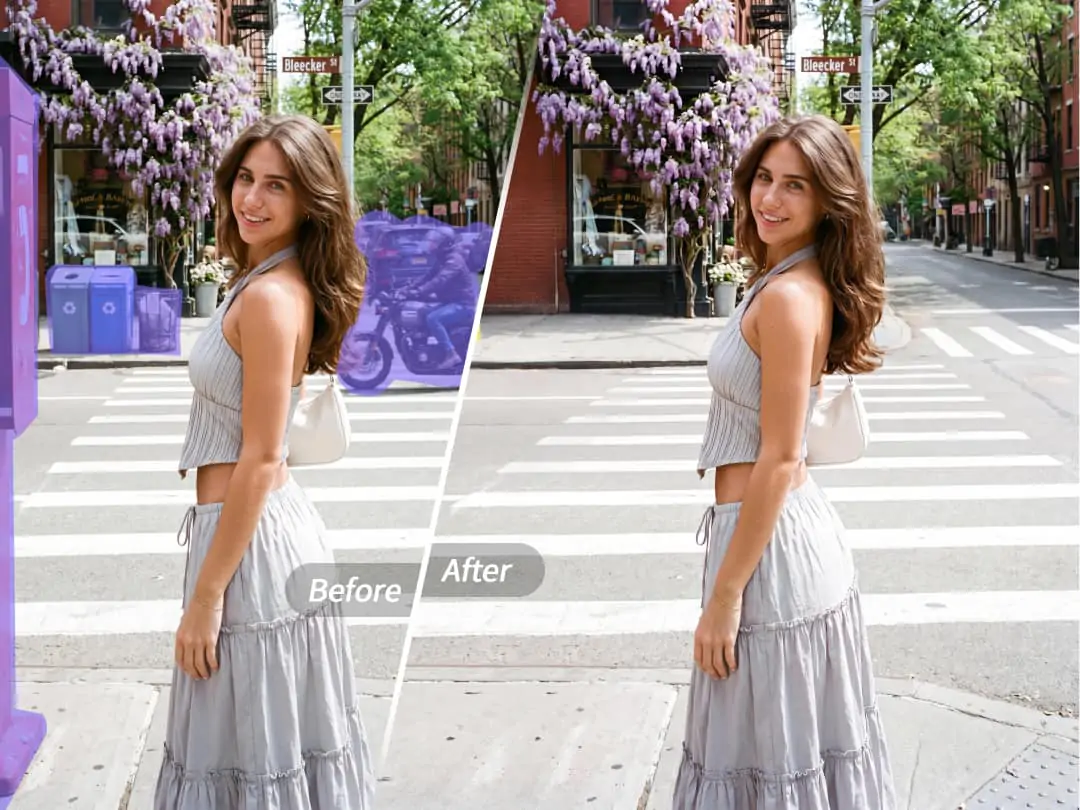
手涂消除特定区域
当需要消除的对象不是常见的路人或文字时,手涂模式更加灵活。调节笔刷大小,在需要消除的区域上涂抹,AI 会智能识别涂抹范围内的内容并进行消除。小笔刷适合消除细小的瑕疵和线条,大笔刷适合处理较大面积的杂物。
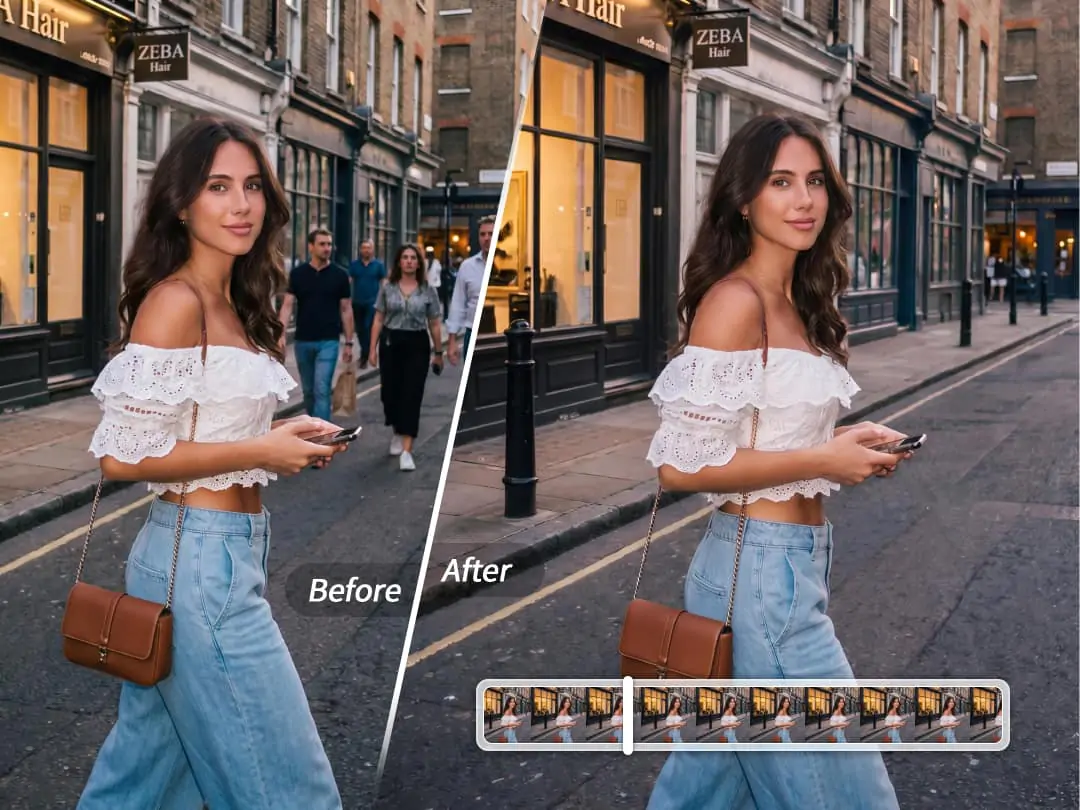
视频消除
视频中的杂物比照片更难处理,因为物体可能在画面中移动。AI 消除适用于视频编辑,一次消除操作可应用到整个视频片段,保持每一帧画面的干净统一。
如何使用智能消除?
功能入口:主编辑页点击「开始美化」,然后选择「消除笔」。
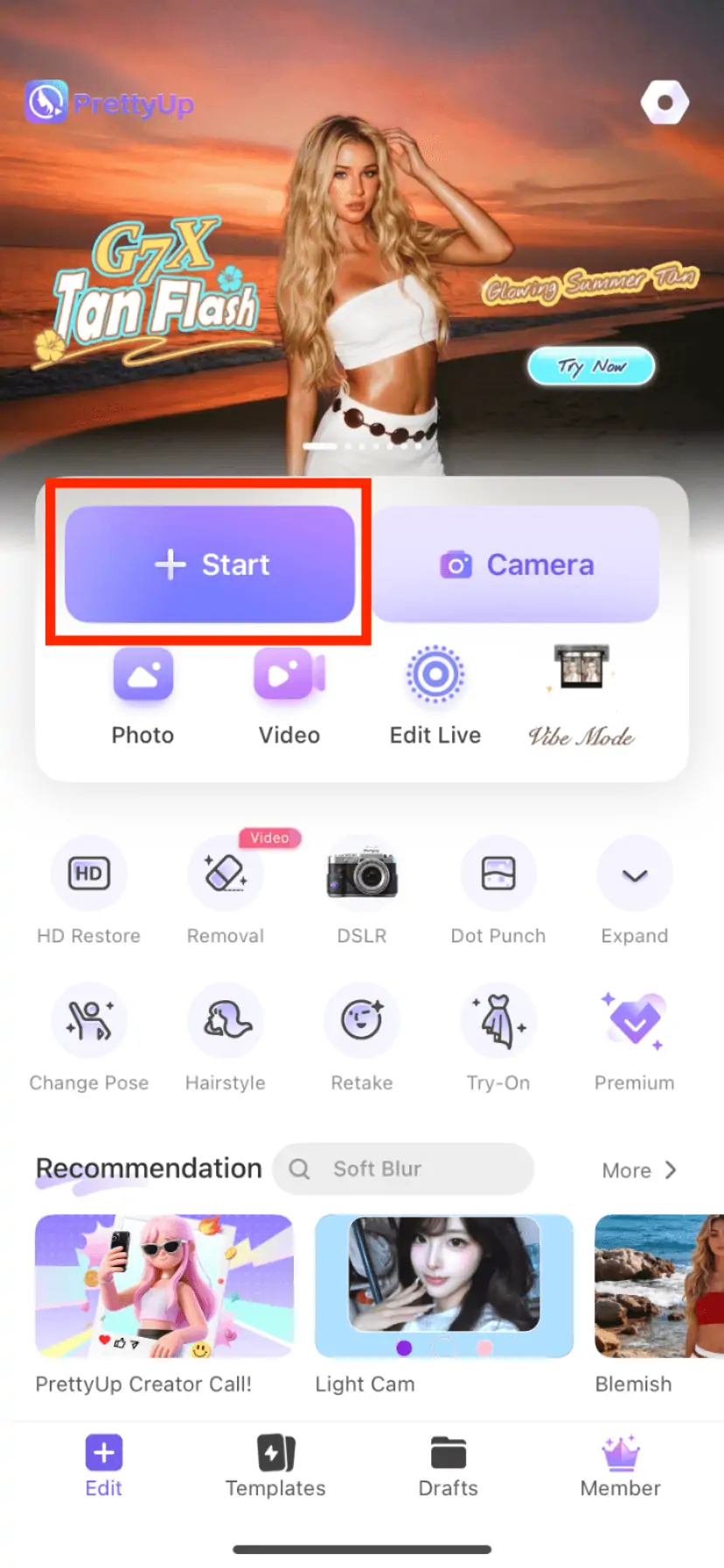
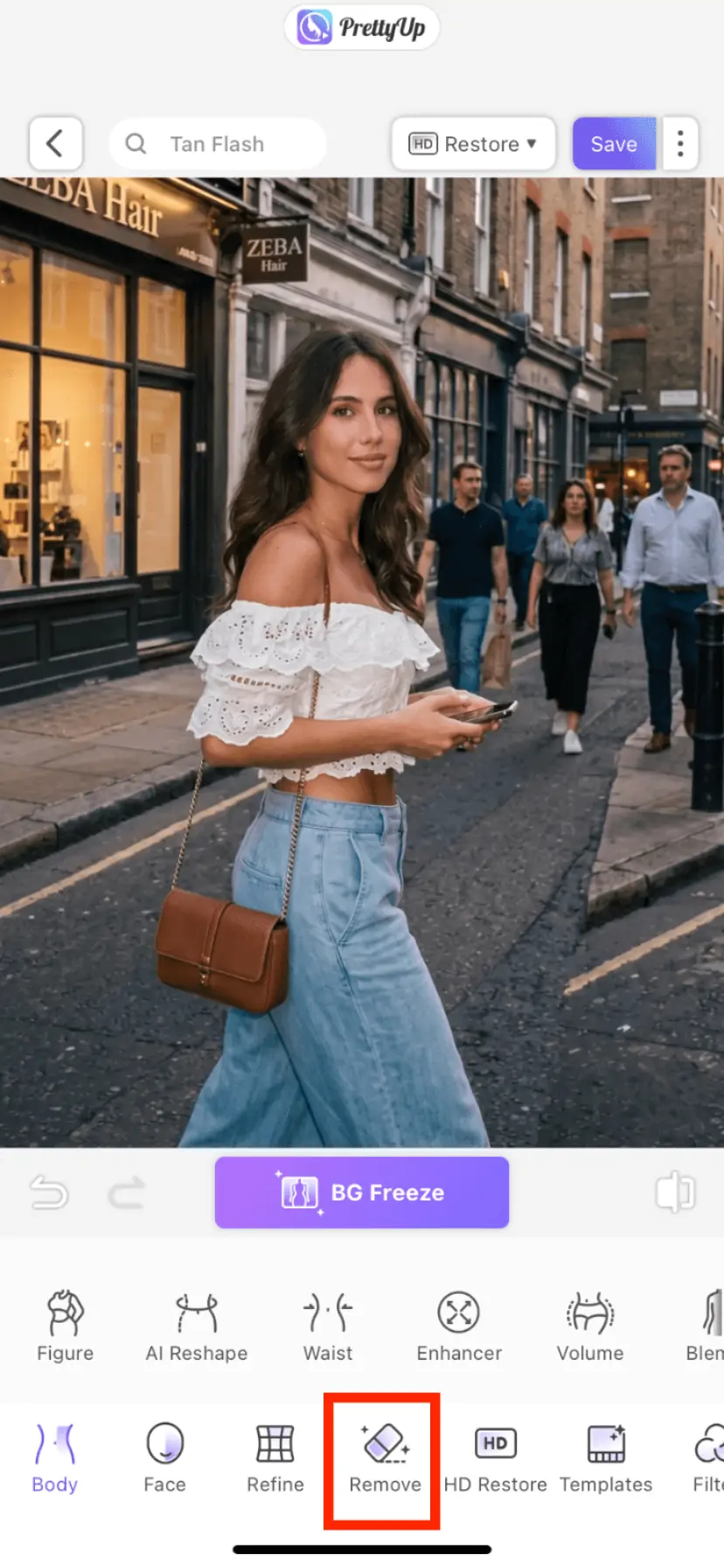
方式一:一键消除
打开照片或视频后,进入 AI 消除功能。AI 会自动扫描画面并识别出路人和文字物品等常见干扰元素。识别的区域会高亮显示,点击高亮区域即可一键消除这些干扰。如果 AI 没有自动识别到某个物体,也可以手动点击该物体进行消除。
方式二:手涂消除
对于一键消除无法覆盖的区域,切换到手动涂抹模式。根据需要消除的区域大小,调节笔刷大小——细小瑕疵使用小笔刷,较大面积使用大笔刷。在需要消除的区域上涂抹,涂抹完成后 AI 自动处理并填充背景。如果一次涂抹效果不够理想,可以在同一区域多次涂抹,逐步完善。
确认效果
预览消除效果,如果某些区域恢复得不够自然,可以使用手涂模式进行补充处理。满意后保存图片或视频。
更多使用技巧
Tip 1:先尝试一键消除再用手涂。一键消除适合处理路人、文字、水印等 AI 容易识别的物体,效率最高。只有在一键消除无法覆盖的区域,或需要消除特定不规则物体时,再切换到手涂模式精细化处理。
Tip 2:手涂时灵活切换笔刷大小。面对细小的电线、污点或文字笔画时使用小笔刷,避免误涂到周围的正常区域。处理大面积的杂物或背景物体时切换大笔刷,提高涂抹效率。
Tip 3:视频消除注意画面连贯性。如果视频中需要消除的物体在移动,建议先用一键消除让 AI 自动追踪识别,再用手涂补充细节。消除后建议预览完整视频片段,确保每一帧的画面恢复都自然流畅。
Tip 4:与 PrettyUp 其他功能搭配使用。消除完成后,可以用 PrettyUp 的其他功能进一步优化照片——消除路人后使用背景保护功能调整构图,或结合美颜功能对人脸进行精修,让最终效果更加完美。
总结
PrettyUp AI 消除让照片和视频中的杂物不再是难题。一键消除快速清除路人、文字和水印,手涂消除灵活处理任意区域,笔刷大小自由调节,图片视频全面支持。现在就下载 PrettyUp,让每一张照片和每一段视频都干净清爽!