 WEB
WEB
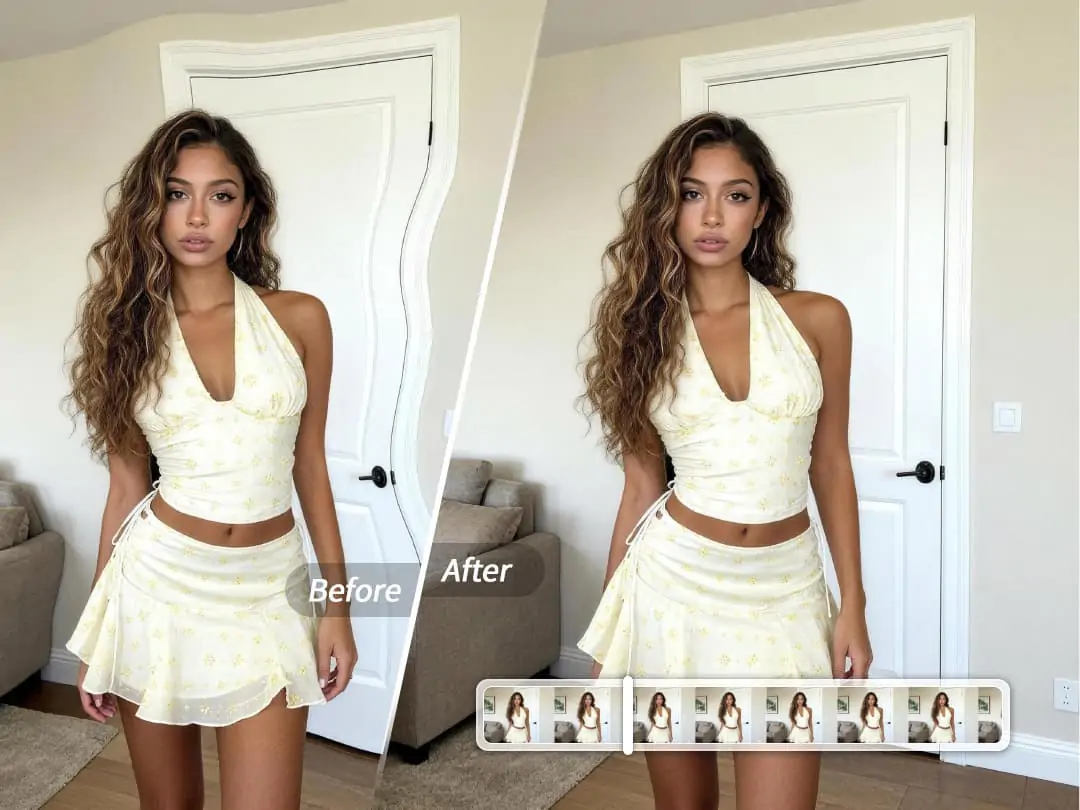
你有没有这样的经历?用修图软件调整身材比例,腰是细了、腿是长了,但身后的墙壁、地板、门窗全都跟着歪了——一眼就能看出修图痕迹。手动推拉工具操作越复杂,背景变形就越严重。其实问题不在于你技术不够,而在于工具不够智能。


什么是背景保护?
背景保护是 PrettyUp 推出的AI智能背景保护功能,在你使用身材调整功能时,自动识别并保护背景区域,确保身材优化后背景保持自然不变形。
- AI智能识别背景:AI自动区分人体轮廓和背景区域,在调整身材时只作用于身体部分,背景纹丝不动。
- 一键开关控制:提供独立的背景保护开关,你可以自由选择开启或关闭。开启时背景完全保护,关闭时背景随身体调整自然变化,灵活应对不同需求。
- 图片和视频双支持:无论是静态照片还是动态视频,背景保护都能完美适配,让每一帧画面的背景都保持自然。
- 与身体功能协同:背景保护可与瘦身、美胯、一键美体等身体调整功能配合使用,在塑形的同时自动保护背景。
- 保留背景细节:墙壁纹理、地板线条、门窗轮廓等背景细节完整保留,看不出修图痕迹。
小提示: 建议在做较大幅度的身材调整时开启背景保护。如果是微调,可根据具体效果决定是否开启。你可以随时切换开关,实时对比开启前后的效果差异。
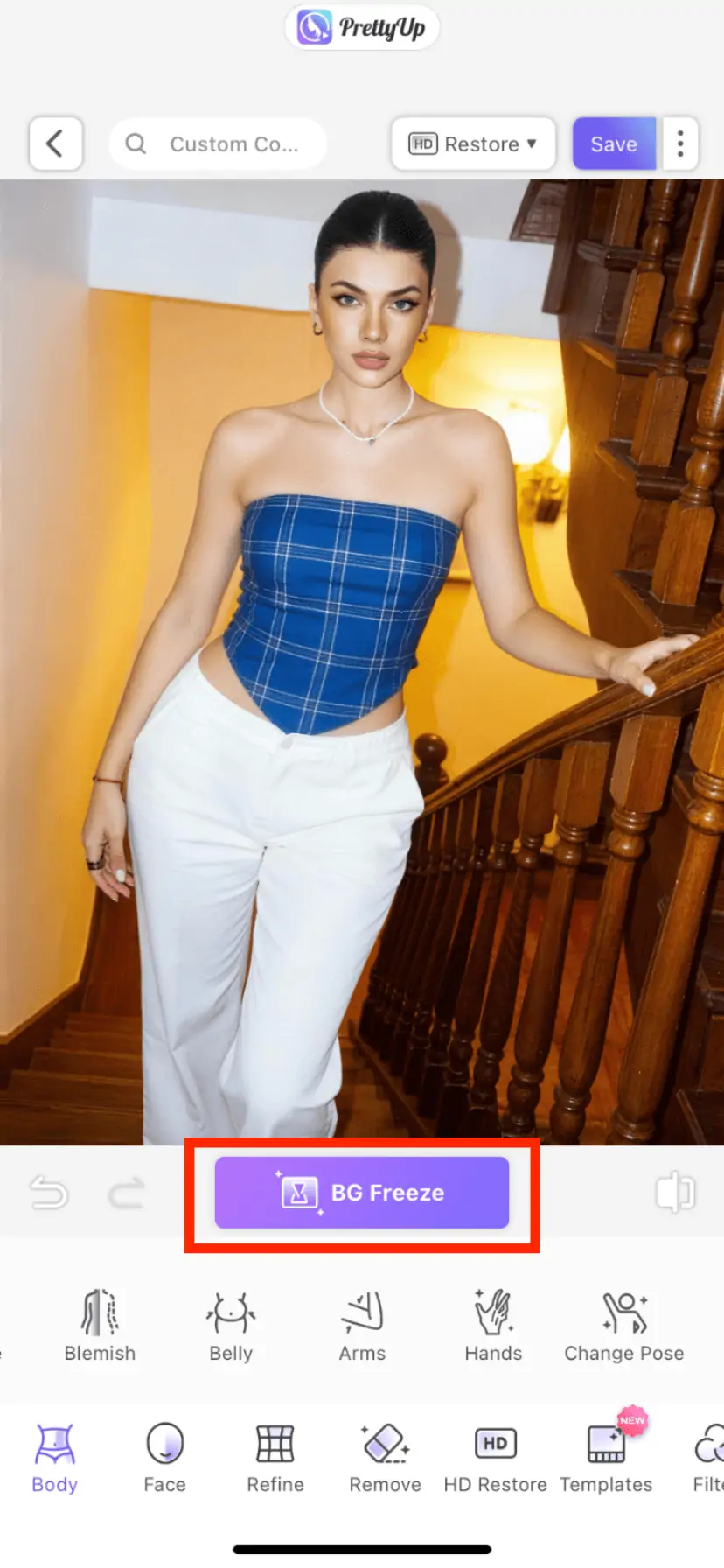
背景保护开关在身体调整功能中的位置示意。
背景保护可以带来哪些效果?
背景保护的核心价值在于:身材怎么调,背景都不变形。
开启背景保护:调整腰围、胯部、腿部等身体部位时,身后的墙壁、地面、家具等背景元素保持原样,不会因为身体轮廓的变化而产生扭曲或拉伸。最终效果看起来就像天生如此,没有任何修图痕迹。
关闭背景保护:背景会随身体调整产生相应变化,适合某些需要背景同步适配的创意效果。例如在需要大幅度调整整体构图时,关闭背景保护可以让画面更加协调。
对比效果一目了然:开启背景保护后,调整身材时背景直线依然是直线、画面依然自然;关闭时背景会随着身体变化出现明显变形。这种对比直观展示了背景保护的实际价值。
背景保护开启 vs 关闭的效果对比,展示背景是否变形的差异。
适用场景:
- 全身照调整:调整整体身材比例时,确保背景中的墙面、地面线条不变形。
- 修身衣物照片:紧身衣、包臀裙等修身服装的美体调整,背景细节完整保留。
- 室内与街拍:室内有明确线条背景(门窗、地板)或户外有建筑线条的场景,背景保护尤为重要。
- 多人合照:调整单人身材时,不影响合照中其他人的背景环境。
- 视频美体:视频中的每一帧都保持背景一致,不会出现背景闪烁或扭曲。
如何使用背景保护?
步骤 1:选择照片或视频
打开 PrettyUp,选择需要编辑的照片或视频。
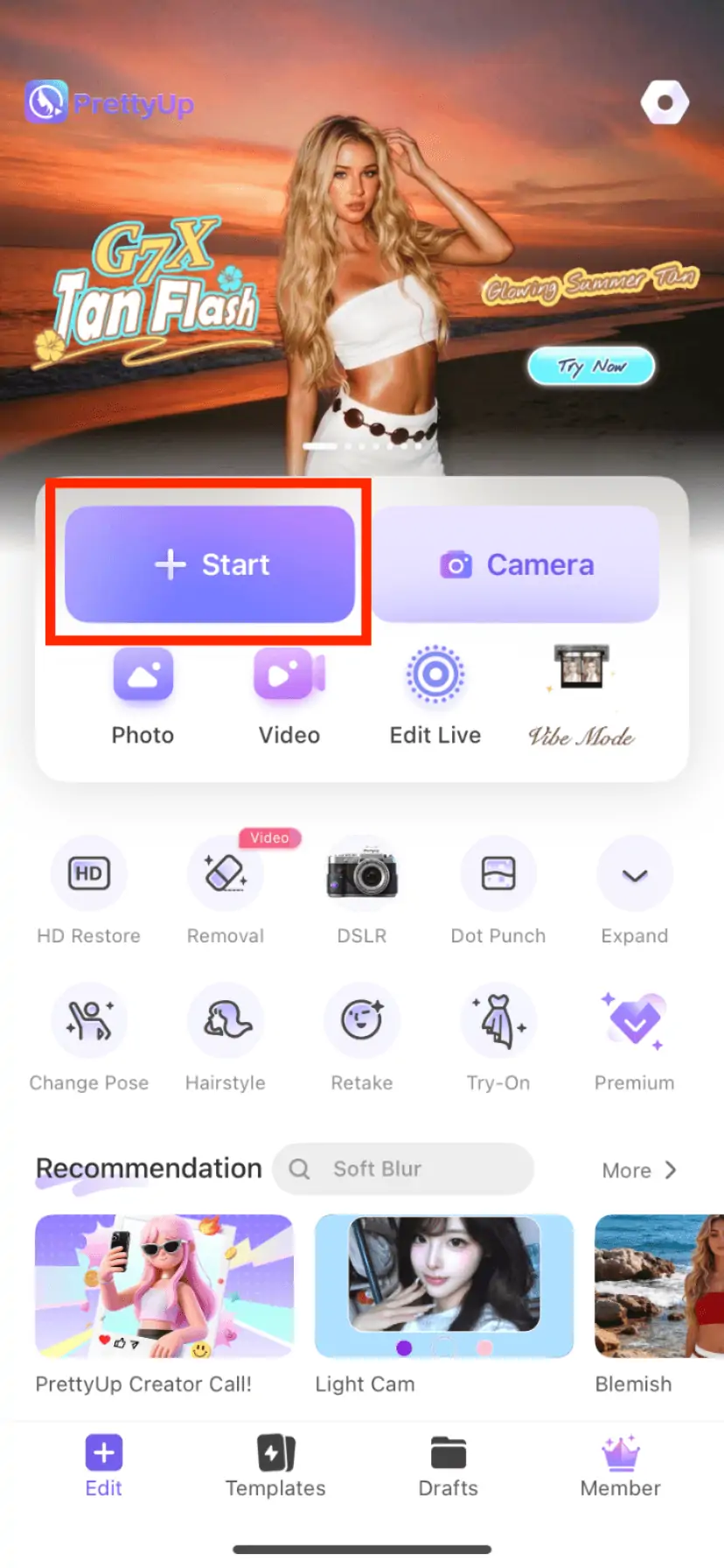
步骤 2:进入身体调整功能
在底部工具栏找到「身体」模块,点击进入后选择你需要的调整功能,如瘦身、美胯或一键美体。
步骤 3:找到背景保护开关
在调整界面中找到背景保护按钮,点击即可修复扭曲的背景。
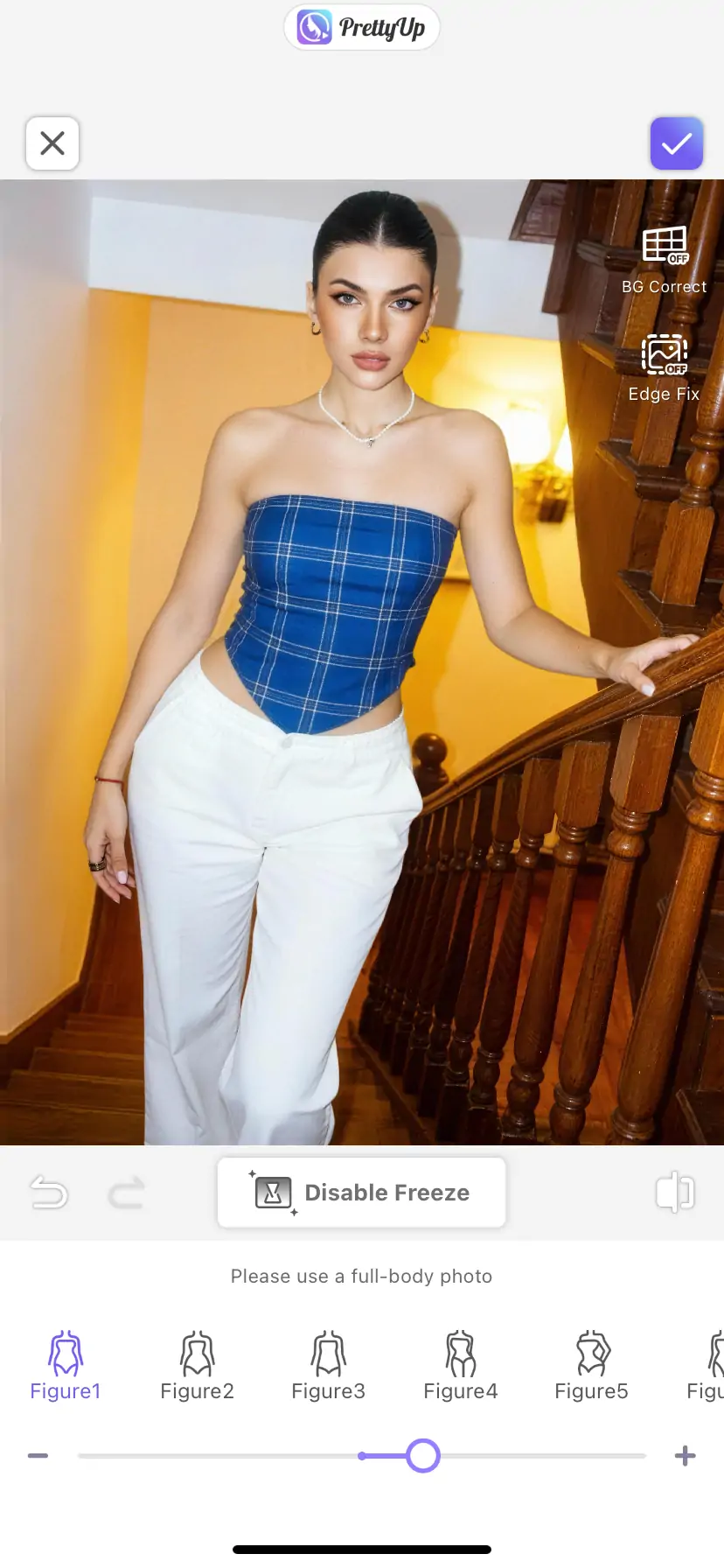
步骤 4:调整身材并对比效果
在背景保护开启的状态下,使用强度滑杆调整身材。你可以尝试切换背景保护开关,对比开启前后的效果差异,选择最自然的呈现方式。
更多使用技巧
技巧一:大幅调整时务必开启。当你进行较大幅度的身材调整时(如明显瘦腰、提胯等),背景变形风险更高,建议始终开启背景保护。小幅微调时可根据实际效果灵活决定。
技巧二:注意背景复杂度。在背景有明确直线条的场景(如室内墙面、地板缝隙、门窗框架)中,背景保护的效果尤为明显。户外自然背景(如草地、天空)即使关闭背景保护,变形也不易察觉,可以根据需要灵活开关。
技巧三:与多种身体功能搭配使用。背景保护可与瘦身、美胯、一键美体等所有身体调整功能协同工作。先开启背景保护,再使用不同功能进行组合调整,全程保持背景自然。
技巧四:视频编辑时保持一致性。处理视频时建议全程保持背景保护开启,确保每一帧的背景效果一致,避免出现画面闪烁或背景忽变的问题。
总结
背景保护让你的身材调整真正做到了「只改身材,不改背景」。无论你是在调整腰线、优化胯部还是全身塑形,背景都保持自然不变。一键开关的灵活控制,让你在自然和保护之间自由平衡。
下次修图时,不用担心背景变形的问题。打开 PrettyUp,开启背景保护,让你的身材调整效果真实到看不出任何痕迹。