 WEB
WEB
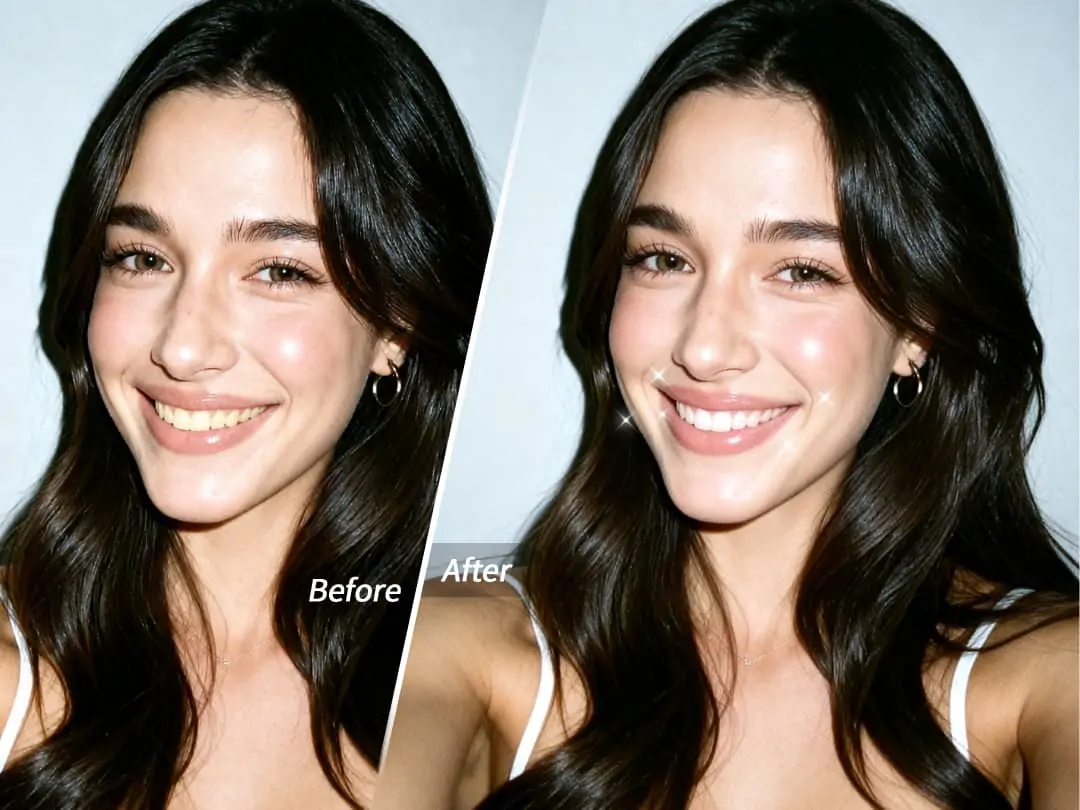
拍自拍、合照或短视频时,你可能遇到过这样的情况:表情很好,笑容也很自然,但牙齿因为光线、滤镜或拍摄角度显得有点暗,整张照片的清爽感就少了一点。PrettyUp 的白牙功能可以帮你快速提亮笑容,让牙齿看起来更干净、更明亮,同时保留自然的真实感。不管是照片、视频,还是 Live 图,都可以在编辑时轻松处理。


白牙是什么?
白牙是 PrettyUp 面部精修里的牙齿提亮功能,适合用来优化笑容细节。它不是把牙齿修成不自然的纯白色,而是在原有笑容基础上改善暗沉、偏黄或光线不足的问题,让整体气色更明亮。
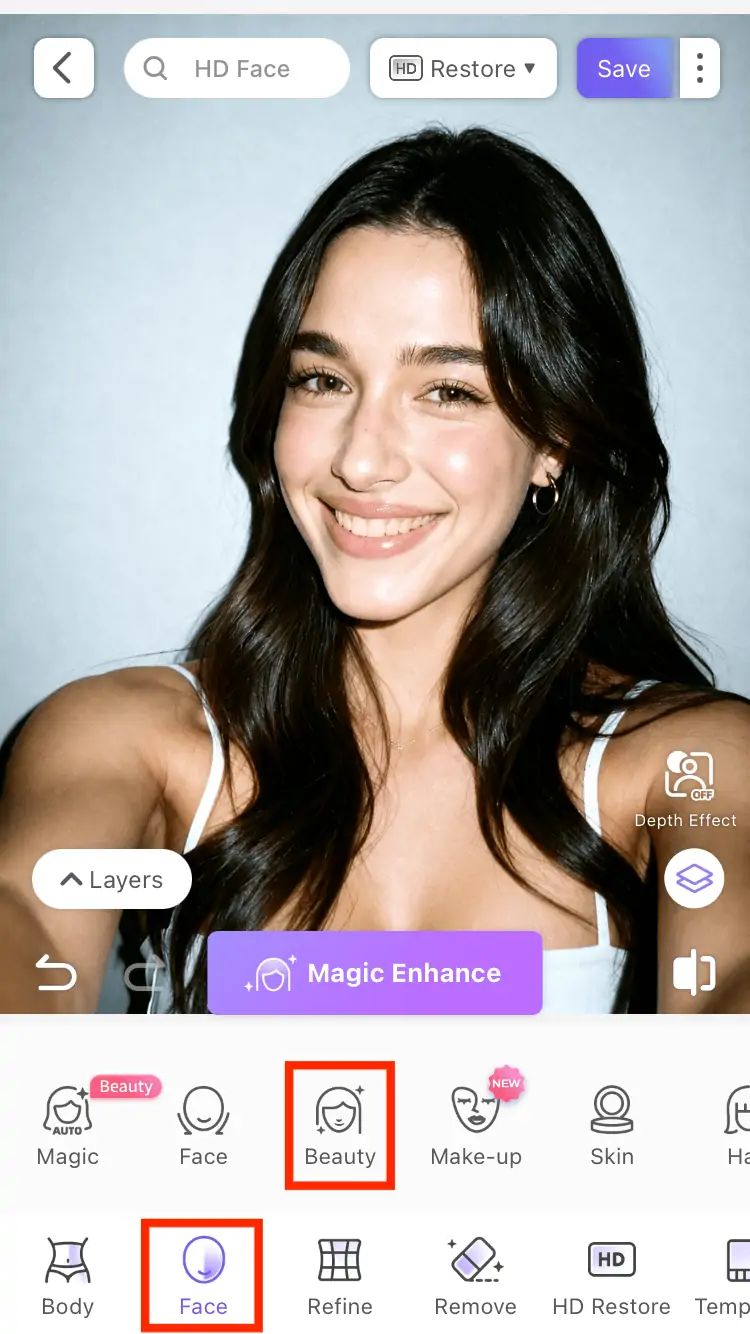
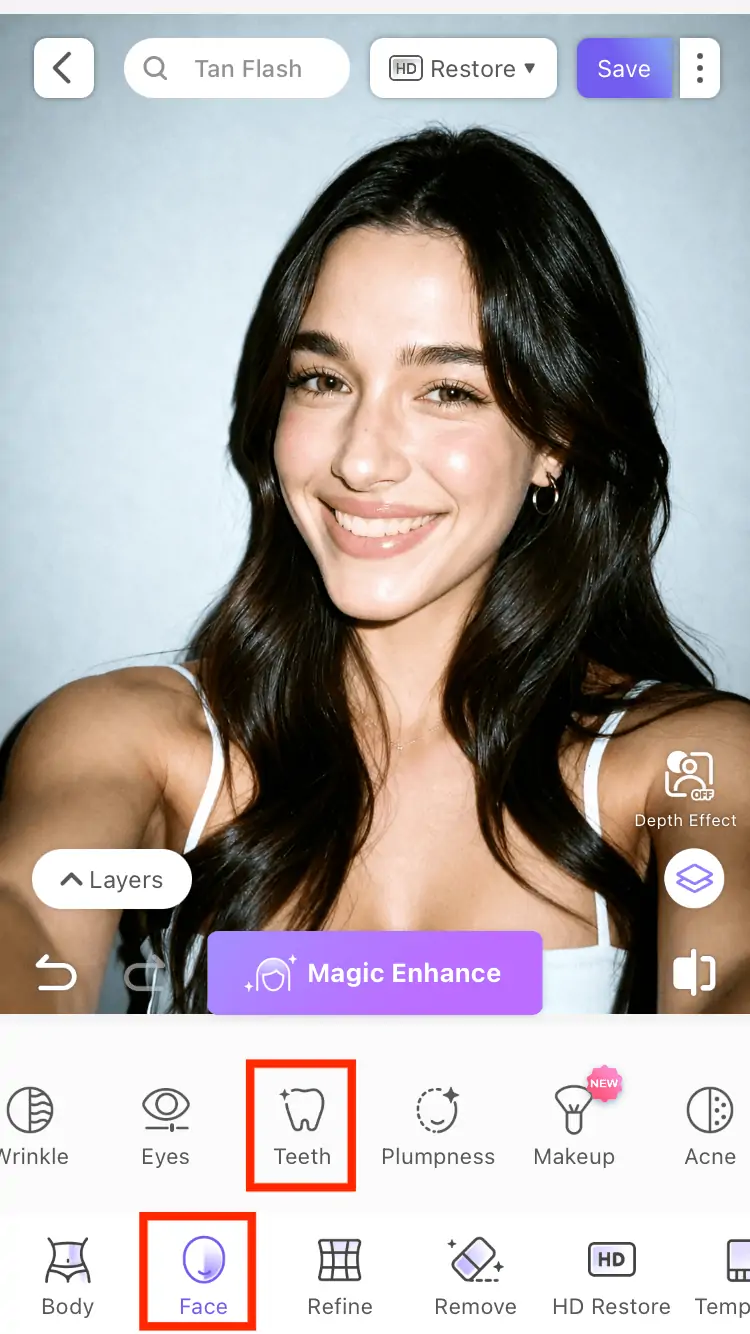
PrettyUp 提供两种使用方式:如果你想快速完成,可以在「脸 - 美颜 - 白牙」中一键提亮;如果你想更精细地控制范围,可以进入「脸 - 白牙」手动涂抹。两种方式都适合日常修图,区别在于一个更快,一个更适合细节调整。
白牙功能自然提亮牙齿,让笑容在照片中更清爽。
适合哪些场景?
自拍和头像照:近距离自拍很容易放大牙齿颜色和光线问题。使用白牙后,笑容会更清爽,头像、证件感照片或社交平台照片都更容易显得精神。
朋友合照和多人照片:聚会、旅行、生日照里经常有多人同框。PrettyUp 支持多人脸素材,你可以根据每个人的笑容状态分别检查,让合照整体看起来更统一。
短视频和口播内容:视频里说话、微笑、转头时,牙齿会在不同光线下不断变化。白牙支持视频编辑,可以帮助口播、Vlog、舞蹈、穿搭展示等内容保持更干净的笑容观感。
Live 图动态瞬间:Live 图里经常有一瞬间的表情特别自然,但牙齿亮度不够。白牙可以用于 Live 图,让动态笑容也保持清新感。
照片、视频和 Live 图中的笑容都可以用白牙功能轻松优化。
如何使用白牙?
方式一:一键白牙:打开 PrettyUp,导入需要编辑的照片、视频或 Live 图,进入编辑页后选择「脸 - 美颜 - 白牙」。这个方式适合想快速完成修图的用户,尤其适合牙齿区域清晰、只需要轻微提亮的自拍或合照。
方式二:手动白牙:如果你希望控制得更细,可以选择「脸 - 白牙」进入手动模式。手动白牙适合牙齿区域较小、多人同框、局部光线不均,或你只想调整某一部分笑容的情况。
调整强度:使用强度滑杆控制白牙效果。建议先从较低强度开始,再根据画面亮度逐步增加,这样更容易保留真实自然的牙齿质感。
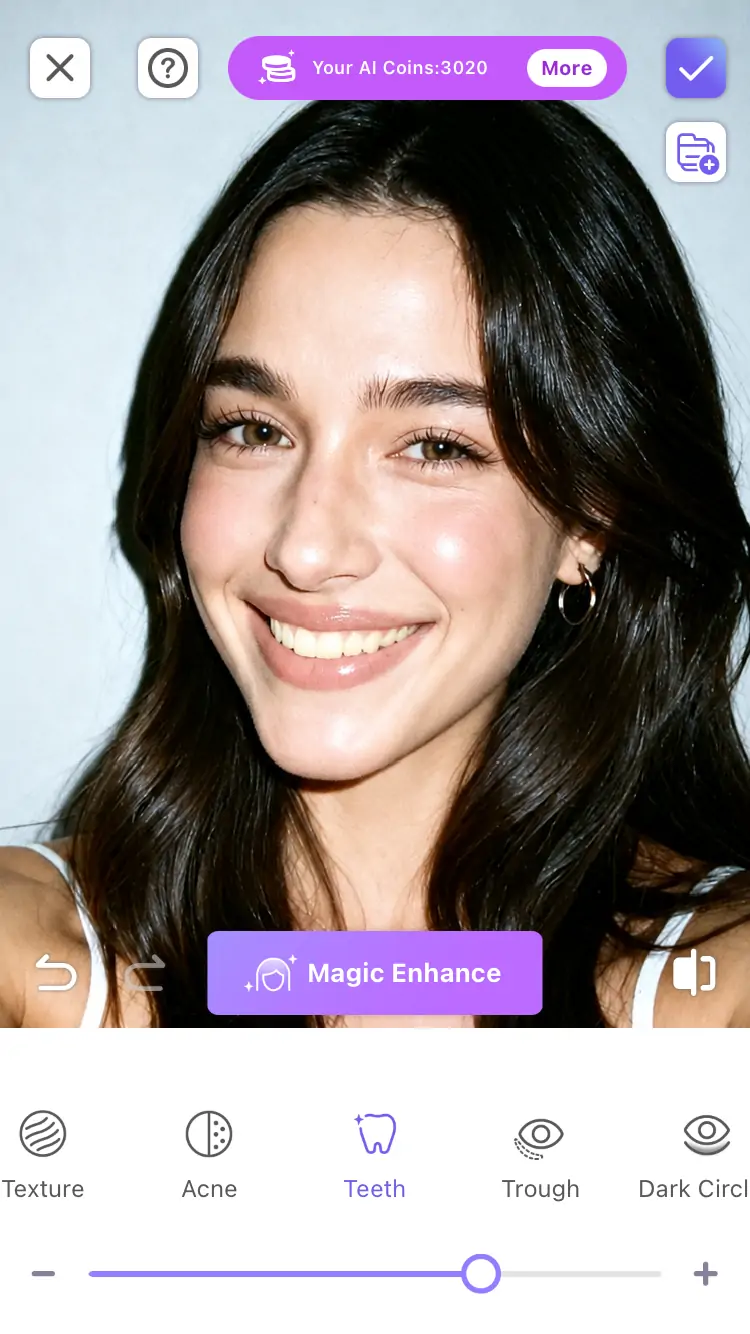
控制笔刷大小:手动涂抹时,可以根据牙齿区域大小调整笔刷。近距离自拍可以使用稍大的笔刷快速覆盖,远景合照则适合使用较小笔刷处理细节。
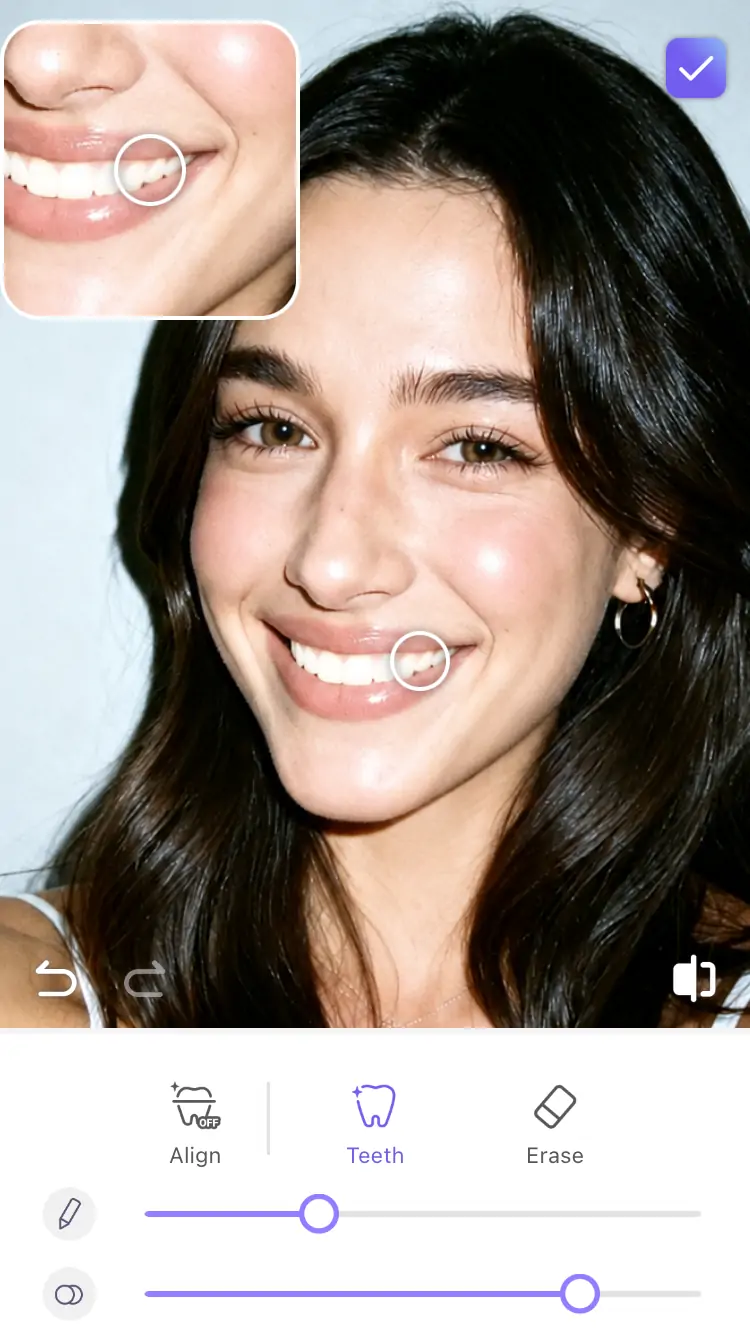
用橡皮擦和撤回修正细节:如果不小心涂到嘴唇、牙龈或周围皮肤,可以用橡皮擦修正;如果想回到上一步,也可以使用撤回,让手动编辑更安心。
完成白牙调整后,预览整体效果,再保存或分享。处理视频和 Live 图时,建议播放查看动态效果,确认笑容在动作变化中依然自然。
手动白牙支持强度、笔刷、橡皮擦和撤回,方便控制细节。
更多技巧
Tip 1:不要把强度拉得太满:自然的白牙效果通常比夸张的纯白更耐看。特别是日常自拍和合照,轻微提亮就能让笑容更干净。
Tip 2:从牙齿中心区域开始涂抹:手动模式下,可以先处理最明显的牙齿区域,再用小笔刷补边缘。这样能减少误涂到嘴唇或皮肤的概率。
Tip 3:多人合照逐个检查:多人脸素材中,每个人的牙齿亮度、表情和光线都可能不同。建议分别放大查看,避免某个人效果过强、另一个人没有处理到。
Tip 4:视频和 Live 图一定要动态预览:静止画面看起来合适的效果,在说话或转头时可能会有细节差异。保存前播放一遍,可以让最终效果更稳。
Tip 5:搭配其他面部精修功能:白牙可以和磨皮、祛痘、口红、五官重塑等功能配合使用。轻微提亮牙齿,再统一肤色和唇色,整体妆感会更完整,但仍然保留自然的自己。
搭配面部精修功能使用,可以让笑容、肤色和整体气色更协调。
总结
PrettyUp 白牙功能适合想让笑容更明亮、更清爽的日常编辑场景。你可以用「脸 - 美颜 - 白牙」快速完成一键提亮,也可以用「脸 - 白牙」手动控制范围、强度和细节。无论是自拍、合照、短视频还是 Live 图,都能用更轻松的方式优化笑容。
如果你想让照片和视频里的笑容更自然上镜,现在就下载 PrettyUp,试试白牙功能吧。