
Siempre hay invitados inesperados que irrumpen en la foto: transeúntes en el fondo, marcas de agua en las esquinas, objetos molestos, texto adicional en la pantalla. No se pueden borrar ni recortar, y la buena foto se arruina así. Si es un video, la situación es aún más frustrante, ya que cada fotograma necesita ser procesado. PrettyUp AI te ayuda a resolver estos problemas con un solo clic; ya sea una foto estática o un video dinámico, puedes eliminar fácilmente el contenido no deseado.


¿Qué es la eliminación de IA?
PrettyUp AI Eliminación es una herramienta de limpieza inteligente, que admite imágenes y videos, y ofrece dos formas de eliminación:
- Eliminación con un clic: La IA reconoce automáticamente elementos de interferencia comunes en la imagen, como transeúntes, texto y marcas de agua, y con un solo clic se pueden eliminar sin necesidad de marcarlos manualmente
- Eliminación manual con pincel: Para áreas específicas que la eliminación con un solo clic no cubre, se puede pintar manualmente el área que se desea eliminar, y después la IA la rellenará automáticamente.
- Tamaño del pincel ajustable: En el modo de pintura a mano se admite ajustar el tamaño del pincel; los pinceles grandes son adecuados para aplicar en áreas grandes, mientras que los pinceles pequeños son adecuados para el manejo de áreas finas.
- Se admiten imágenes y videos: tanto las fotos estáticas como los videos dinámicos pueden utilizar la función de eliminación de IA, y la eliminación en videos se aplica automáticamente a cada fotograma
La eliminación por IA se basa en la tecnología de reconocimiento inteligente, y después de la eliminación completa automáticamente el fondo, haciendo que la imagen vuelva a ser natural y completa.
¿Qué efectos puede traer la eliminación de IA?
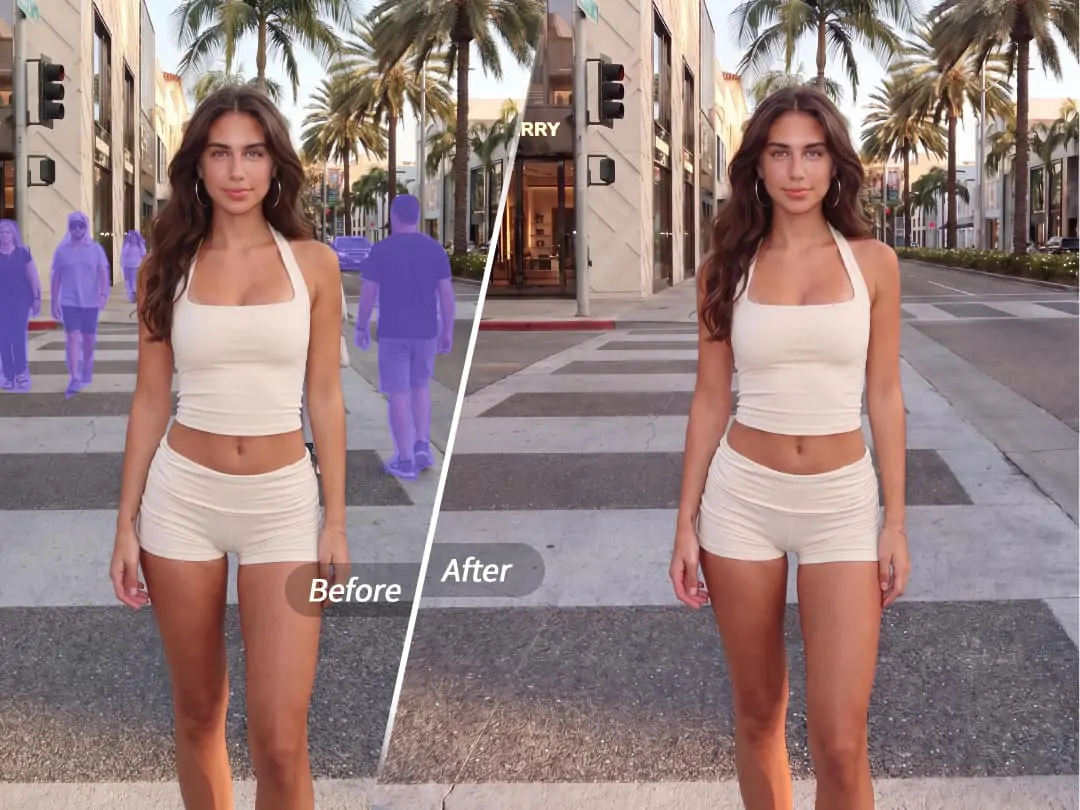
Eliminar transeúntes con un solo clic
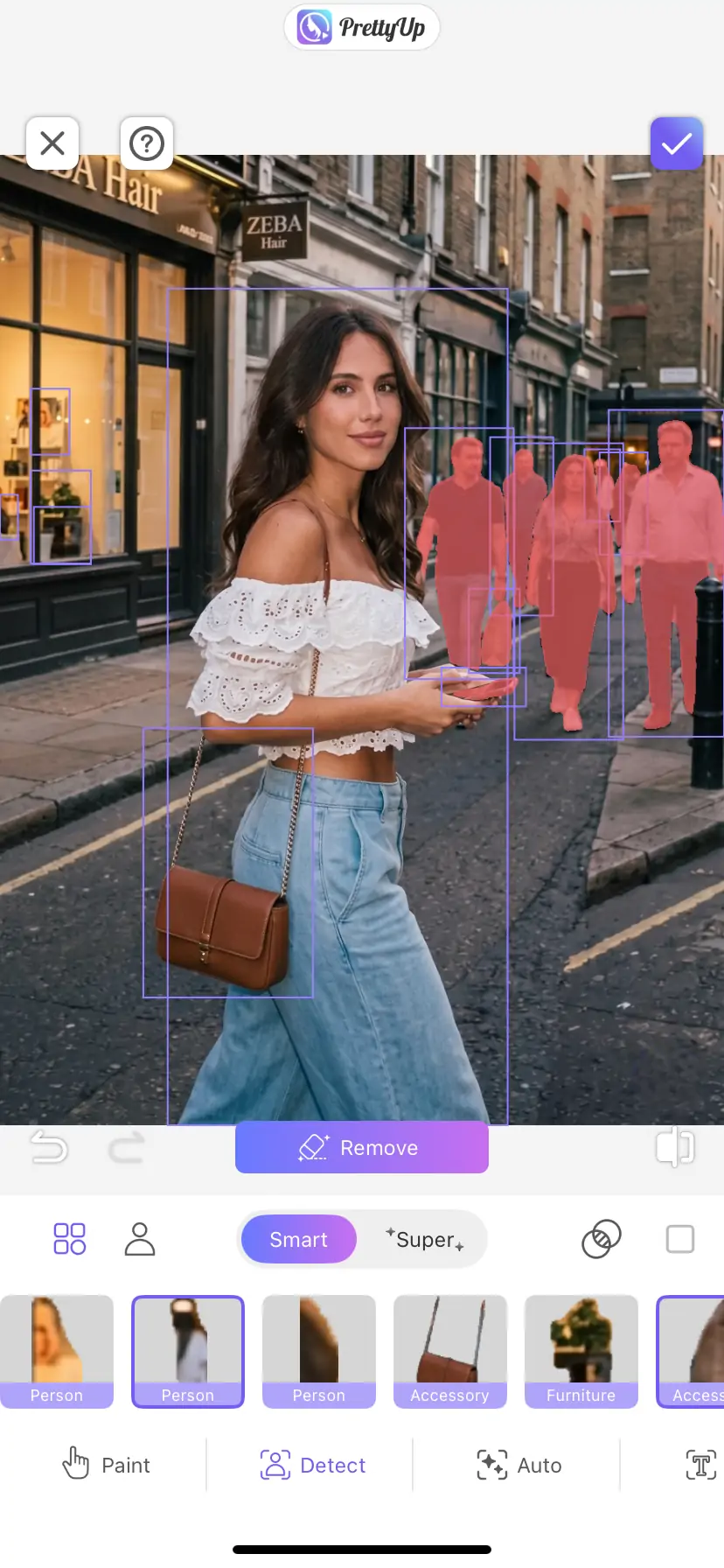
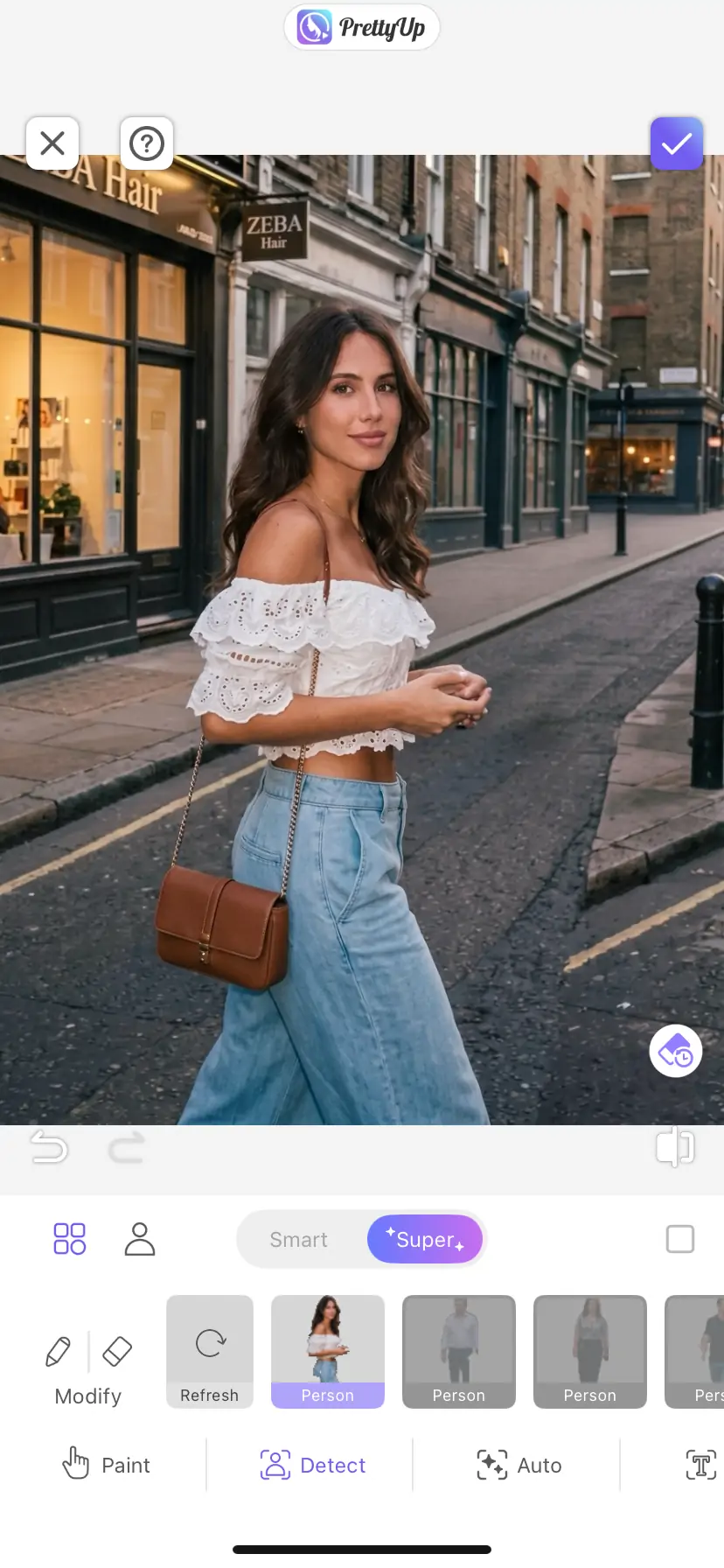
Tomar fotos en lugares turísticos populares o espacios públicos hace que sea difícil evitar a otras personas. El modo de eliminación con un solo clic identificará automáticamente a las personas en la imagen, y al hacer clic se eliminarán los transeúntes, rellenando automáticamente el fondo.
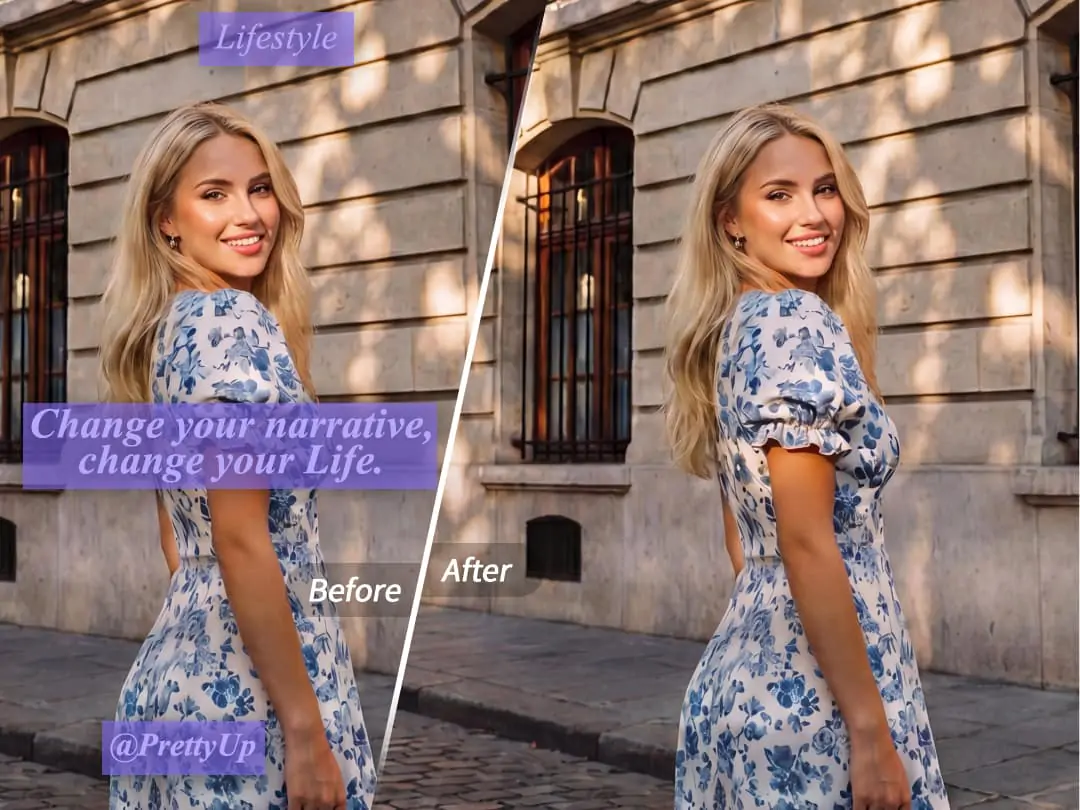
Eliminar texto y marcas de agua con un solo clic
Las marcas de agua en capturas de pantalla o imágenes de internet, el texto en carteles y los sellos de fecha en las fotos, esta información textual a menudo arruina la estética de la imagen. Eliminar con un clic puede identificar y borrar rápidamente estos elementos de texto, manteniendo la imagen limpia y ordenada.
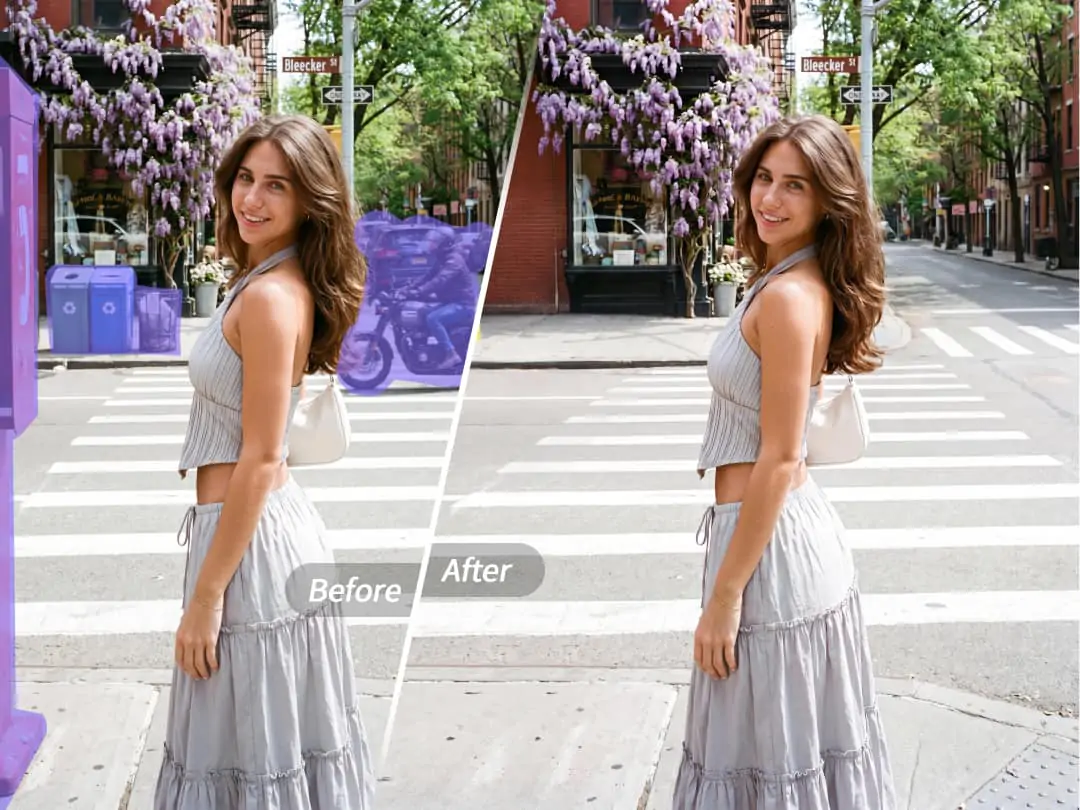
Pintura manual para eliminar áreas específicas
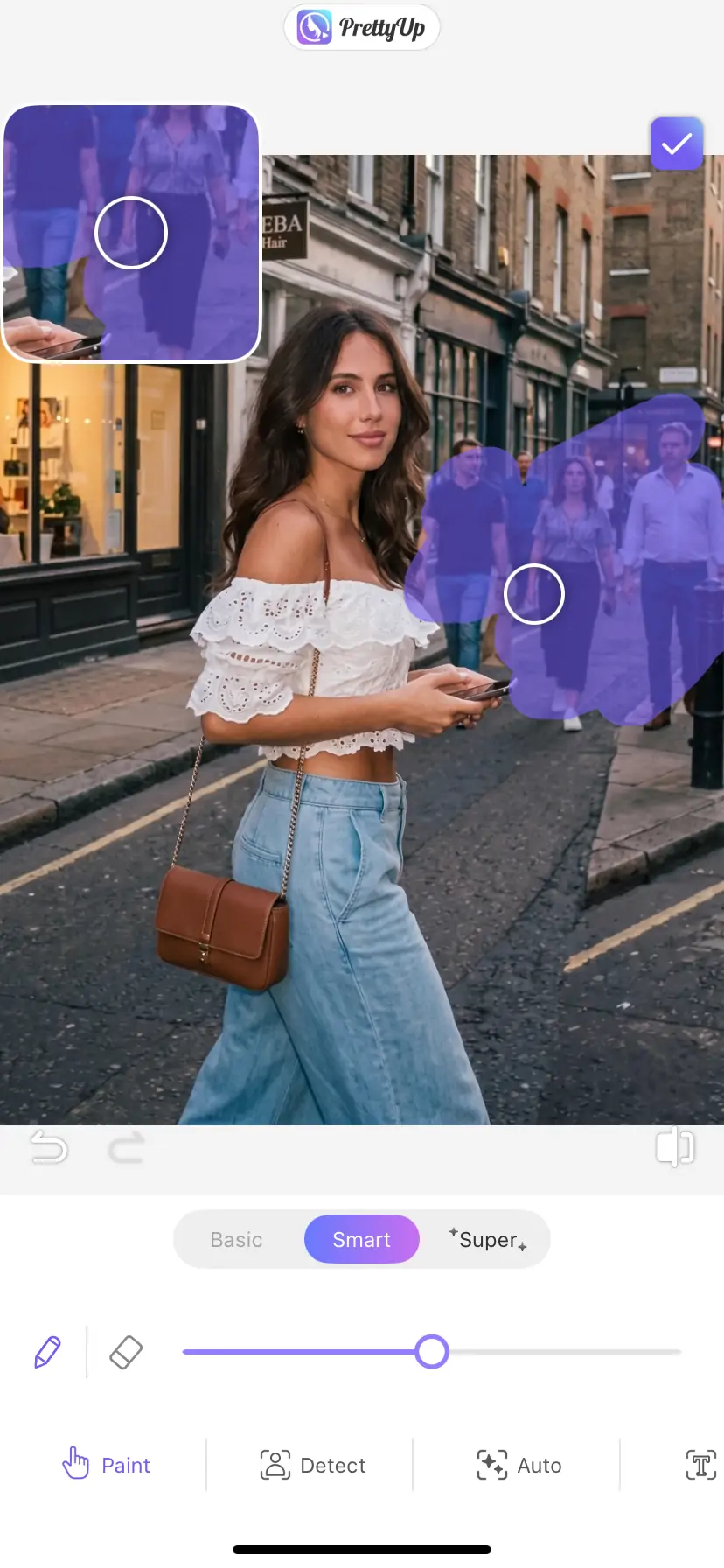
Cuando el objeto que se necesita eliminar no es un transeúnte común o texto, el modo de pintura a mano es más flexible. Ajusta el tamaño del pincel y pinta sobre el área que deseas eliminar; la IA reconocerá inteligentemente el contenido dentro del área pintada y lo eliminará. Un pincel pequeño es adecuado para eliminar imperfecciones y líneas pequeñas, mientras que un pincel grande es adecuado para manejar desechos en áreas más grandes.
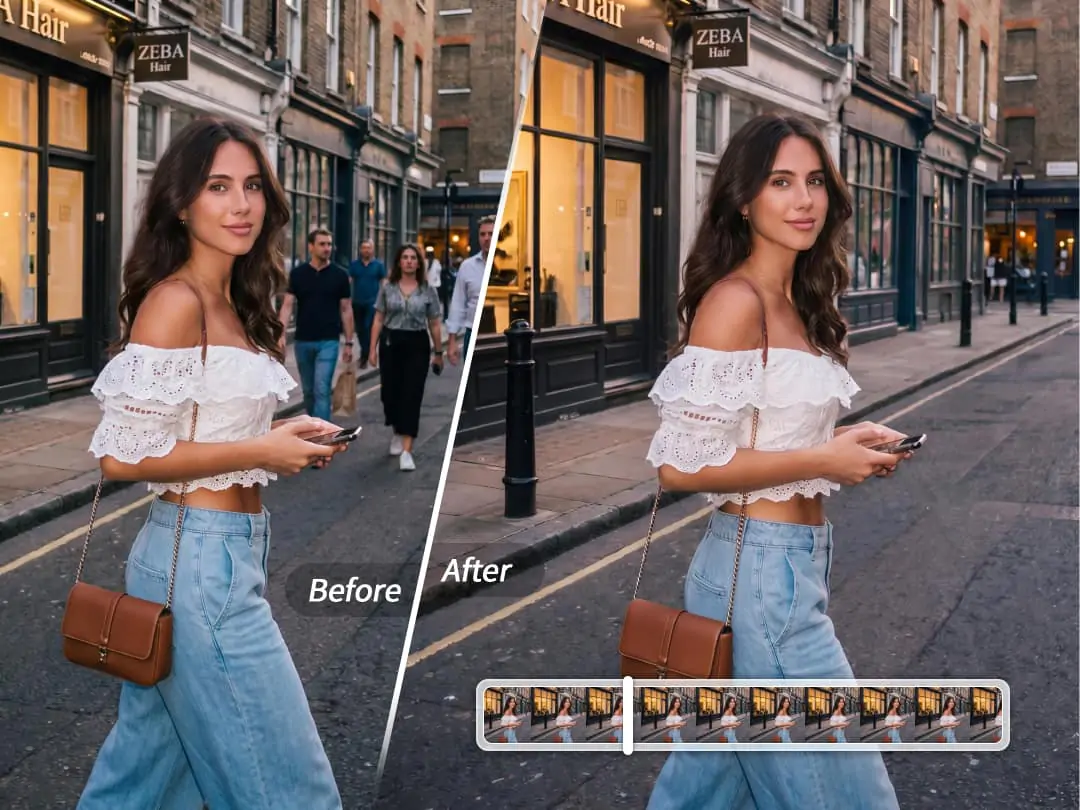
Eliminación de video
Los objetos pequeños en el video son más difíciles de manejar que en las fotos, porque los objetos pueden moverse dentro del cuadro. La eliminación con IA es adecuada para la edición de video, y una operación de eliminación puede aplicarse a todo el clip de video, manteniendo cada fotograma limpio y uniforme.
¿Cómo usar AI para eliminar?
Entrada de función: en la página principal de edición, haz clic en 'Comenzar a embellecer', luego selecciona 'Borrador'.
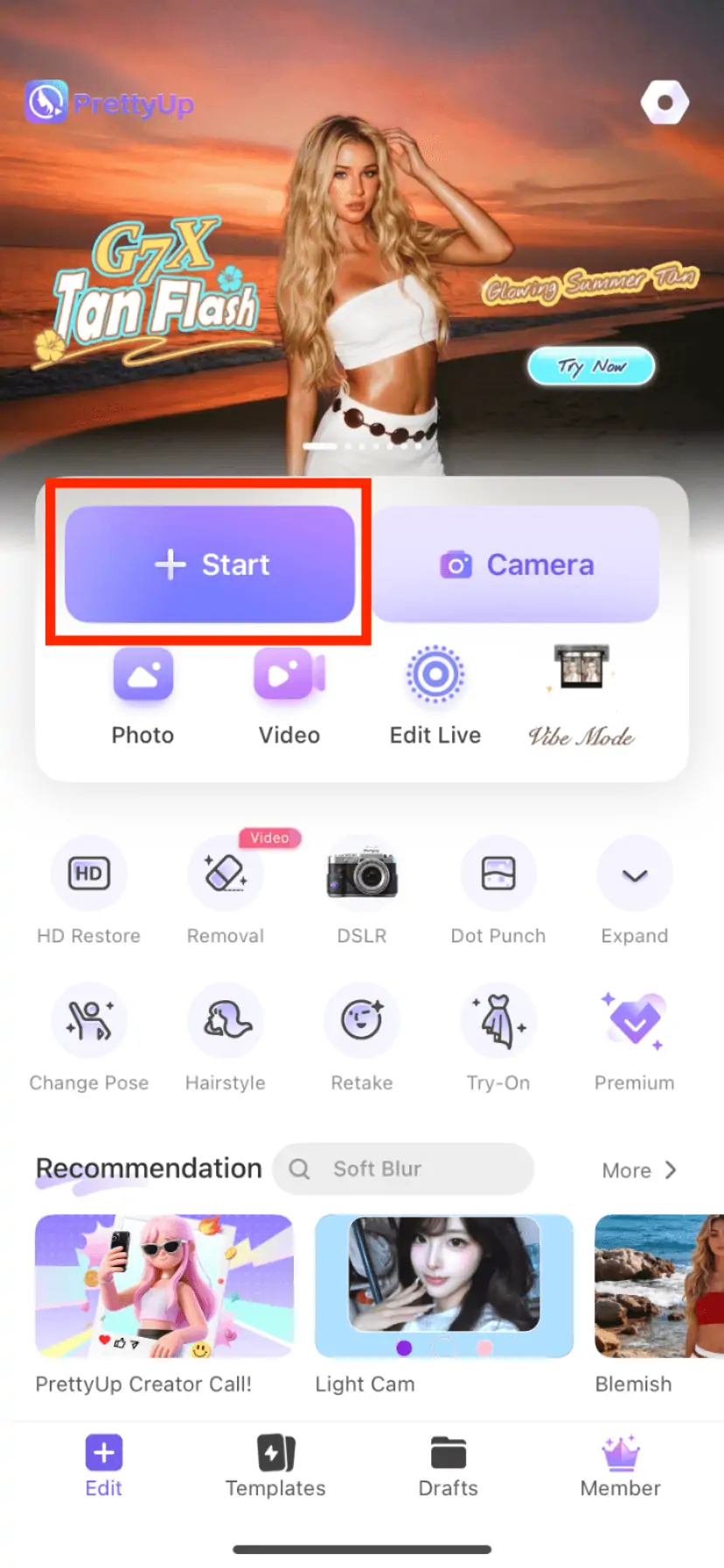
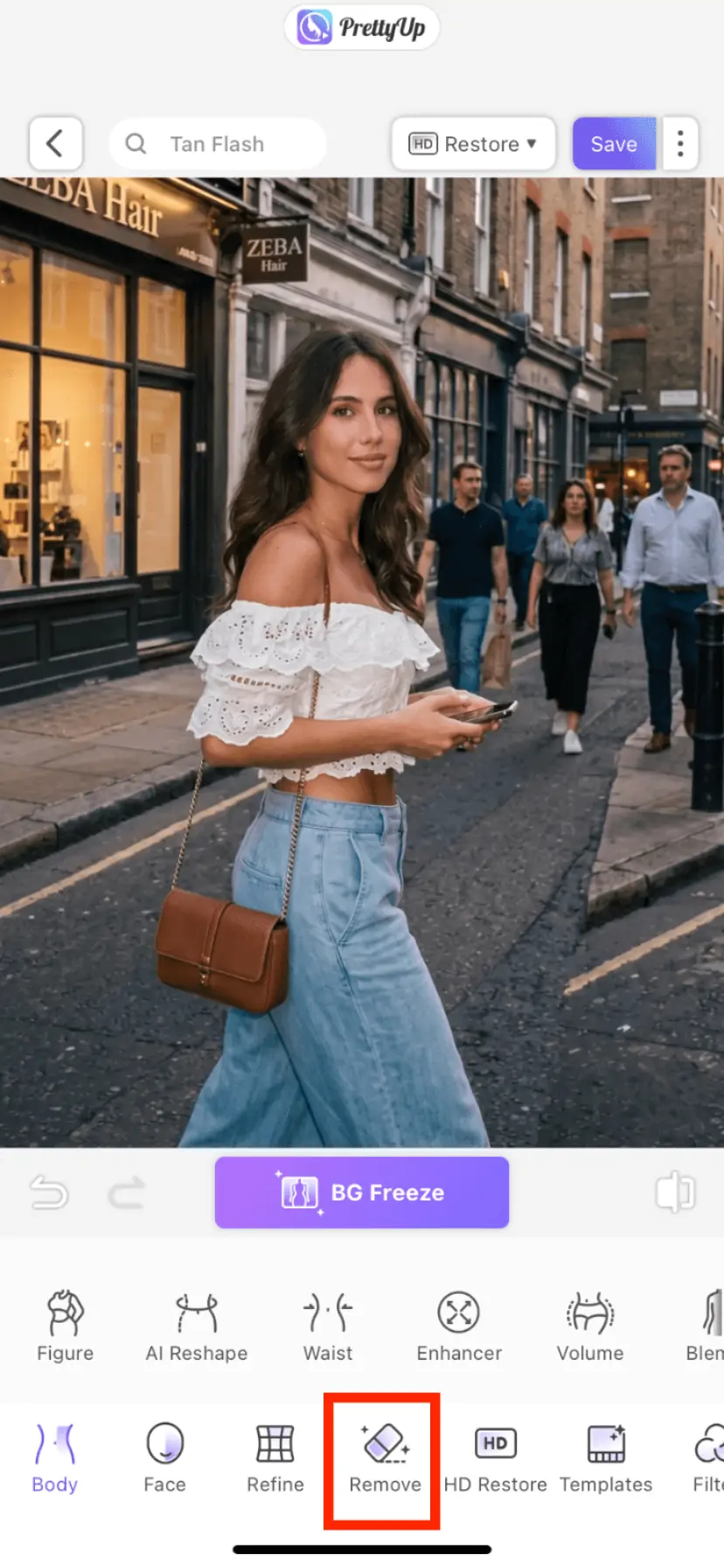
Método 1: Eliminación con un solo clic
Después de abrir la foto o el video, ingresa a la función de eliminación por IA. La IA escaneará automáticamente la imagen y reconocerá elementos comunes de interferencia como transeúntes y objetos con texto. Las áreas reconocidas se resaltarán; al hacer clic en la zona resaltada, se pueden eliminar fácilmente estos elementos de interferencia. Si la IA no reconoce automáticamente un objeto, también se puede hacer clic manualmente en dicho objeto para eliminarlo.
Método 2: Eliminación manual
Para las áreas que no se pueden eliminar con un solo clic, cambia al modo de pintura manual. Ajusta el tamaño del pincel según el tamaño del área que necesites eliminar: usa un pincel pequeño para imperfecciones pequeñas y uno grande para áreas más grandes. Pinta sobre la zona que deseas eliminar y, al completar la pintura, la IA procesará automáticamente y rellenará el fondo. Si el efecto de una pintura no es suficiente, puedes pintar varias veces sobre la misma área para perfeccionarla gradualmente.
Confirmar efecto
Vista previa del efecto de eliminación, si algunas áreas no se restauran de manera natural, se puede utilizar el modo de pintura manual para un procesamiento adicional. Una vez satisfecho, guarde la imagen o el video.
Más consejos de uso
Consejo 1: primero intenta eliminar con un solo clic antes de usar la pintura manual. La eliminación con un solo clic es adecuada para tratar con transeúntes, texto, marcas de agua y otros objetos que la IA puede identificar fácilmente, ya que es la forma más eficiente. Solo en las áreas donde la eliminación con un solo clic no puede abarcar, o cuando se necesita eliminar objetos irregulares específicos, cambia al modo de pintura manual para un procesamiento más detallado.
Consejo 2: Cambia flexible el tamaño del pincel al pintar a mano. Usa un pincel pequeño para cables finos, manchas o trazos de texto, evitando pintar por error en áreas normales circundantes. Al manejar objetos de fondo o suciedad de gran tamaño, cambia a un pincel grande para mejorar la eficiencia de la aplicación.
Consejo 3: Eliminar elementos del video mantiene la coherencia de la imagen. Si el objeto que necesita ser eliminado en el video se está moviendo, se recomienda primero usar la eliminación con un solo clic para que la IA lo siga y lo reconozca automáticamente, luego usar la herramienta de pintura manual para complementar los detalles. Después de la eliminación, se recomienda previsualizar el segmento completo del video para asegurarse de que la restauración de cada fotograma sea natural y fluida.
Consejo 4: Usar junto con otras funciones de PrettyUp. Una vez eliminadas las imperfecciones, puedes usar otras funciones de PrettyUp para optimizar aún más la foto: después de eliminar transeúntes, utiliza la función de protección del fondo para ajustar la composición, o combínala con la función de embellecimiento para retocar el rostro, logrando que el resultado final sea aún más perfecto.
Resumen
PrettyUp AI elimina los elementos no deseados en fotos y videos sin problemas. Con un solo clic puedes borrar rápidamente transeúntes, texto y marcas de agua; la eliminación manual permite manejar cualquier área de manera flexible, con tamaño del pincel ajustable libremente; admite tanto imágenes como videos. ¡Descarga PrettyUp ahora y haz que cada foto y video esté limpio y fresco!