 WEB
WEB
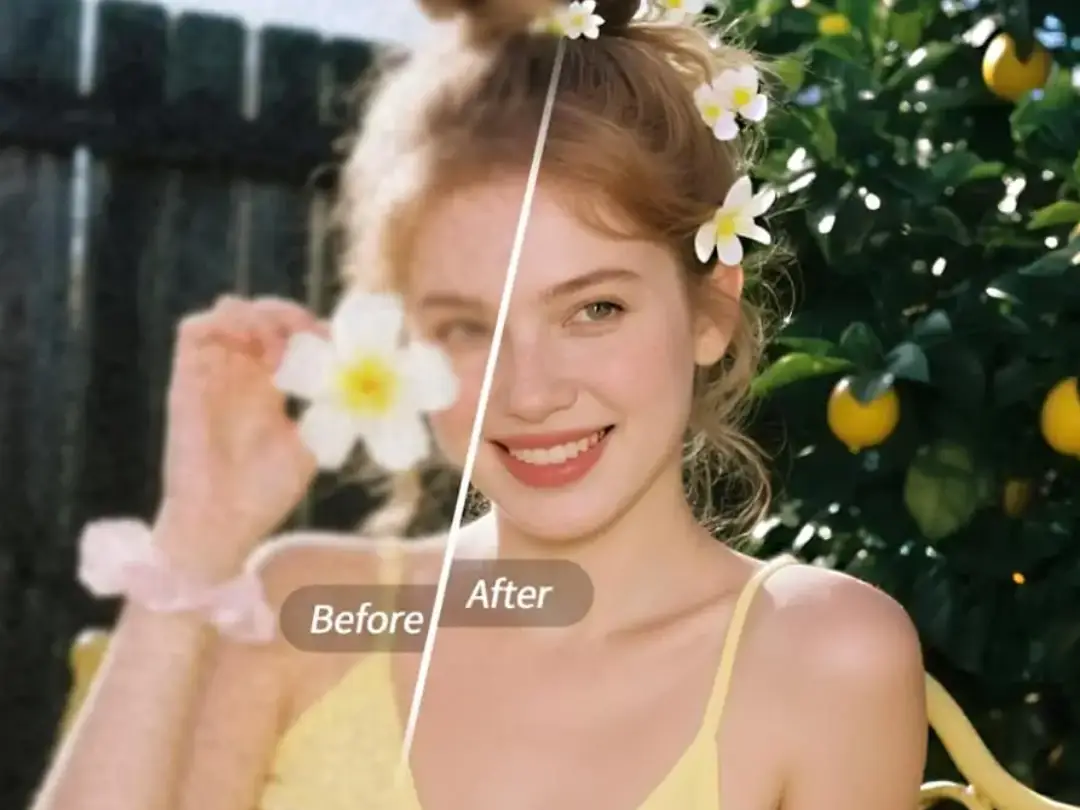
Encuentras una foto antigua con buena composicion y buena expresion, pero la calidad es demasiado borrosa; grabas un video y la poca luz hace que la imagen se vea difusa; terminas de retocar un retrato, haces zoom y descubres que las pestanas estan apelmazadas, los detalles del maquillaje de labios se han perdido y las zonas de brillo quedaron completamente blancas. Estos problemas de calidad pueden arruinar buenas imagenes. PrettyUp Restauracion HD te ayuda a mejorar la nitidez con un toque, tanto en fotos como en videos.


?Que es Restauracion HD?
PrettyUp Restauracion HD es una herramienta de mejora de calidad con IA para fotos y videos, que ofrece dos grandes tipos de opciones de restauracion: modos generales y modos de escena.
Cuatro modos generales
- Modo HD: Mejora la claridad general de la imagen y es ideal para la restauracion basica de calidad en fotos y videos cotidianos
- Modo Ultra HD: Mejora mucho mas los detalles y lleva la imagen a un nivel de resolucion superior
- Modo Retrato: Optimizado para fotos y videos de retrato para mejorar la claridad de los detalles faciales
- IA Avanzada: El nivel mas alto de restauracion de calidad, enfocado en recuperar pestanas definidas una a una, la textura refinada del maquillaje de labios y el brillo natural de las iluminaciones, para que los retratos en primer plano luzcan detalles de nivel revista
Tres modos de escena
- Modo Cosplay: Optimizado para la fotografia cosplay para restaurar texturas del vestuario, detalles de accesorios y calidad del maquillaje
- Modo Escenario: Disenado para fotografia de escenario y videos de conciertos para mejorar la calidad en entornos de poca luz y hacer que el sujeto se vea mas claro
- Modo Foto de Producto: Disenado para fotos de productos de comercio electronico para mejorar las texturas del producto y la nitidez de los bordes
Todos los modos permiten ajustar la intensidad, para que puedas controlar libremente la fuerza de la restauracion segun la calidad original.
?Que resultados puede ofrecer Restauracion HD?
Resultados de los modos generales
Modo HD es ideal para fotos cotidianas que se ven algo borrosas en conjunto. Con un toque mejora la claridad y hace que la imagen se vea mas limpia y luminosa.
Modo Ultra HD va mas alla y mejora mucho los detalles de resolucion, por lo que es ideal para imagenes que necesitan ampliarse.
Modo Retrato esta pensado para optimizar las zonas del rostro y hacer que los rasgos se vean mas claros y naturales.
Modo IA Avanzada es el efecto insignia de Restauracion HD. Ademas de mejorar la calidad general de la imagen, se centra en recuperar esos pequenos detalles que suelen perderse: las pestanas pasan de verse como una masa borrosa a quedar definidas una a una, la textura y el color del maquillaje de labios se restauran con precision, y las zonas brillantes dejan de verse blanco plano para mostrar transiciones luminosas naturales. En retratos en primer plano con muchos detalles de maquillaje de ojos y labios, el Modo IA Avanzada aporta una mejora enorme.
Resultados de los modos de escena
Modo Cosplay recupera con claridad las fibras de la peluca, los detalles de la tela del vestuario y la textura de los accesorios, haciendo que las fotos del personaje se vean mas expresivas.
Modo Escenario reduce eficazmente el ruido y el desenfoque en escenas con poca luz, haciendo que el sujeto sobre el escenario se vea mas claro y destaque mejor.
Modo Foto de Producto mejora la nitidez de los bordes y la textura del material del producto, dando a la presentacion un aspecto mas premium.
Restauracion de video
Restauracion HD no solo funciona con fotos fijas, sino tambien con clips de video. Tras la restauracion, los videos borrosos ganan una mejora notable en claridad general y muestran mas detalles. La restauracion de video admite todos los modos generales y de escena, y el mismo clip puede procesarse por lotes sin editar fotograma por fotograma.
?Como usar Restauracion HD?
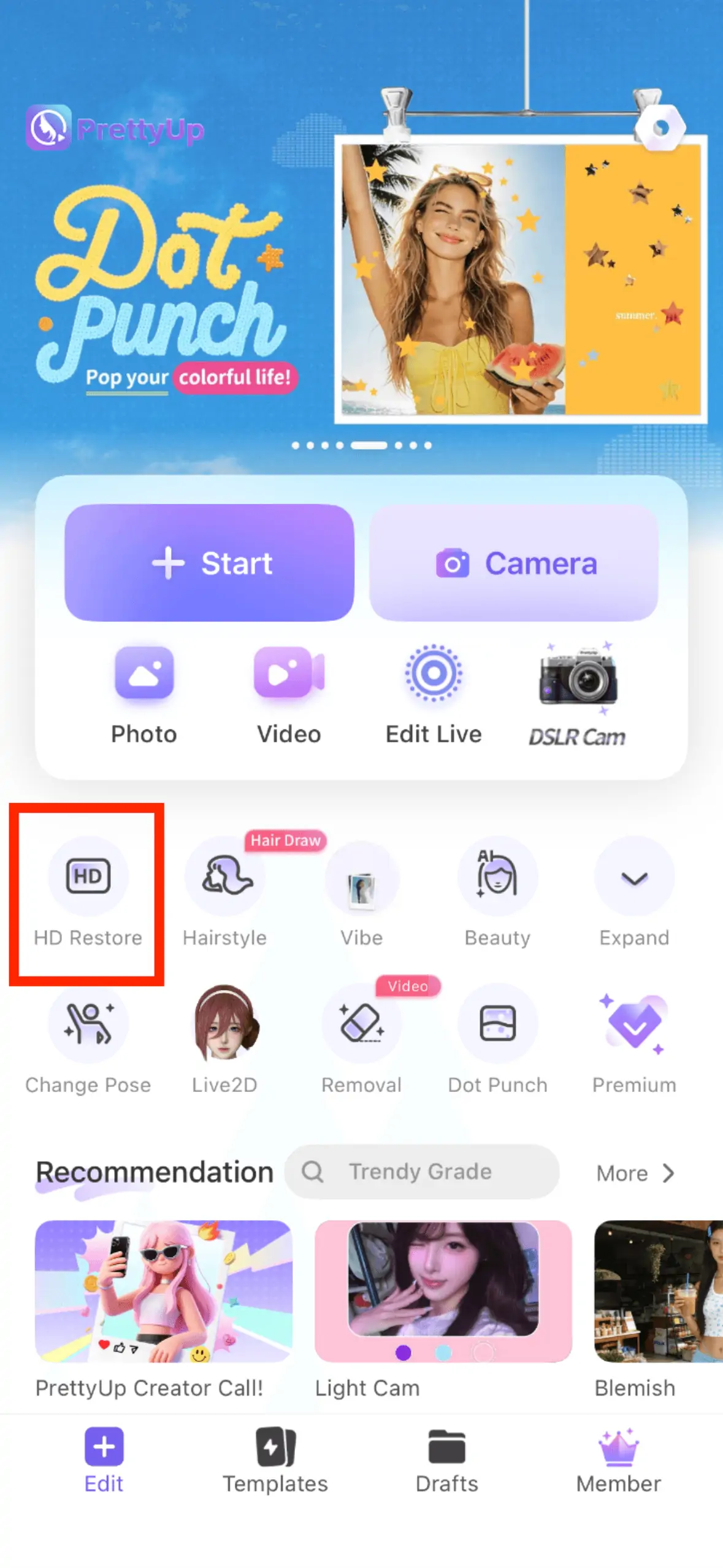
Entrada de la funcion: toca Restauracion HD en la pagina de inicio.
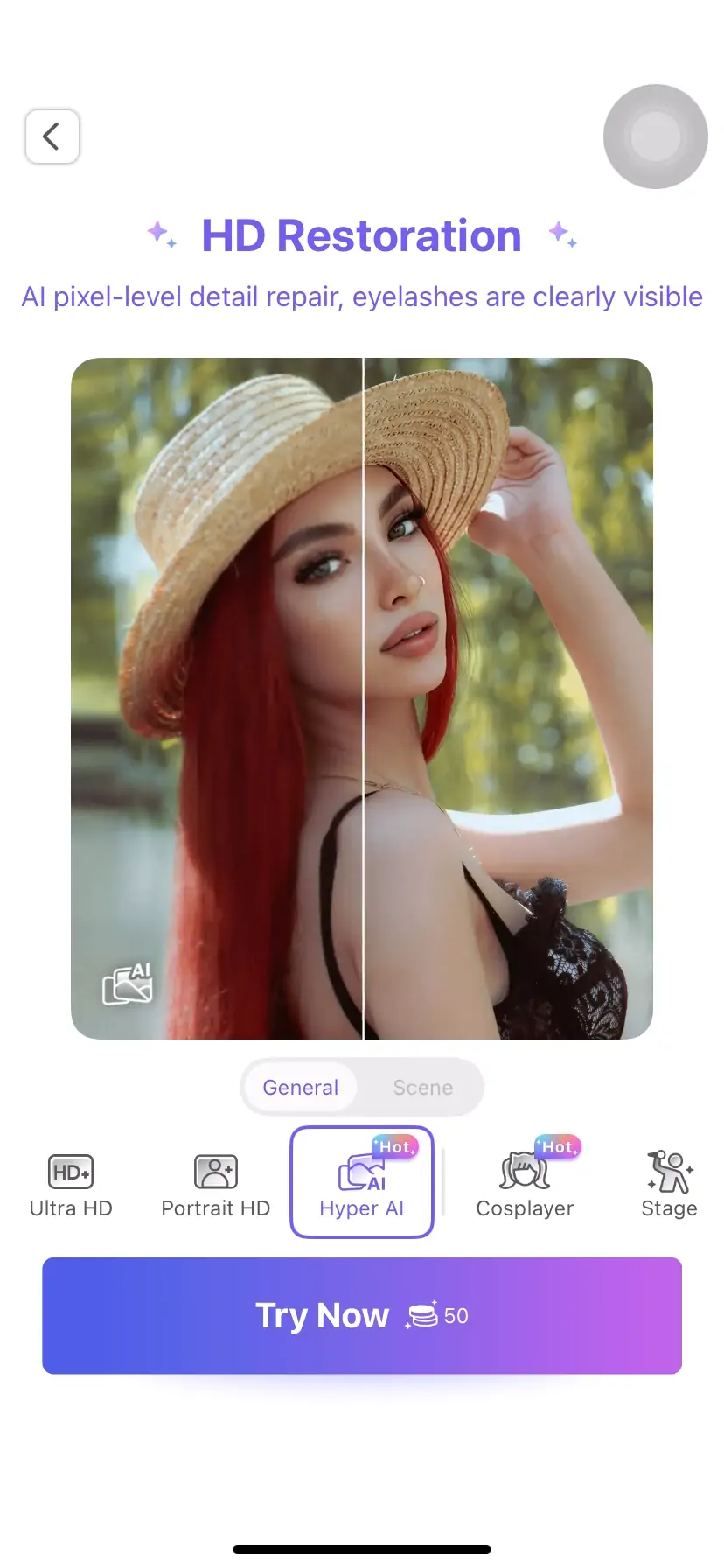
Elige un modo de restauracion
Despues de entrar en Restauracion HD, primero elige el tipo de modo. Para fotos o videos generales, selecciona entre los modos generales: Modo HD sirve para una restauracion basica, Modo Ultra HD es ideal si quieres un resultado mas nitido, Modo Retrato es mejor para contenido de retrato y Modo IA Avanzada es perfecto para primeros planos que requieren una recuperacion precisa de los detalles.
Si tu contenido pertenece a una escena especifica, puedes elegir directamente un modo de escena: Modo Cosplay, Modo Escenario o Modo Foto de Producto. La IA aplicara una optimizacion especifica segun las caracteristicas de la escena.
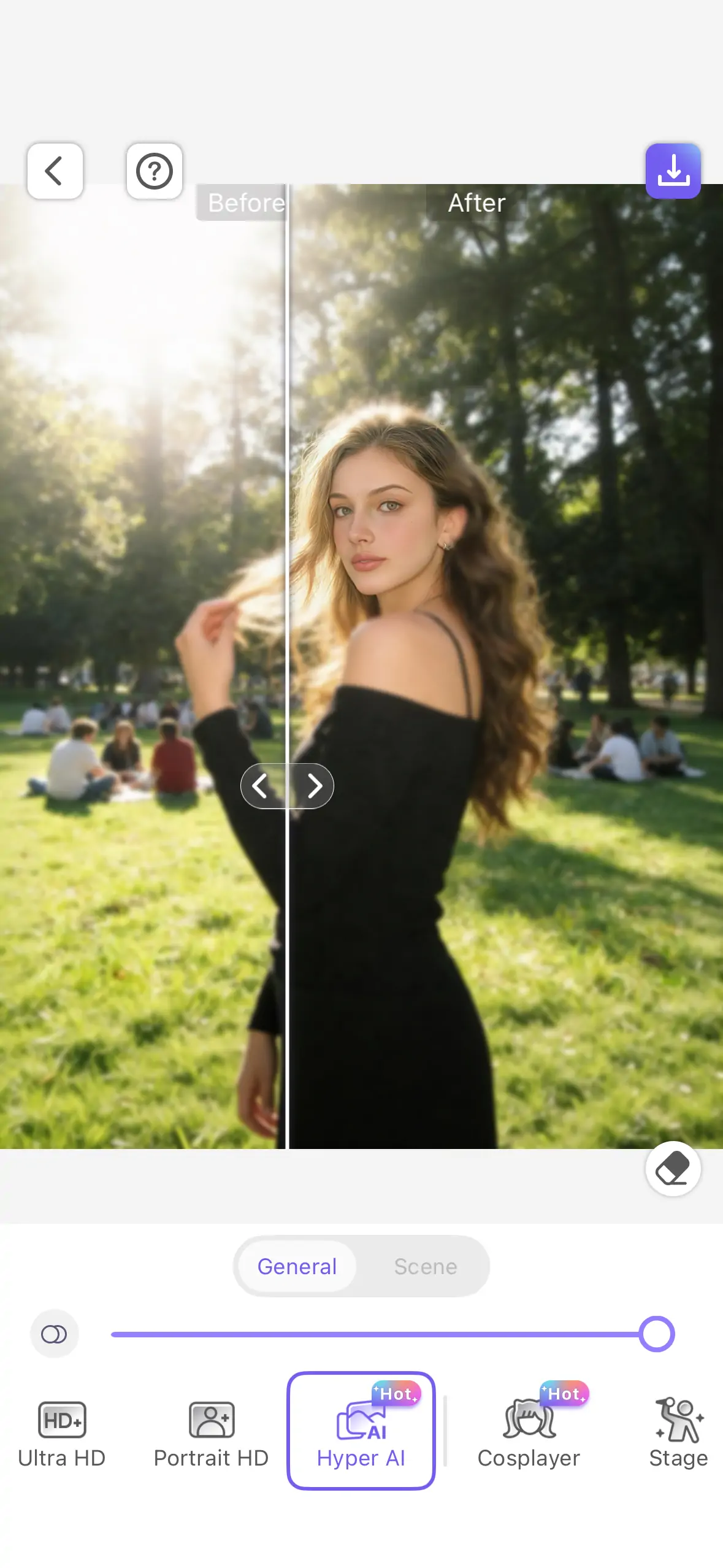
Ajusta la intensidad
Despues de elegir un modo, usa el control deslizante de intensidad para regular la fuerza de la restauracion. Para contenido con mala calidad original, se recomienda empezar en un nivel medio e ir subiendo poco a poco hasta quedar satisfecho. Para contenido que ya se ve aceptable pero necesita un extra de claridad, una intensidad baja puede dar un resultado natural.
Confirma y guarda
Previsualiza el resultado restaurado y compara la diferencia entre antes y despues. Si estas satisfecho, guarda la foto o el video.
Mas consejos para obtener mejores resultados
Consejo 1: elige el modo segun tu contenido. Para fotos cotidianas, el Modo HD suele ser suficiente. Usa el Modo Ultra HD para contenido que vaya a ampliarse. Para primeros planos de retrato, prioriza el Modo Retrato o el Modo IA Avanzada, ya que la IA Avanzada destaca especialmente al restaurar pestanas, maquillaje de labios y brillos. Para cosplay, actuaciones en escenario o fotografia de producto, elige directamente el modo de escena correspondiente.
Consejo 2: ajusta la intensidad de menos a mas. El control de intensidad de Restauracion HD se puede ajustar libremente, por lo que conviene empezar con un nivel bajo e ir subiendo poco a poco. Una restauracion excesiva puede hacer que la imagen se vea poco natural, especialmente en Modo Retrato, donde debe mantenerse la textura realista de la piel.
Consejo 3: previsualiza un fragmento antes de restaurar un video. Antes de aplicar Restauracion HD a un video, prueba primero con un fragmento corto y confirma que la calidad restaurada cumple tus expectativas antes de procesar el video completo. En videos con cambios de escena frecuentes, puedes restaurar distintas secciones con modos diferentes.
Consejo 4: usalo junto con otras funciones de PrettyUp. Primero utiliza Restauracion HD para mejorar la claridad general y luego combinalo con retoque facial, remodelado facial y otras herramientas para editar retratos con precision. En el contenido ya restaurado, tambien puedes usar herramientas de color para optimizar aun mas la imagen y lograr el mejor resultado.
Conclusion
PrettyUp Restauracion HD devuelve la claridad a fotos y videos borrosos. Cuatro modos generales cubren desde la mejora basica hasta la recuperacion extrema de detalles, mientras que tres modos de escena aportan optimizacion especifica para escenarios profesionales como cosplay, escenario y fotografia de producto. El Modo IA Avanzada se centra en restaurar detalles refinados como pestanas, maquillaje de labios y brillos, y la restauracion de video mantiene las imagenes en movimiento igual de nitidas y claras. Descarga PrettyUp ahora y haz que cada foto y cada video se vean cristalinos.