
دائمًا ما يتسلل ضيوف غير مدعوين إلى الصورة عند التصوير — المارة في الخلفية، العلامات المائية في الزوايا، الأشياء المزعجة، النصوص الزائدة على الشاشة. لا يمكن حذفها ولا يمكن اقتصاصها، وهكذا تُفسد الصورة الجميلة. أما إذا كان الفيديو، فالأمر أكثر إزعاجًا، فكل إطار يحتاج إلى معالجة. يساعدك PrettyUp AI على حل هذه المشكلات بنقرة واحدة، سواء كانت صورًا ثابتة أو فيديوهات متحركة، يمكنه إزالة المحتوى غير المرغوب فيه بسهولة.


ما هو إلغاء الذكاء الاصطناعي؟
PrettyUp AI للإزالة هو أداة ذكية للإزالة، يدعم الصور والفيديو، ويوفر طريقتين للإزالة:
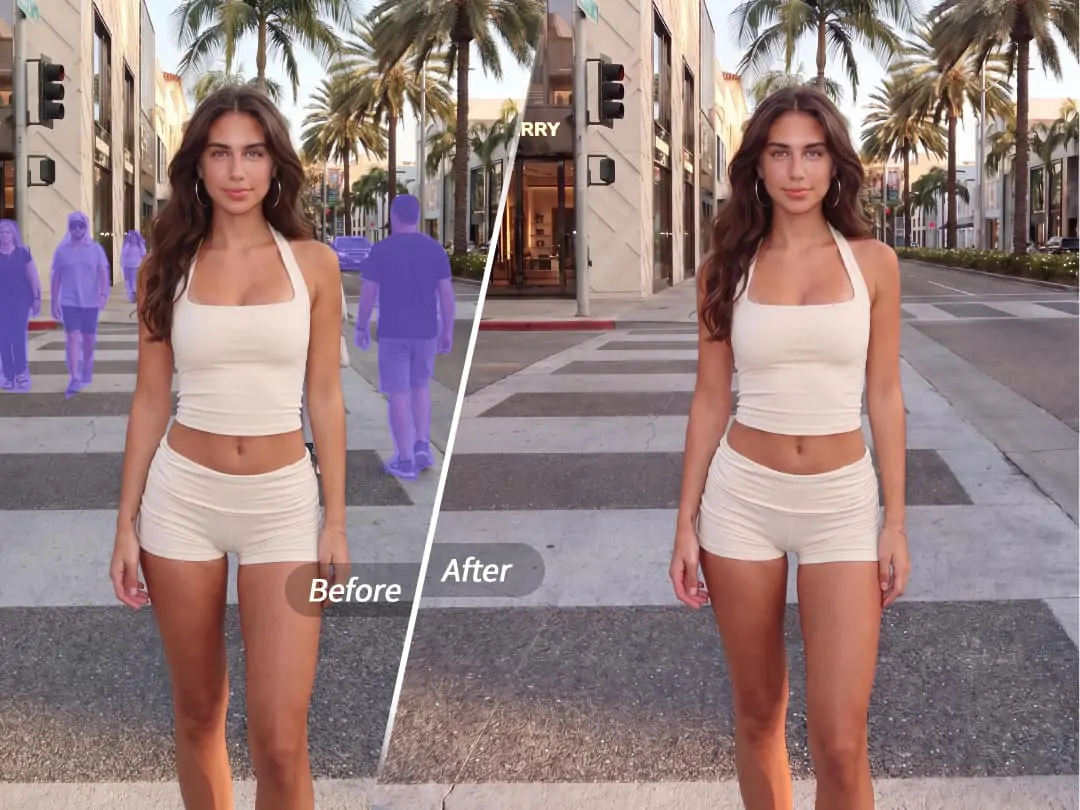
- إزالة بنقرة واحدة: يتعرف الذكاء الاصطناعي تلقائيًا على المارة والنصوص وعلامات المياه وغيرها من العناصر المشتتة الشائعة في الصورة، ويمكنك إزالتها بنقرة واحدة فقط دون الحاجة إلى التحديد اليدوي
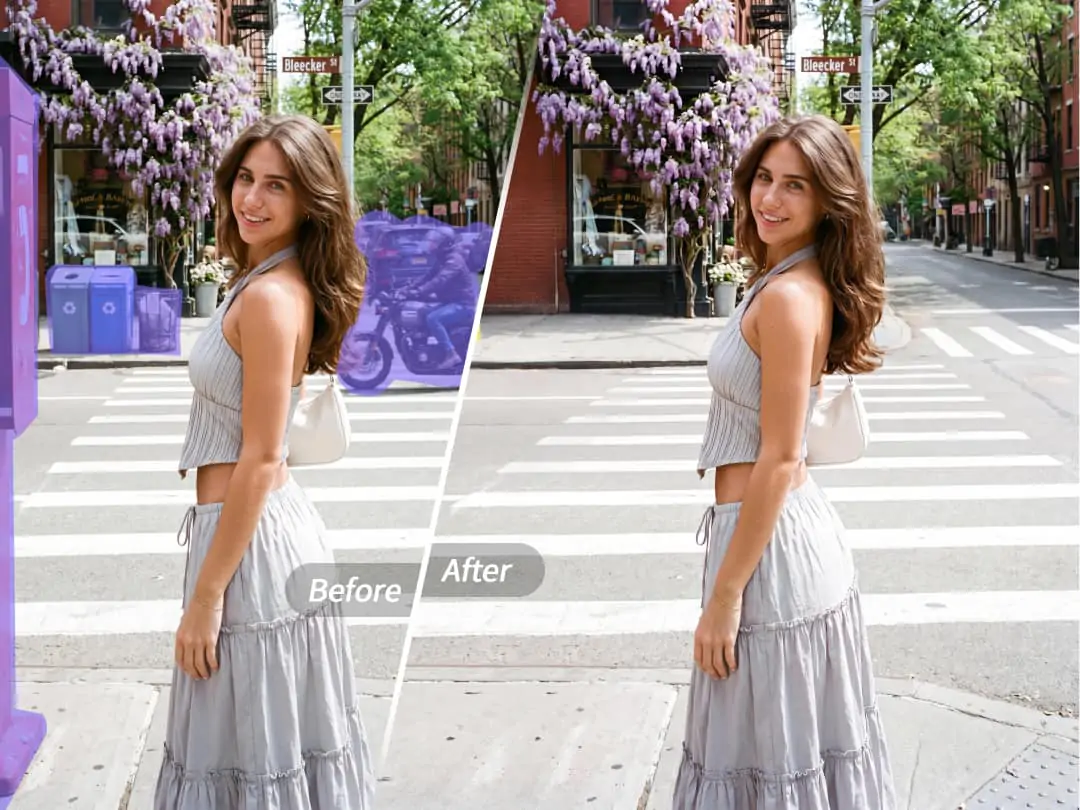
- الإزالة اليدوية بالطلاء: بالنسبة للمناطق المحددة التي لم يتم تغطيتها بالإزالة بنقرة واحدة، يمكن طلاء النطاق الذي يحتاج إلى الإزالة يدويًا، وبعد الطلاء يقوم الذكاء الاصطناعي بالمعالجة والتعبئة تلقائيًا
- يمكن تعديل حجم الفرشاة: دعم تعديل حجم الفرشاة في وضع الطلاء اليدوي، الفرشاة الكبيرة مناسبة للتغطية الكبيرة، والفرشاة الصغيرة مناسبة للتعامل مع المناطق الدقيقة
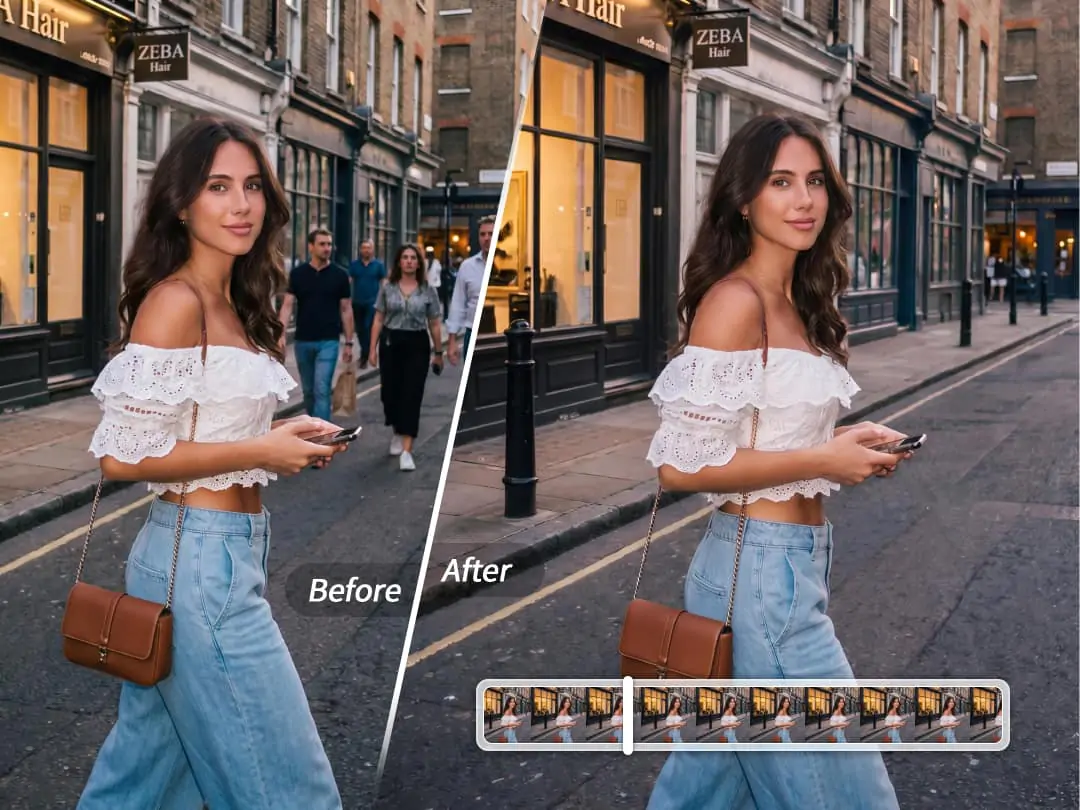
- دعم كل من الصور والفيديو: يمكن استخدام وظيفة الإزالة بالذكاء الاصطناعي للصور الثابتة والفيديوهات المتحركة، ويتم تطبيق الإزالة على كل إطار في الفيديو تلقائيًا
يقوم الذكاء الاصطناعي بالإزالة بناءً على تقنية التعرف الذكي، وبعد الإزالة يكمل الخلفية تلقائيًا، مما يجعل المشهد يستعيد طبيعته وكماله.
ما التأثيرات التي يمكن أن يجلبها إزالة الذكاء الاصطناعي؟
باستخدام نقرة واحدة لإزالة المارة
التقاط الصور في المعالم السياحية الشهيرة أو الأماكن العامة يجعل من الصعب تجنب مرور الأشخاص الآخرين. وضع الإزالة بنقرة واحدة سيقوم تلقائيًا بالتعرف على الأشخاص في الصورة، وبمجرد النقر يمكن إزالة المارة، وسيتم ملء الخلفية تلقائيًا لإعادة تكوينها.
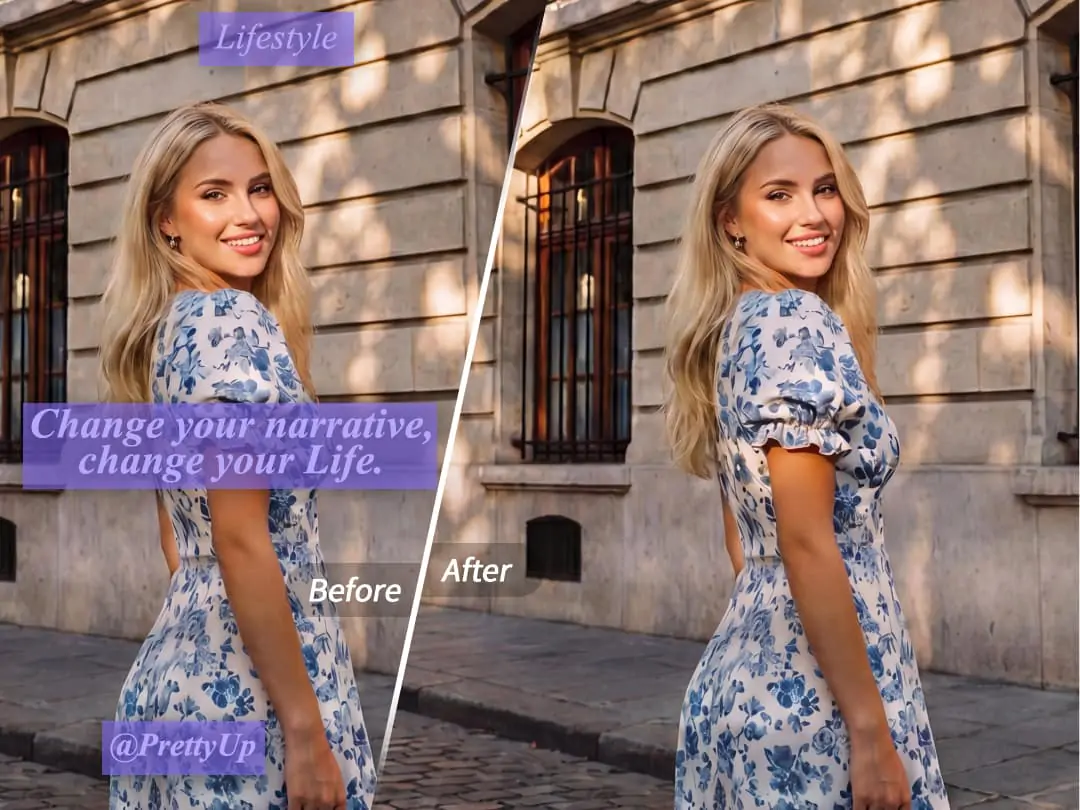
إزالة النصوص والعلامات المائية بنقرة واحدة
النصوص مثل العلامات المائية على لقطات الشاشة أو الصور من الإنترنت، النصوص على الملصقات، الطوابع الزمنية على الصور، غالبًا ما تفسد جمالية الصورة. يمكن لميزة إزالة النصوص بنقرة واحدة التعرف بسرعة على هذه العناصر النصية وإزالتها، مما يجعل الصورة نظيفة ومرتبة.
المسح اليدوي لإزالة المناطق المحددة
عندما يكون الهدف المراد إزالته ليس شخصًا عابرًا أو نصًا شائعًا، يكون وضع الرسم اليدوي أكثر مرونة. قم بتعديل حجم الفرشاة وامسح على المنطقة التي تريد إزالتها، حيث يتعرف الذكاء الاصطناعي بشكل ذكي على المحتوى داخل منطقة المسح ويقوم بإزالته. الفرشاة الصغيرة مناسبة لإزالة العيوب والخطوط الصغيرة، أما الفرشاة الكبيرة فهي مناسبة للتعامل مع الأوساخ في المساحات الكبيرة.
إزالة الفيديو
الأشياء العشوائية في الفيديو أصعب من الصور، لأن الأجسام قد تتحرك داخل الإطار. يتيح إزالة الذكاء الاصطناعي التحرير الفيديوي، حيث يمكن تطبيق عملية الإزالة مرة واحدة على مقطع الفيديو بالكامل، مع الحفاظ على نظافة واتساق كل إطار.
كيف تستخدم الذكاء الاصطناعي للإزالة؟
مدخل الوظيفة: في صفحة التحرير الرئيسية، انقر على "ابدأ التجميل"، ثم اختر "ممحاة القلم".
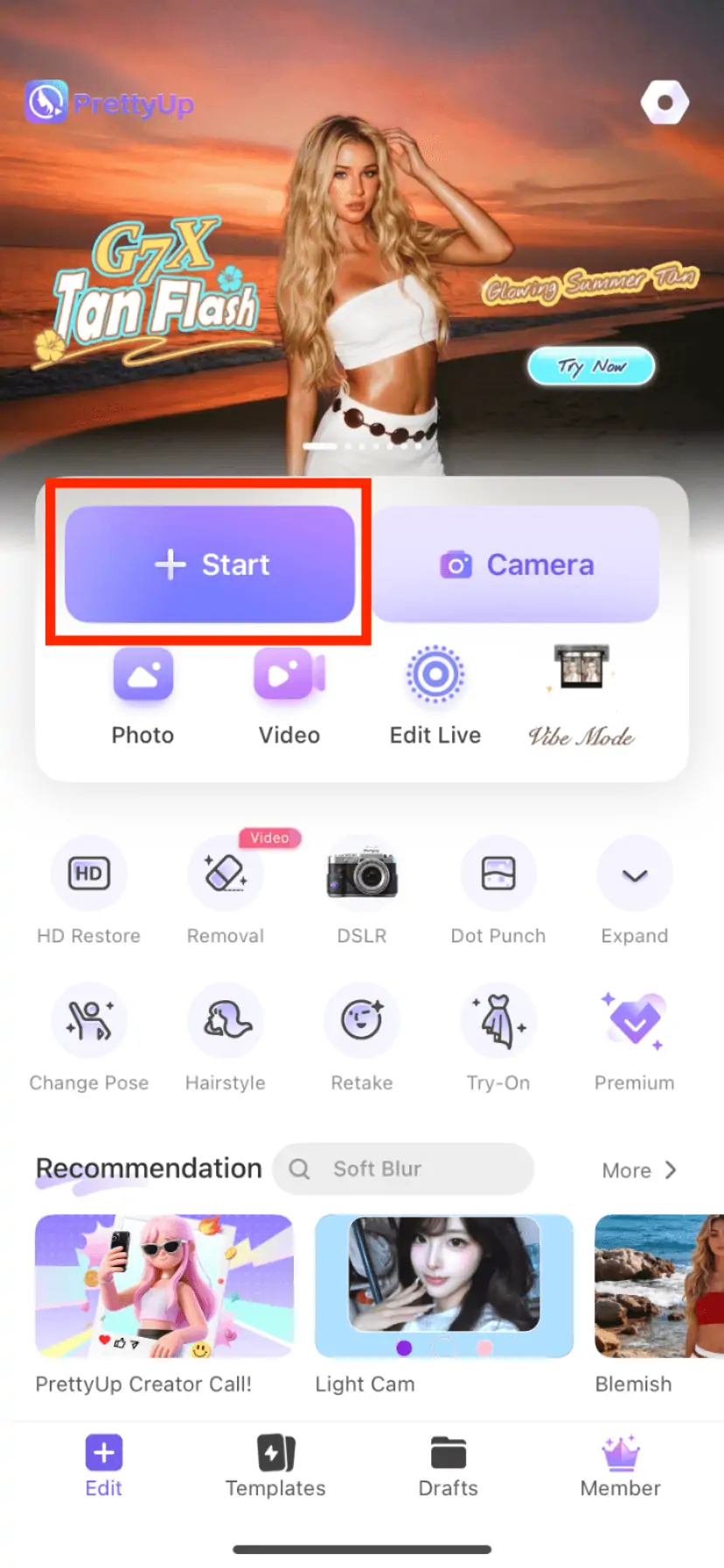
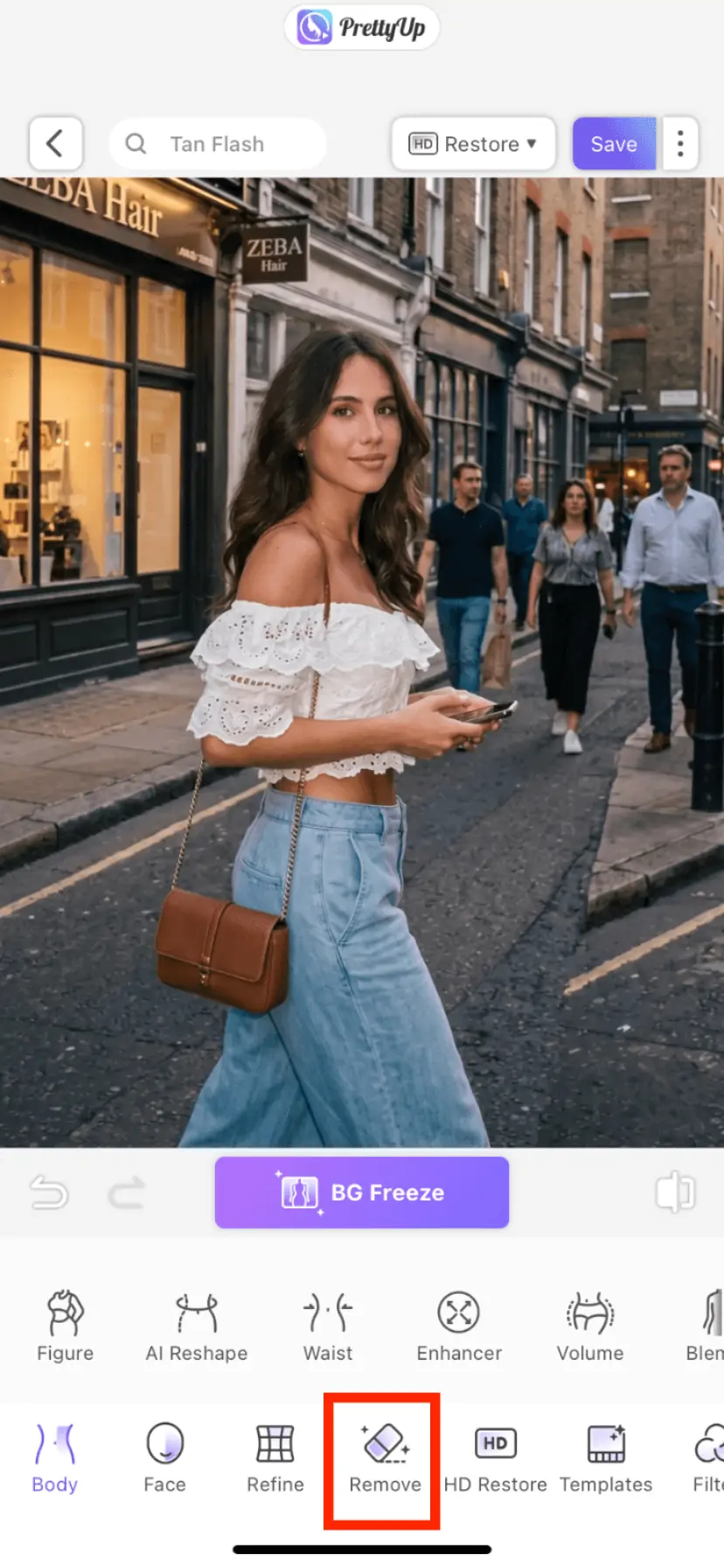
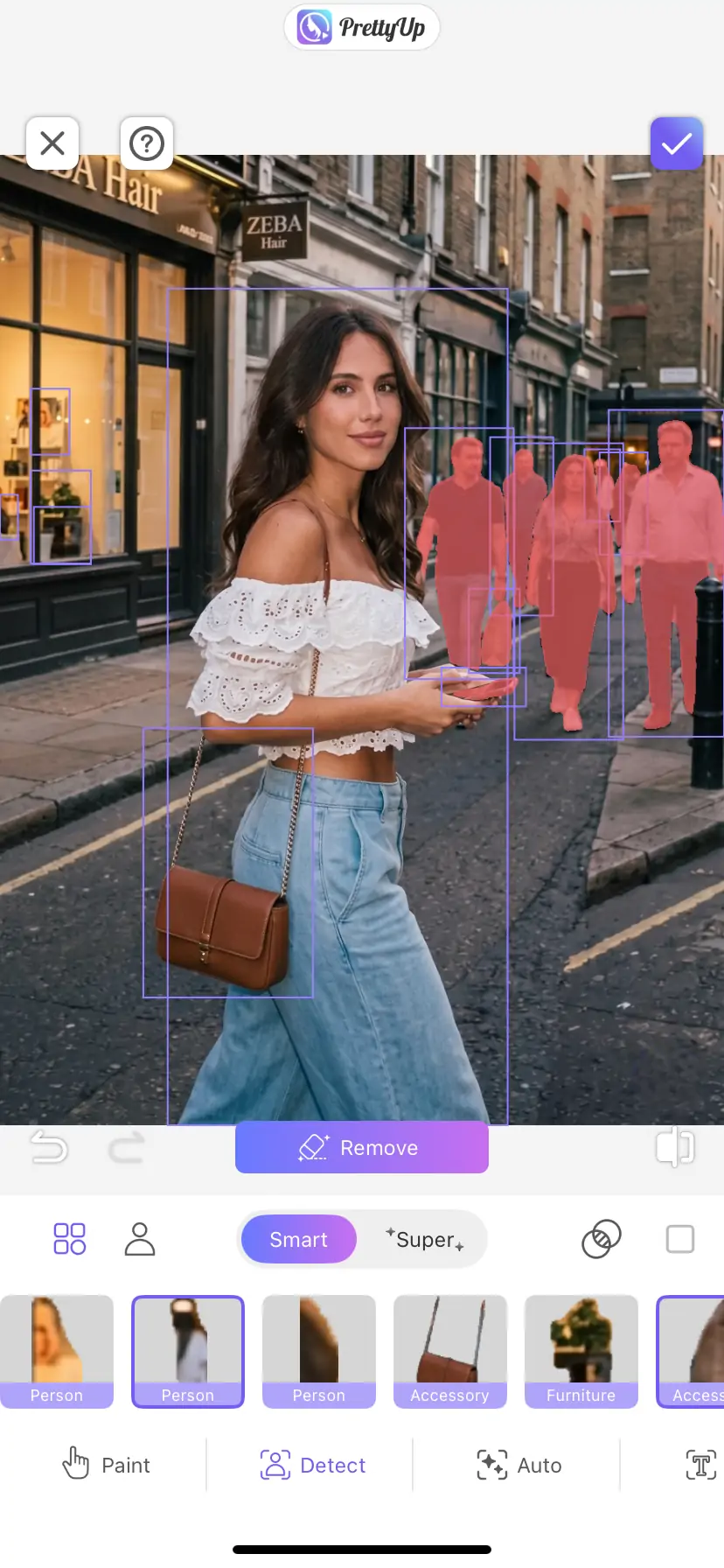
الطريقة الأولى: إزالة بنقرة واحدة
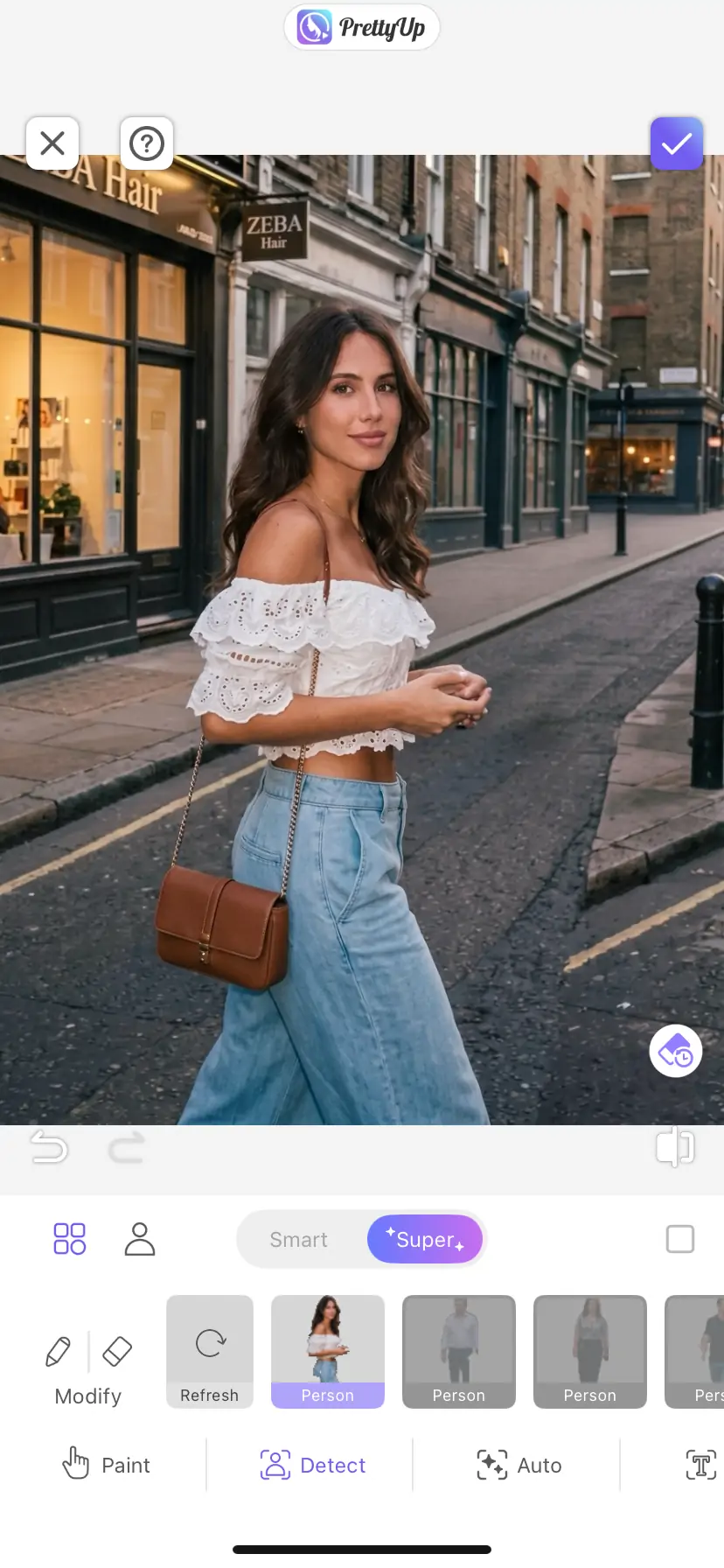
بعد فتح الصورة أو الفيديو، ادخل إلى وظيفة الإزالة بالذكاء الاصطناعي. سيقوم الذكاء الاصطناعي بمسح المشهد تلقائيًا والتعرف على العناصر المزعجة الشائعة مثل المارة والأشياء المكتوبة. ستتم الإشارة إلى المناطق التي تم التعرف عليها بتسليط الضوء، ويمكنك النقر على المنطقة المضيئة لإزالة هذه العناصر المزعجة بنقرة واحدة. إذا لم يتعرف الذكاء الاصطناعي تلقائيًا على كائن ما، يمكنك أيضًا النقر يدويًا على هذا الكائن لإزالته.
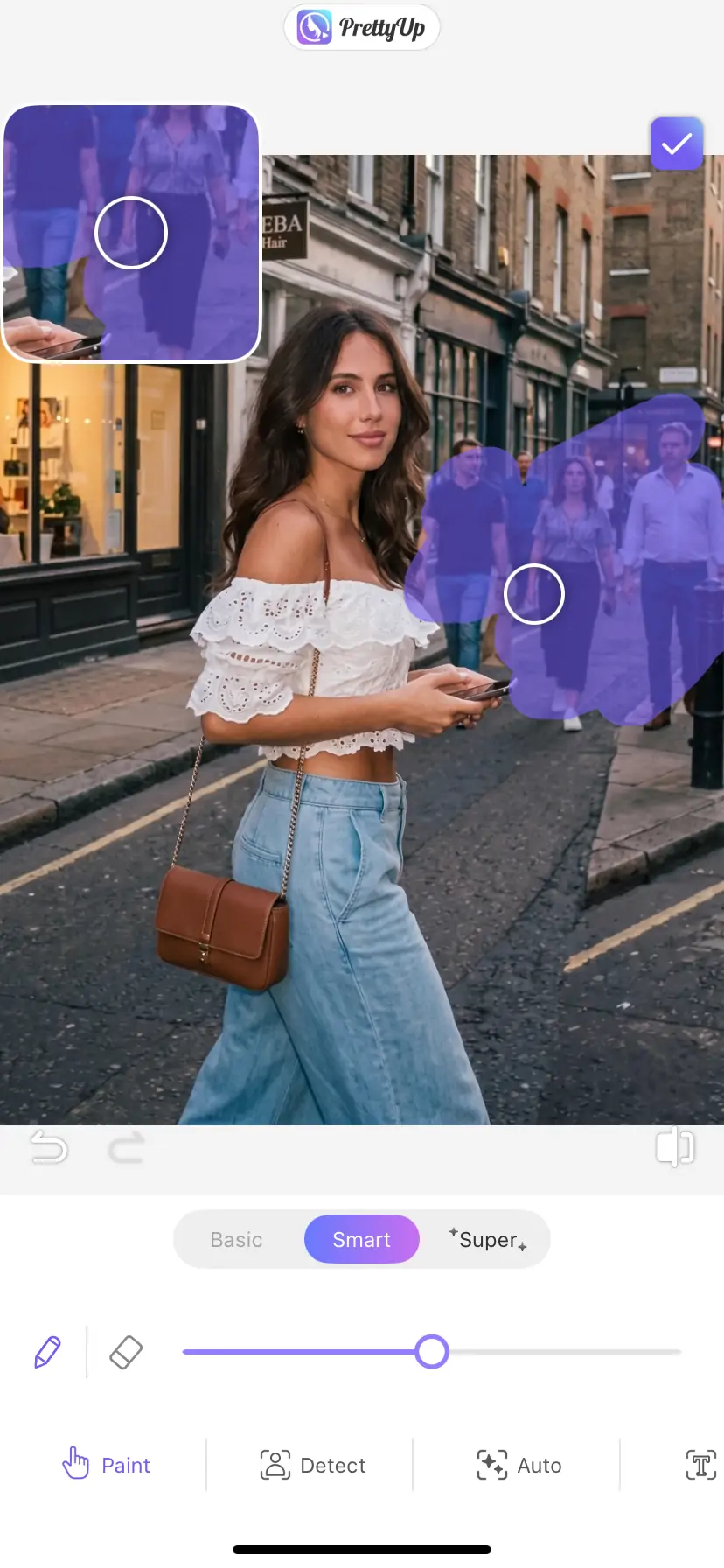
الطريقة الثانية: الإزالة بالطلاء اليدوي
للقضاء على المناطق التي لا يمكن تغطيتها بزر واحد، قم بالتبديل إلى وضع الطمس اليدوي. حسب حجم المنطقة التي تحتاج إلى القضاء عليها، قم بضبط حجم الفرشاة — استخدم فرشاة صغيرة للعيوب الصغيرة، وفرشاة كبيرة للمناطق الأكبر. قم بالطمس على المنطقة المطلوبة، بعد الانتهاء يقوم الذكاء الاصطناعي بمعالجة وملء الخلفية تلقائيًا. إذا لم تكن نتيجة الطمس في المرة الواحدة مثالية، يمكنك الطمس في نفس المنطقة عدة مرات لتحسينها تدريجيًا.
تأكيد التأثير
معاينة تأثير الإزالة، إذا لم تعد بعض المناطق بشكل طبيعي بما فيه الكفاية، يمكنك استخدام وضع الطلاء اليدوي لإجراء معالجة إضافية. بعد الرضا، احفظ الصورة أو الفيديو.
المزيد من نصائح الاستخدام
النصيحة 1: جرب أولاً المسح بنقرة واحدة قبل استخدام التلوين اليدوي. المسح بنقرة واحدة مناسب للتعامل مع المارة، النصوص، العلامات المائية وغيرها من الأشياء التي يمكن للذكاء الاصطناعي التعرف عليها بسهولة، وهو الأكثر كفاءة. فقط في المناطق التي لا يمكن للمسح بنقرة واحدة تغطيتها، أو عند الحاجة لإزالة أشياء غير منتظمة معينة، قم بالتبديل إلى وضع التلوين اليدوي للمعالجة الدقيقة.
النصيحة 2: تبديل حجم الفرشاة بمرونة عند التلوين اليدوي. عند التعامل مع الأسلاك الصغيرة، البقع أو خطوط الكتابة استخدم فرشاة صغيرة لتجنب الطلاء الخاطئ على المناطق السليمة المحيطة. عند معالجة الأوساخ أو الأشياء الخلفية الكبيرة، قم بالتبديل إلى فرشاة كبيرة لزيادة كفاءة التلوين.
النصيحة 3: إزالة العناصر في الفيديو دون التأثير على تماسك المشهد. إذا كان العنصر المراد إزالته يتحرك في الفيديو، يُنصح أولاً باستخدام إزالة بنقرة واحدة ليقوم الذكاء الاصطناعي بالتتبع والتعرف تلقائيًا، ثم استخدام التلوين اليدوي لإضافة التفاصيل. بعد الإزالة، يُنصح بمعاينة مقطع الفيديو الكامل للتأكد من أن استعادة المشهد في كل إطار طبيعية وسلسة.
النصيحة 4: استخدامه مع ميزات PrettyUp الأخرى. بعد الإزالة، يمكنك استخدام ميزات PrettyUp الأخرى لتحسين الصورة بشكل أكبر — بعد إزالة المارة، استخدم ميزة حماية الخلفية لضبط التكوين، أو دمج ميزة تجميل الوجه لتصحيح الوجه بدقة، مما يجعل النتيجة النهائية أكثر كمالًا.
الخلاصة
PrettyUp AI يجعل إزالة الفوضى من الصور ومقاطع الفيديو أمراً سهلاً. بنقرة واحدة، يمكنك إزالة المارة والنصوص والعلامات المائية بسرعة، بينما توفر الإزالة اليدوية معالجة مرنة لأي منطقة، مع إمكانية ضبط حجم الفرشاة بحرية، ويدعم الصور والفيديو بشكل كامل. قم بتنزيل PrettyUp الآن واجعل كل صورة وكل مقطع فيديو نظيفاً ومنعشاً!