 WEB
WEB
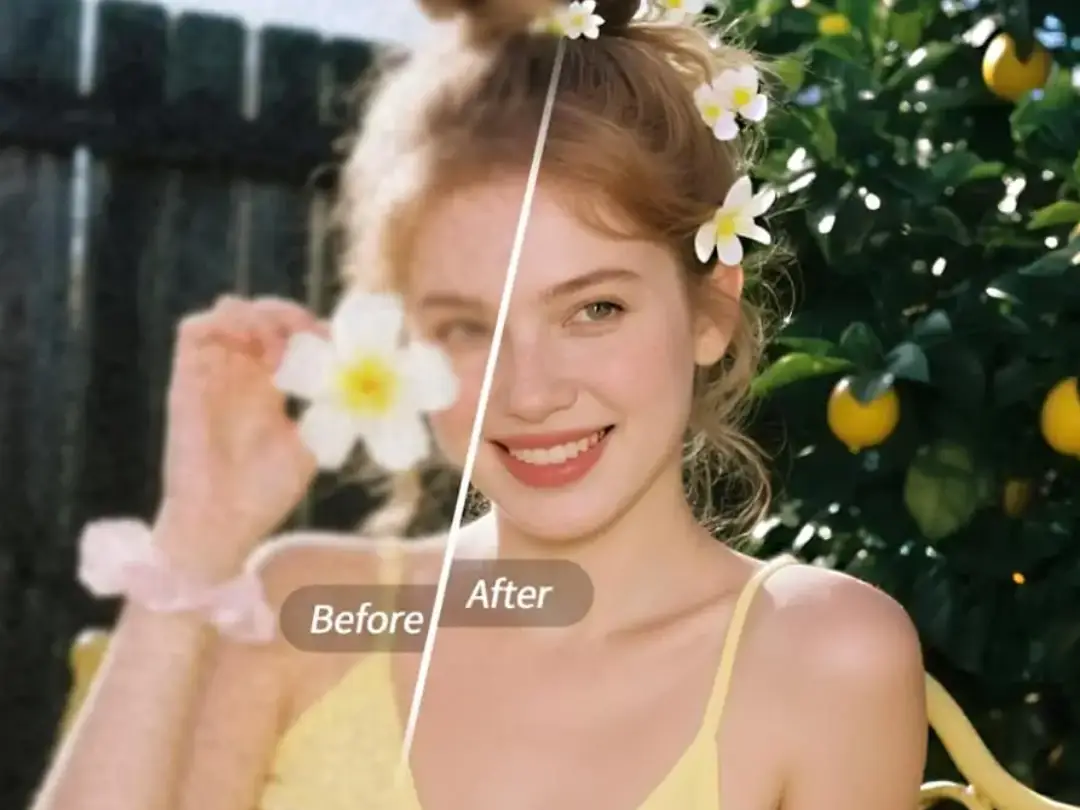
قد تجد صورة قديمة بتكوين جميل وتعبير رائع لكن جودتها ضبابية جدا، او تصور مقطع فيديو فتجعل الاضاءة الضعيفة المشهد باهتا وغير واضح، او تنتهي من تنقيح صورة بورتريه ثم تكبرها فتكتشف ان الرموش اندمجت في كتلة ضبابية وان تفاصيل مكياج الشفاه اختفت وان مناطق الاضاءة تحولت الى بياض مسطح. هذه المشكلات تقلل من قيمة الصور الجيدة. تساعدك ميزة استعادة HD من PrettyUp على تحسين الوضوح بضغطة واحدة للصور ومقاطع الفيديو معا.


ما هي استعادة HD؟
استعادة HD من PrettyUp هي اداة تحسين جودة بالذكاء الاصطناعي تدعم الصور ومقاطع الفيديو، وتوفر نوعين رئيسيين من خيارات الاستعادة: الوضعيات العامة ووضعيات المشاهد.
اربع وضعيات عامة
- وضع HD: يحسن وضوح الصورة بشكل عام وهو مناسب للاستعادة الاساسية لجودة الصور ومقاطع الفيديو اليومية
- وضع Ultra HD: يعزز التفاصيل بشكل كبير ويرفع الصورة الى مستوى دقة اعلى
- وضع البورتريه: مخصص لصور ومقاطع فيديو البورتريه لتحسين وضوح تفاصيل الوجه
- الذكاء الاصطناعي المتقدم: اعلى مستوى من استعادة الجودة، ويركز على اعادة الرموش بشكل منفصل وواضح، واستعادة ملمس مكياج الشفاه بدقة، ومنح الاضاءات لمعة طبيعية، حتى تبدو صور البورتريه القريبة بتفاصيل على مستوى المجلات
ثلاث وضعيات للمشاهد
- وضع Cosplay: محسّن لتصوير الكوسبلاي لاستعادة ملمس الازياء وتفاصيل الاكسسوارات وجودة المكياج
- وضع المسرح: مصمم لتصوير المسرح والحفلات لتحسين جودة الصورة في الاضاءة الضعيفة وجعل العنصر الرئيسي اوضح
- وضع صور المنتجات: مصمم لصور منتجات التجارة الالكترونية لتعزيز تفاصيل الخامات وحدة الحواف
تدعم جميع الوضعيات ضبط الشدة، حتى تتمكن من التحكم بحرية في قوة الاستعادة بحسب الجودة الاصلية.
ما النتائج التي يمكن ان تقدمها استعادة HD؟
نتائج الوضعيات العامة
وضع HD مناسب للصور اليومية التي تبدو ضبابية قليلا بشكل عام. بضغطة واحدة يحسن الوضوح ويجعل الصورة انظف واكثر اشراقا.
وضع Ultra HD يذهب الى مستوى ابعد، اذ يعزز تفاصيل الدقة بشكل كبير، لذلك فهو مثالي للصور التي تحتاج الى تكبير.
وضع البورتريه مخصص لتحسين مناطق الوجه وجعل الملامح اوضح واكثر طبيعية.
وضع الذكاء الاصطناعي المتقدم هو التأثير الرئيسي في استعادة HD. فالى جانب تحسين جودة الصورة بشكل عام، يركز على استعادة التفاصيل الصغيرة التي غالبا ما تضيع: تتحول الرموش من كتلة ضبابية الى شعيرات واضحة واحدة تلو الاخرى، ويستعاد ملمس مكياج الشفاه ولونه بدقة، ولا تعود الاضاءات بياضا مسطحا بل تظهر بتدرجات ضوئية طبيعية. بالنسبة الى صور البورتريه القريبة الغنية بتفاصيل مكياج العينين والشفاه، يقدم وضع الذكاء الاصطناعي المتقدم قفزة واضحة في الجودة.
نتائج وضعيات المشاهد
وضع Cosplay يعيد بوضوح خصلات الشعر المستعار وتفاصيل اقمشة الازياء وملمس الاكسسوارات، مما يجعل صور الشخصيات اكثر تعبيرا.
وضع المسرح يقلل بفاعلية من التشويش والضبابية في المشاهد منخفضة الاضاءة، مما يجعل العنصر على المسرح اوضح واكثر بروزا.
وضع صور المنتجات يحسن حدة الحواف وملمس خامة المنتج، مما يمنح عرض المنتج مظهرا اكثر فخامة.
استعادة الفيديو
لا تقتصر استعادة HD على الصور الثابتة فقط، بل تناسب ايضا مقاطع الفيديو. بعد الاستعادة، تكتسب اللقطات الضبابية تحسنا واضحا في الوضوح العام وتفاصيل اغنى. تدعم استعادة الفيديو جميع الوضعيات العامة ووضعيات المشاهد، ويمكن معالجة المقطع نفسه دفعة واحدة من دون تعديل اطار باطار.
كيف تستخدم استعادة HD؟
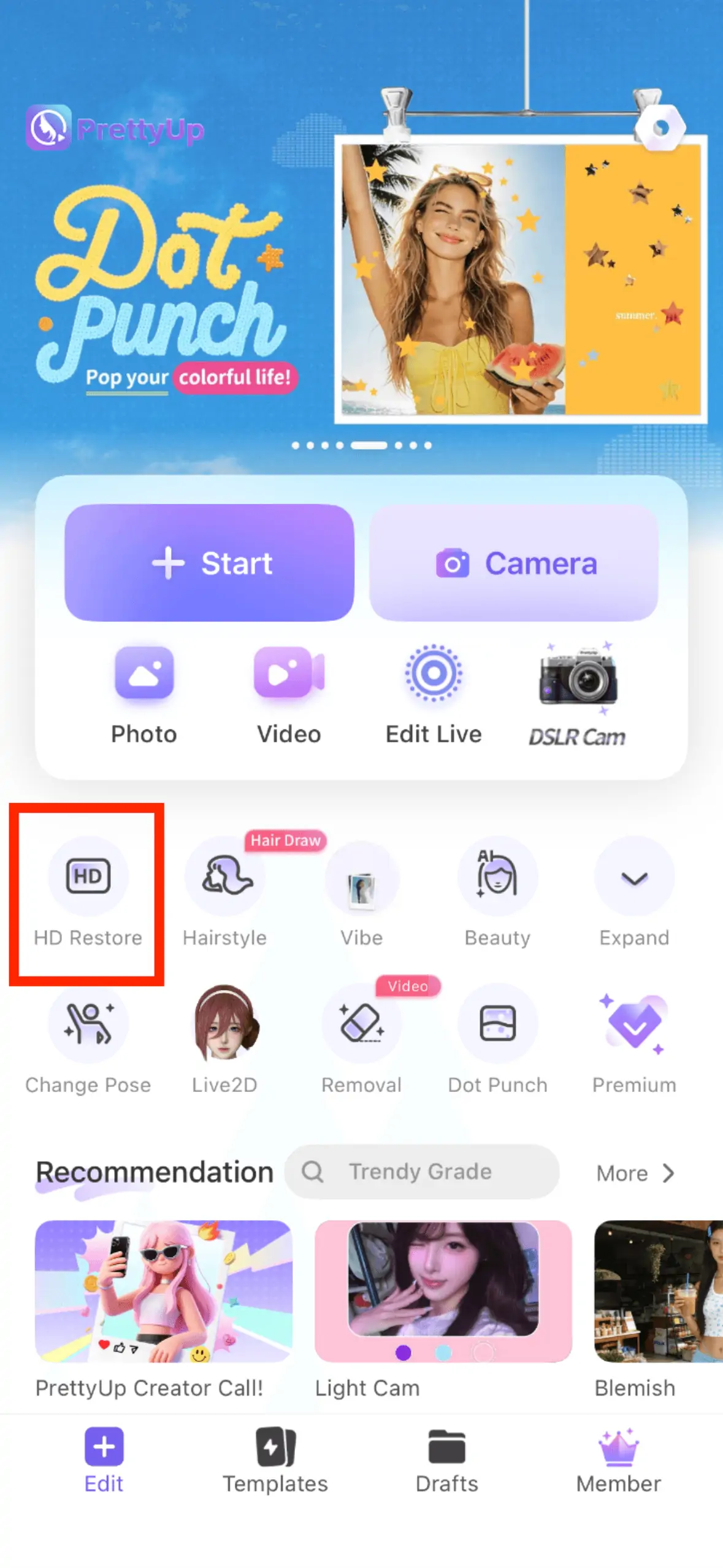
مدخل الميزة: اضغط على استعادة HD في الصفحة الرئيسية.
اختر وضع الاستعادة
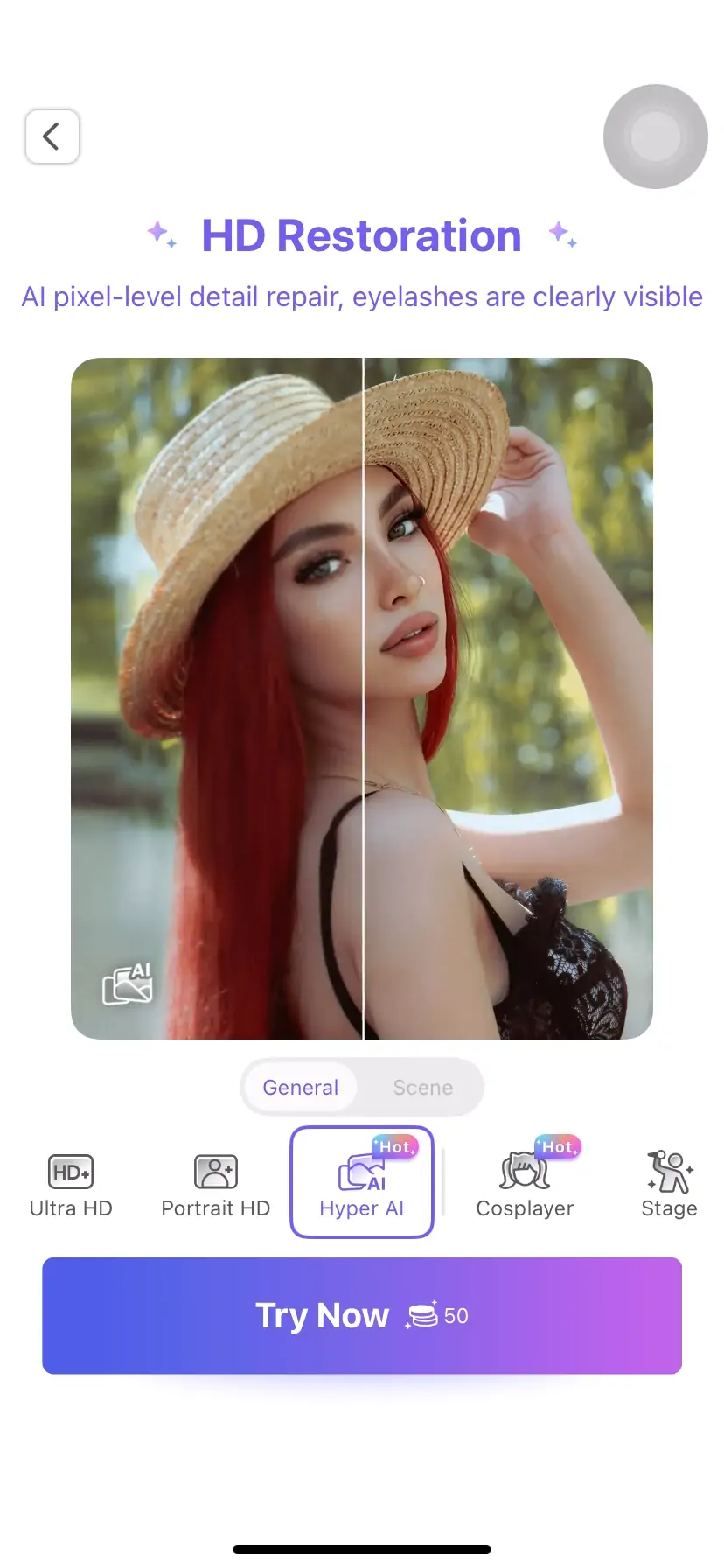
بعد الدخول الى استعادة HD، اختر نوع الوضع اولا. بالنسبة الى الصور او مقاطع الفيديو العامة، اختر من الوضعيات العامة: وضع HD مناسب للاستعادة الاساسية، ووضع Ultra HD مناسب لمن يريد نتيجة اوضح، ووضع البورتريه مناسب لمحتوى البورتريه، ووضع الذكاء الاصطناعي المتقدم مثالي للقطات القريبة التي تحتاج الى استعادة دقيقة للتفاصيل.
اذا كان المحتوى من مشهد محدد، يمكنك اختيار وضع مشهد مباشرة: وضع Cosplay او وضع المسرح او وضع صور المنتجات. سيطبق الذكاء الاصطناعي تحسينات مخصصة بحسب خصائص المشهد.
اضبط الشدة
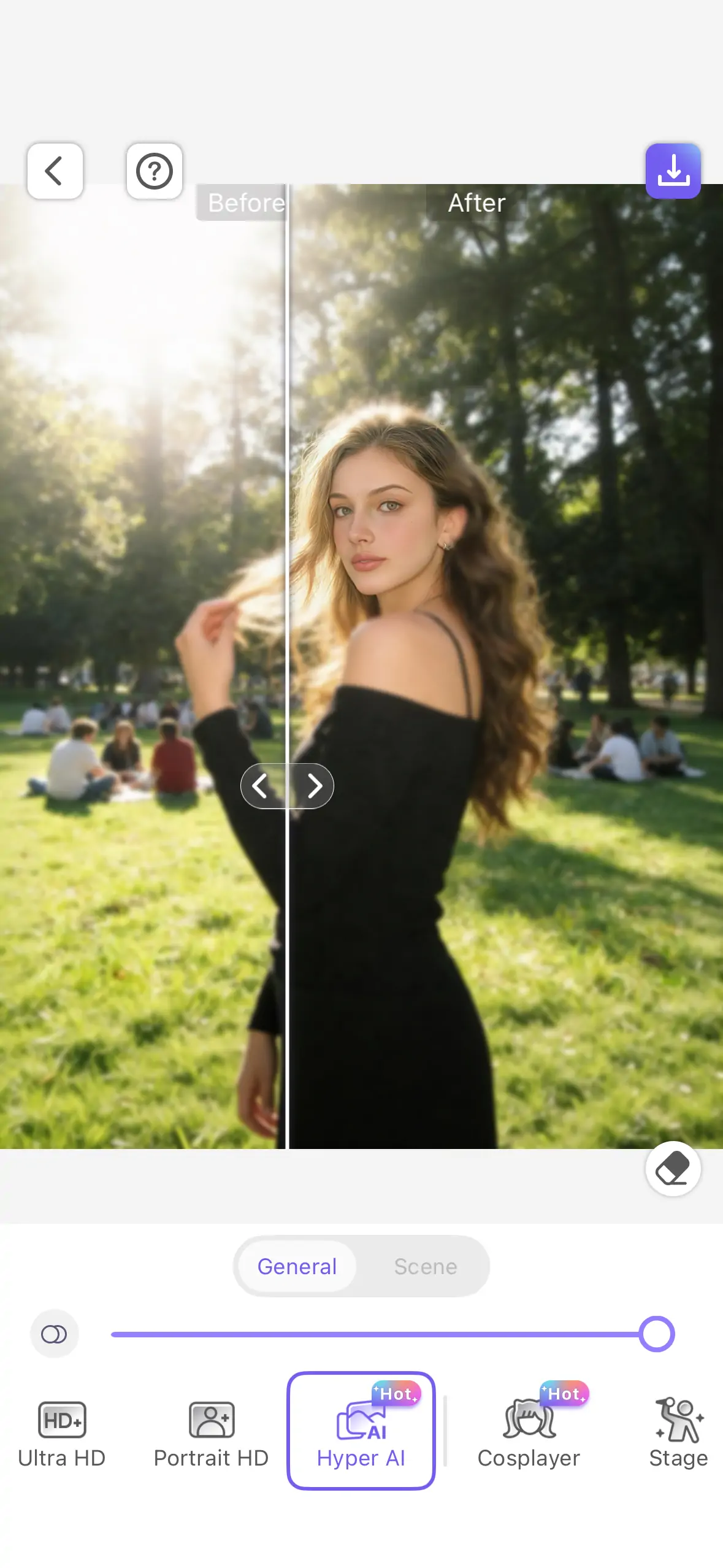
بعد اختيار الوضع، استخدم شريط الشدة للتحكم في قوة الاستعادة. بالنسبة الى المحتوى ذي الجودة الاصلية الضعيفة، يوصى بالبدء من مستوى متوسط ثم الزيادة تدريجيا حتى تصل الى النتيجة المطلوبة. اما المحتوى الذي يبدو جيدا اساسا لكنه يحتاج الى وضوح اضافي، فيمكن ان تمنحك شدة منخفضة نتيجة طبيعية.
اكد واحفظ
عاين النتيجة بعد الاستعادة وقارن الفرق بين قبل وبعد. اذا كنت راضيا، احفظ الصورة او مقطع الفيديو.
المزيد من النصائح لنتائج افضل
النصيحة 1: اختر الوضع حسب نوع المحتوى. بالنسبة الى الصور اليومية، يكون وضع HD كافيا في العادة. استخدم وضع Ultra HD للمحتوى الذي سيتم تكبيره. في صور البورتريه القريبة، اعط الاولوية لوضع البورتريه او وضع الذكاء الاصطناعي المتقدم، خاصة لان الذكاء الاصطناعي المتقدم يتفوق في استعادة الرموش ومكياج الشفاه والاضاءات. اما في الكوسبلاي او عروض المسرح او تصوير المنتجات، فاختر وضع المشهد الموافق مباشرة.
النصيحة 2: اضبط الشدة من المنخفض الى المرتفع. يتيح شريط شدة استعادة HD ضبطا مرنا بالكامل، لذلك من الافضل البدء بدرجة منخفضة ثم زيادتها تدريجيا. قد تؤدي الاستعادة المفرطة الى جعل الصورة غير طبيعية، خاصة في وضع البورتريه حيث يجب الحفاظ على ملمس البشرة الواقعي.
النصيحة 3: عاين مقطعا قصيرا قبل استعادة الفيديو. قبل تطبيق استعادة HD على فيديو، جرب التأثير على مقطع قصير اولا وتأكد من ان الجودة بعد الاستعادة تلبي توقعاتك قبل معالجة الفيديو بالكامل. وفي مقاطع الفيديو التي تحتوي على تغييرات كثيرة في المشاهد، يمكنك استخدام وضعيات مختلفة لاجزاء مختلفة.
النصيحة 4: استخدمها مع ميزات PrettyUp الاخرى. استخدم استعادة HD اولا لتحسين الوضوح العام، ثم اجمعها مع تنقيح الوجه واعادة تشكيل الملامح وغيرها من الادوات لتحرير صور البورتريه بدقة. كما يمكنك استخدام ادوات الالوان على المحتوى الذي تمت استعادته بالفعل لتحسين الصورة اكثر والوصول الى افضل نتيجة.
الخلاصة
تعيد استعادة HD من PrettyUp الوضوح الى الصور ومقاطع الفيديو الضبابية. تغطي اربع وضعيات عامة الاحتياجات من التحسين الاساسي حتى الاستعادة القصوى للتفاصيل، بينما تقدم ثلاث وضعيات للمشاهد تحسينات موجهة لسيناريوهات احترافية مثل الكوسبلاي والمسرح وتصوير المنتجات. ويركز وضع الذكاء الاصطناعي المتقدم على استعادة التفاصيل الدقيقة مثل الرموش ومكياج الشفاه والاضاءات، كما تحافظ استعادة الفيديو على وضوح اللقطات المتحركة وحدتها. قم بتنزيل PrettyUp الان واجعل كل صورة وكل فيديو واضحين تماما.