Sign In To Get Free
AI Credits

Sign in to get everyday free AI credits, enjoy more AI edits.

PrettyUp

Sign In To Get Free
AI Credits

Sign in to get everyday free AI credits, enjoy more AI edits.

بيّض الأسنان في صورك مجانًا عبر الإنترنت

خفّف درجات الاصفرار لتحصل على ابتسامة أكثر إشراقًا بطبيعتها، سواء أردت تعديل سن واحدة أو صورة جماعية. اضبط التبييض ليناسب كل ابتسامة مع الحفاظ على ملمس الأسنان ولون الشفاه والمظهر الطبيعي للبشرة المحيطة.
خفّف الاصفرار في صور السيلفي والصور الجماعية، واجعل ابتسامتك أكثر إشراقًا مع الحفاظ على تفاصيل الأسنان ولون الشفاه.
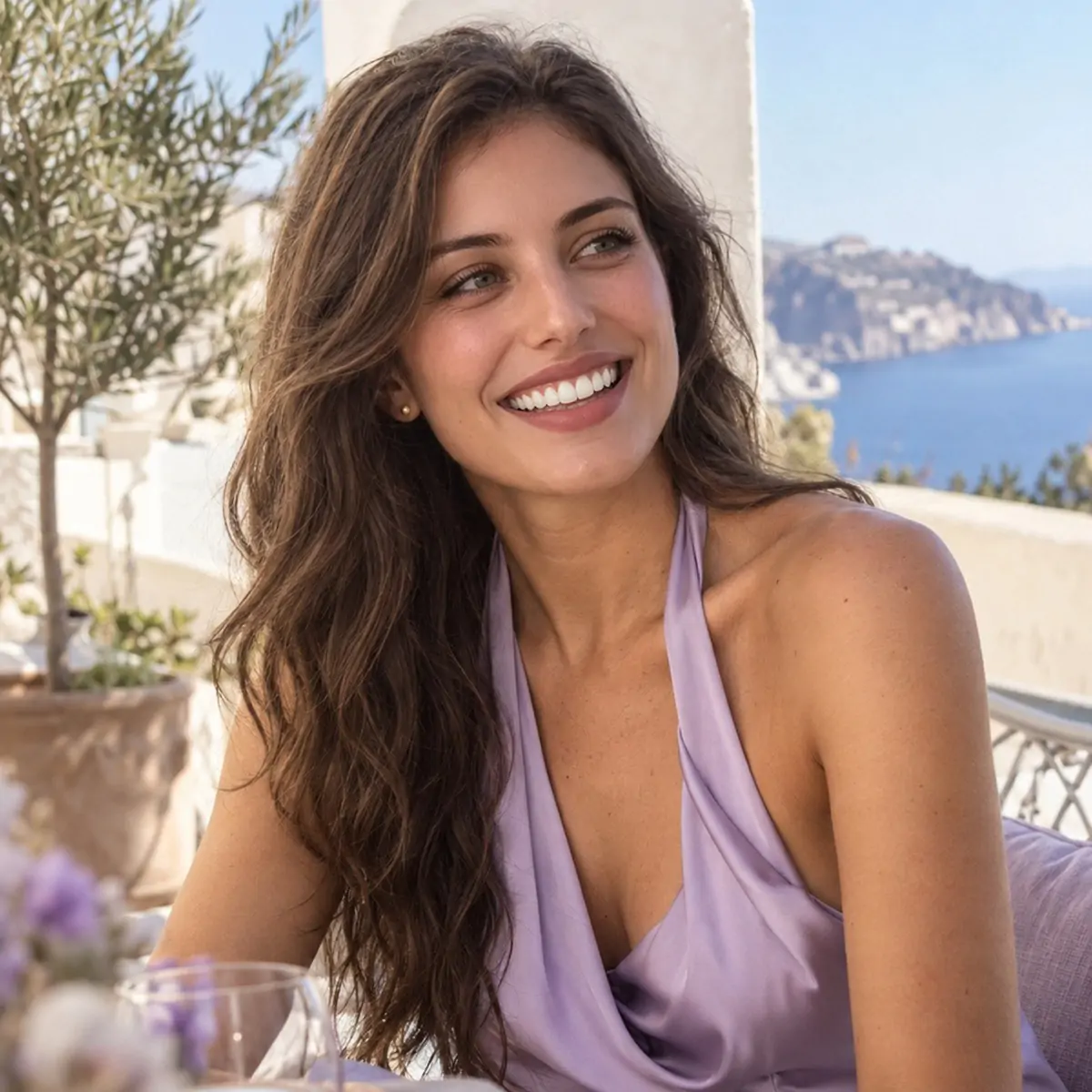
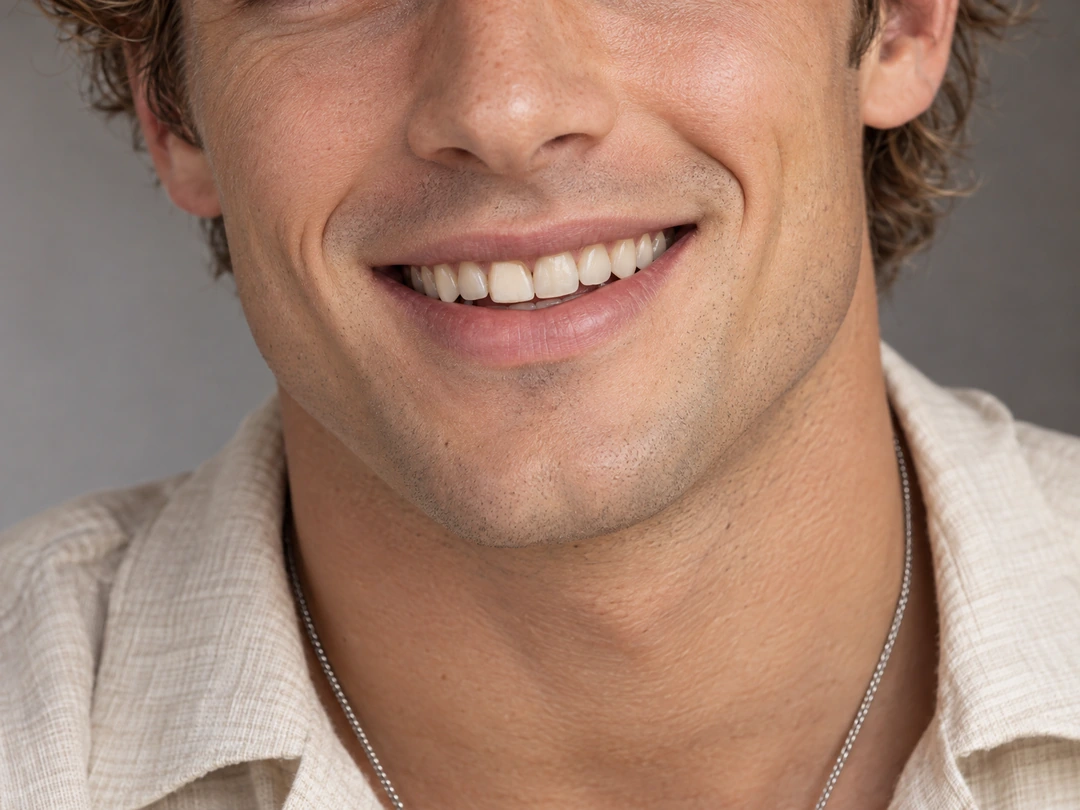
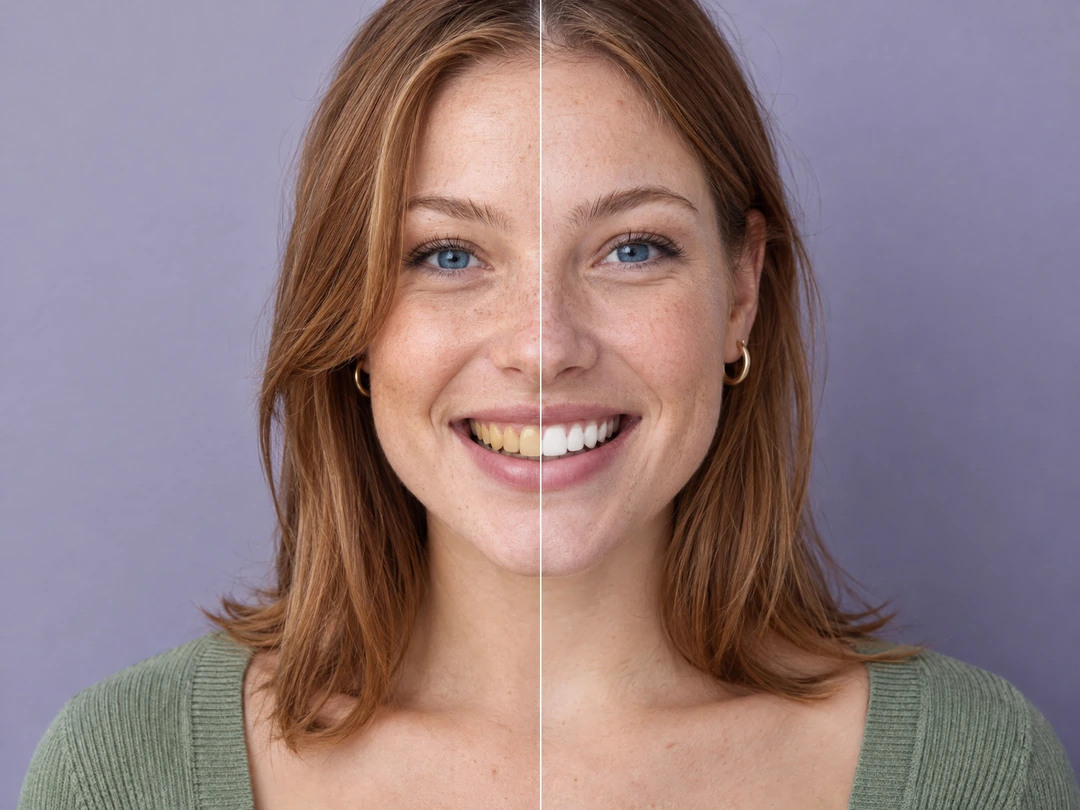
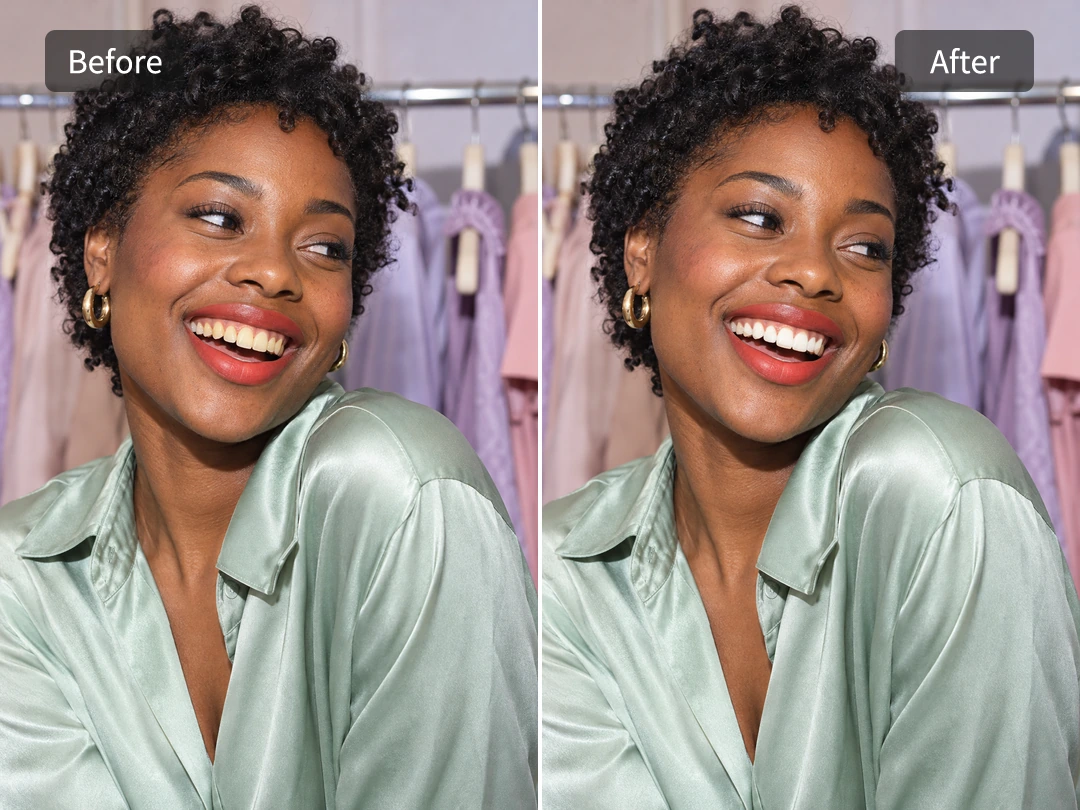
الابتسامة نفسها بأسنان أكثر بياضًا ومظهر طبيعي
صورة شخصية لشخص يبتسم قبل تبييض الأسنان
انقر لرفع ملف أو اسحبه وأفلته هنا.

كيف تبيّض الأسنان بمزيد من الدقة؟

اختر الأسنان التي تريد تفتيحها واضبط شدة التبييض بما يلائم الابتسامة. يجمع PrettyUp بين فرشاة قابلة لتغيير الحجم وشريط لضبط التبييض، لتعديل تفاصيل اللقطات المقرّبة أو مناطق محددة من الصور الجماعية.
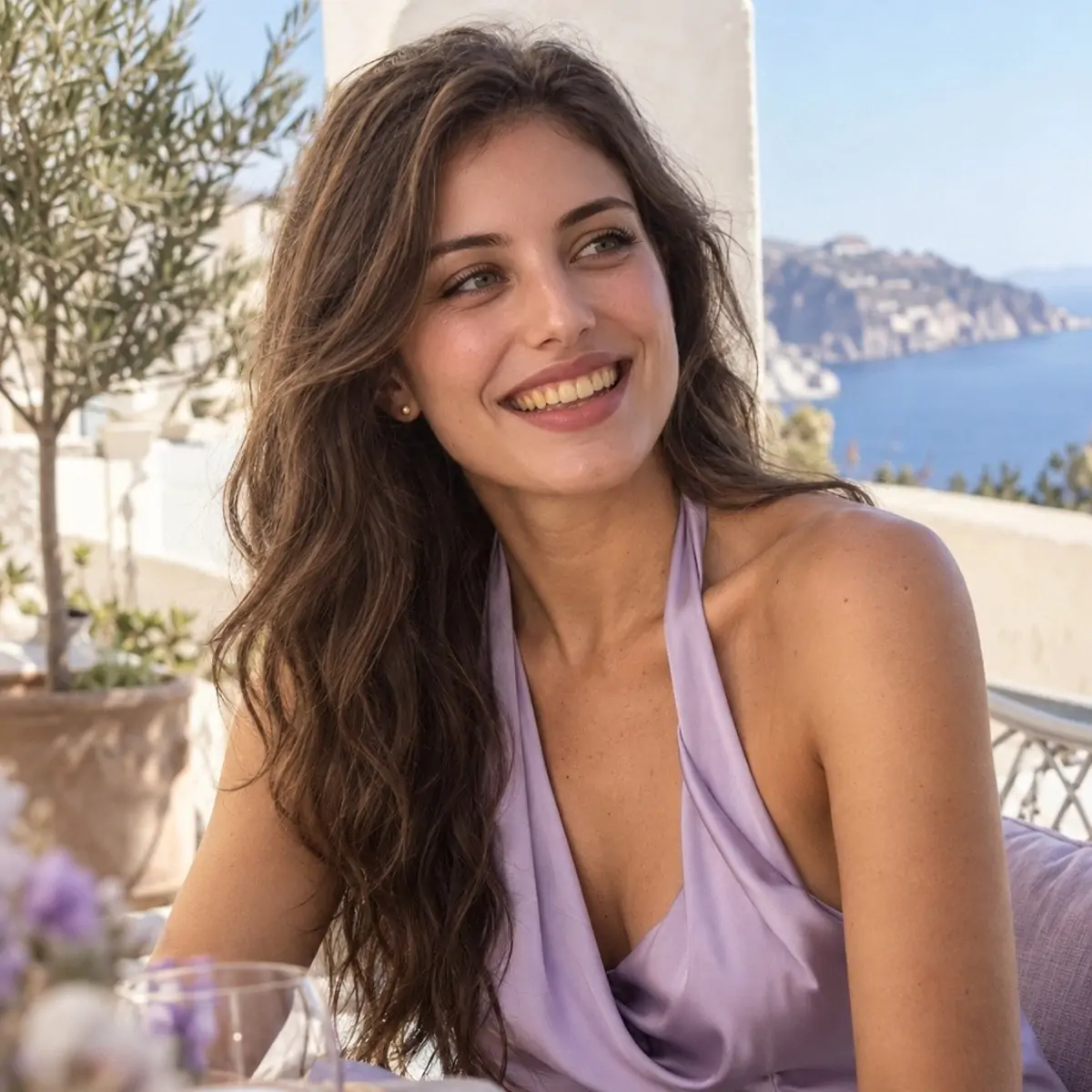
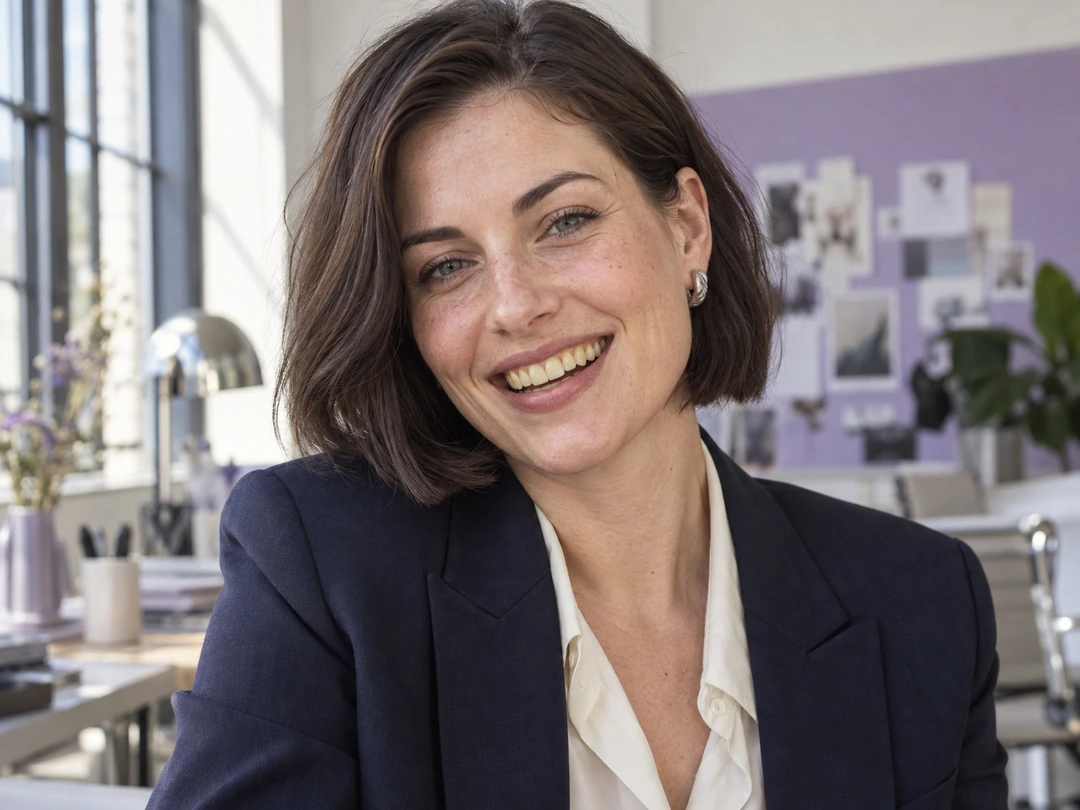
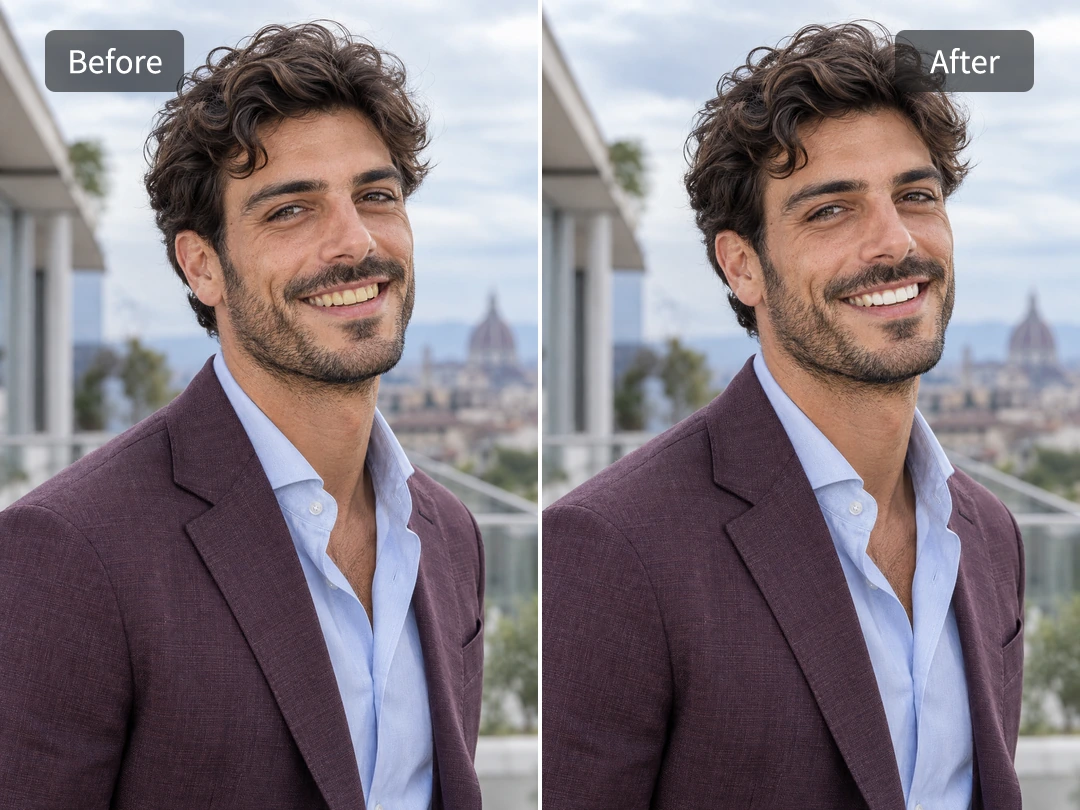
الابتسامة نفسها بعد تبييض خفيف
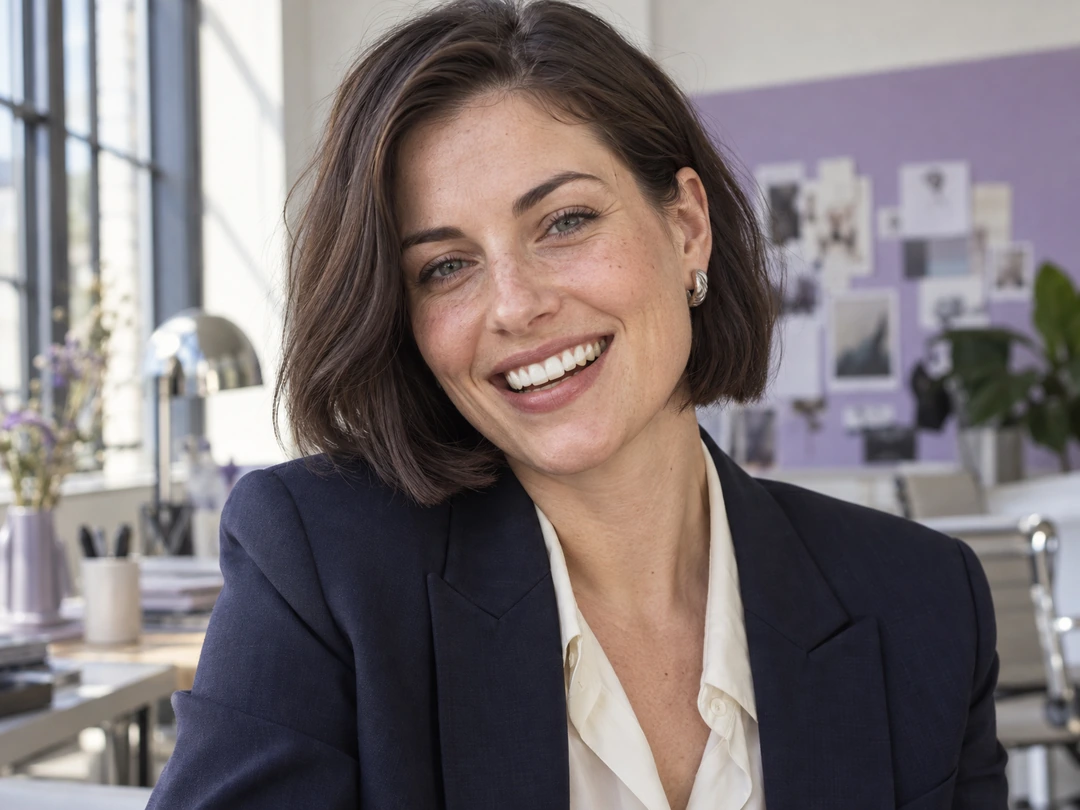
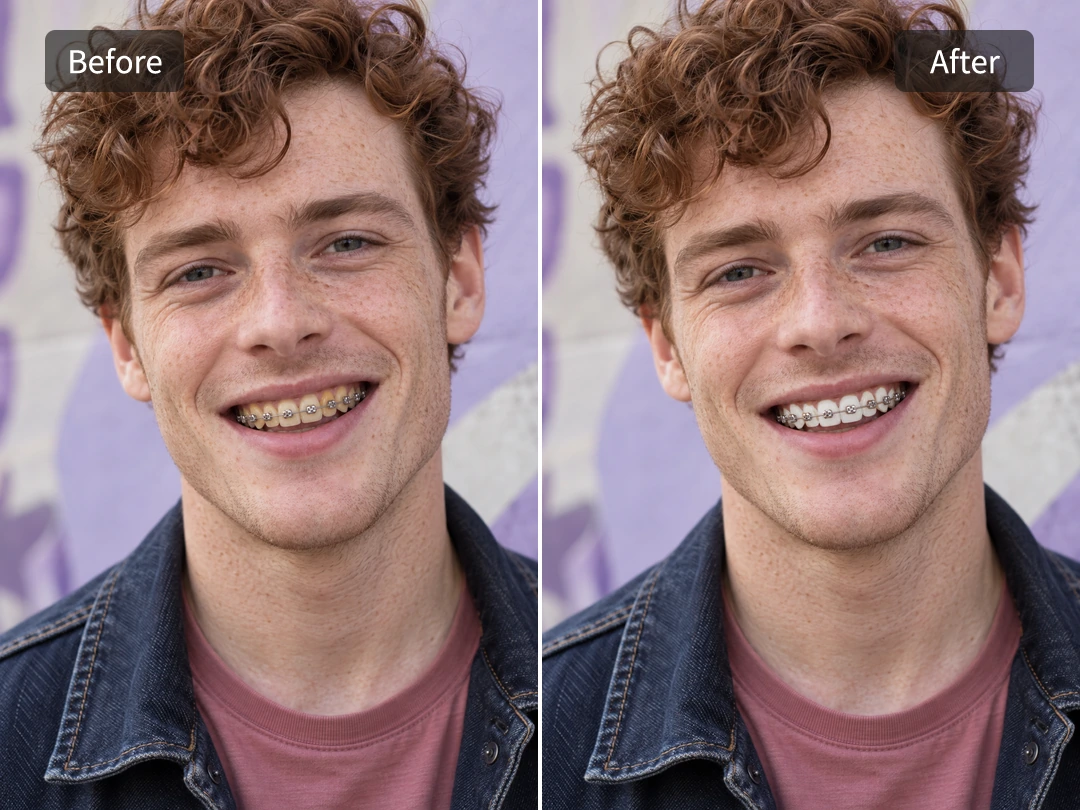
ابتسامة بأسنان دافئة اللون قبل التعديل

تحكّم بدقة وحافظ على مظهر مينا الأسنان الطبيعي

خفّف الاصفرار مع الحفاظ على الظلال الخفيفة والانعكاسات التي تمنح الأسنان مظهرها الطبيعي. يتيح لك شريط شدة التبييض في PrettyUp اختيار تفتيح خفيف أو نتيجة أكثر إشراقًا وفقًا للصورة. يمنح هذا التعديل الموضعي في محرر الوجه ابتسامتك مظهرًا أنيقًا، مع إبقاء ملمس الأسنان ولونها منسجمين مع بقية الصورة.
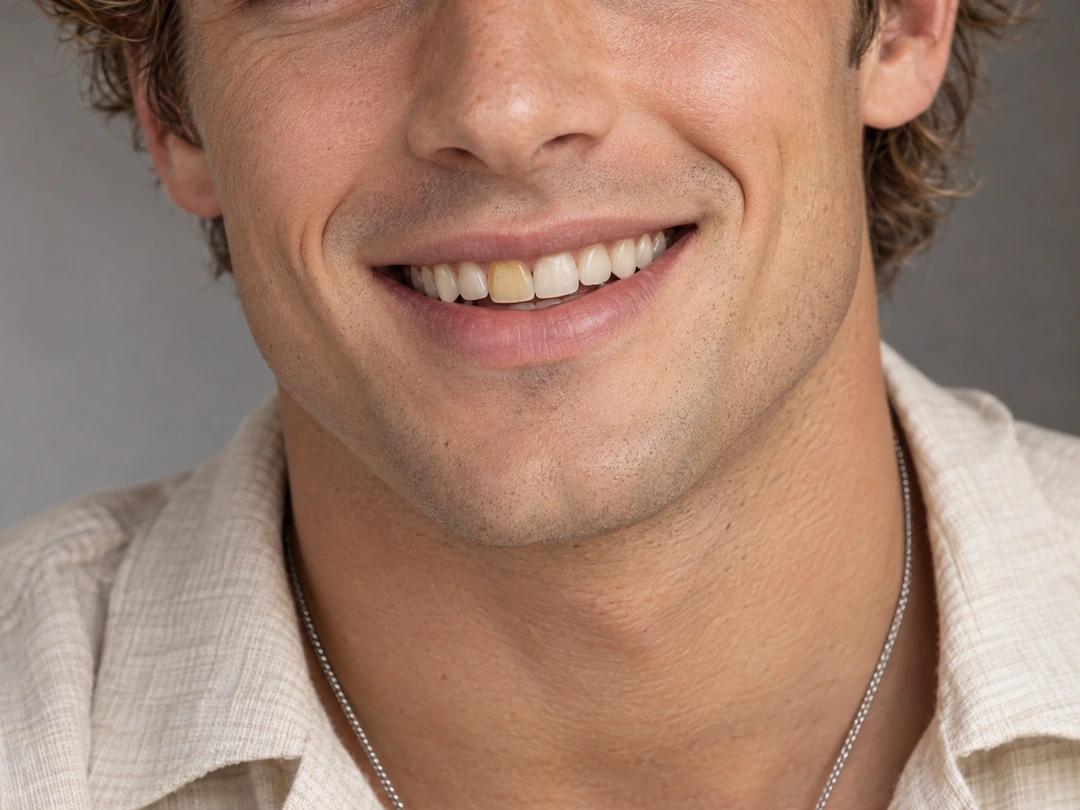
السن نفسها بعد تفتيحها لتنسجم مع الأسنان المجاورة
سن أمامية داكنة قبل التبييض الموضعي

فتّح سنًا واحدة بفرشاة أصغر

استهدف سنًا أغمق من غيرها دون تعديل الابتسامة كلها. صغّر الفرشاة ومرّرها على المنطقة التي تريد تفتيحها بشدة منخفضة للحصول على تصحيح لطيف. قرّب لون البقعة الظاهرة من لون الأسنان المجاورة مع الحفاظ على شكل الأسنان الأصلي والمسافات بينها.
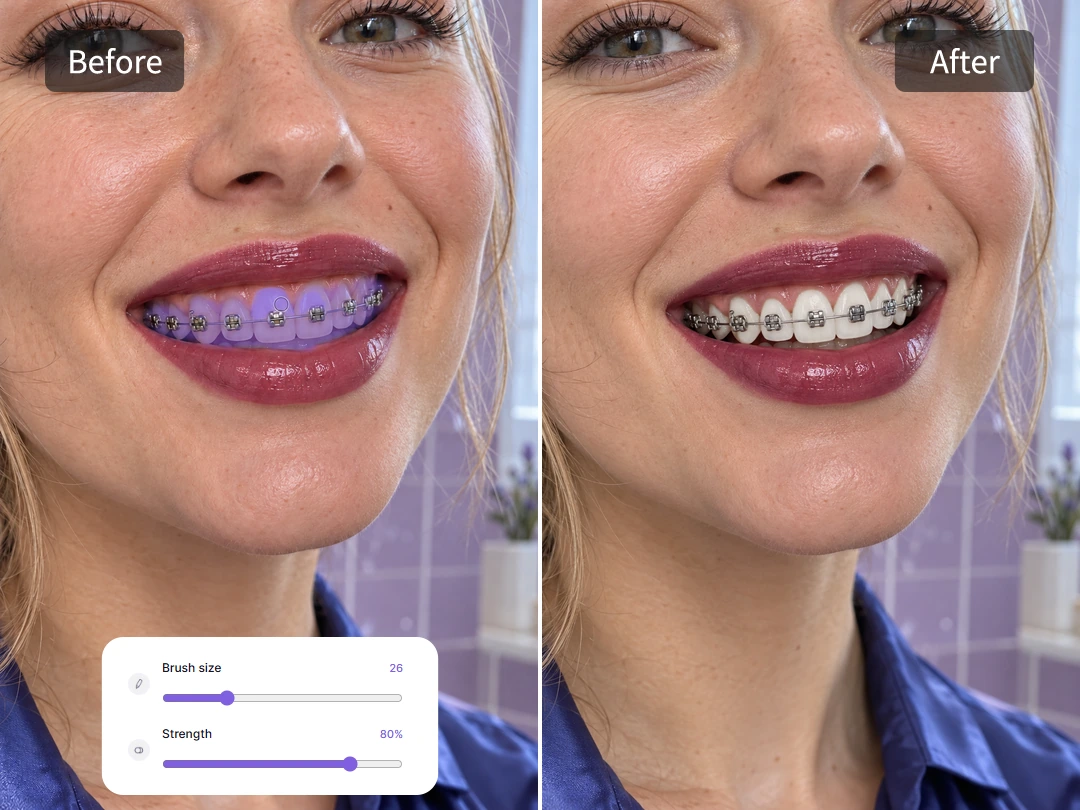
لقطة مقرّبة لابتسامة يظهر فيها أحمر الشفاه واللثة والتقويم

مرّر الفرشاة بدقة حول اللثة والشفاه والتقويم

اضبط حجم الفرشاة ليتناسب مع سطح السن الظاهر. اعمل بمحاذاة اللثة وحواف أحمر الشفاه والتقويم دون تمرير الفرشاة على الفم كله. إذا تجاوزت الحدود، استخدم الممحاة لإزالة الأثر الزائد، ثم أعد التمرير بفرشاة أصغر. هكذا يمكنك ضبط أدق الحواف في اللقطات المقرّبة.
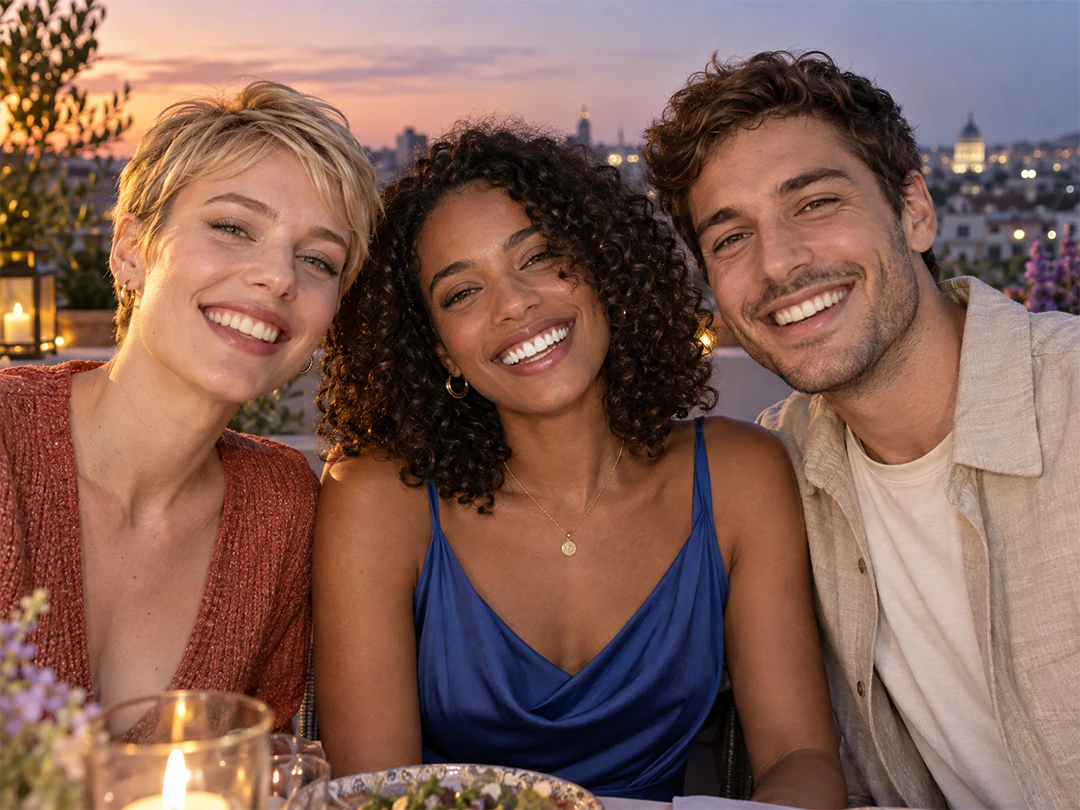
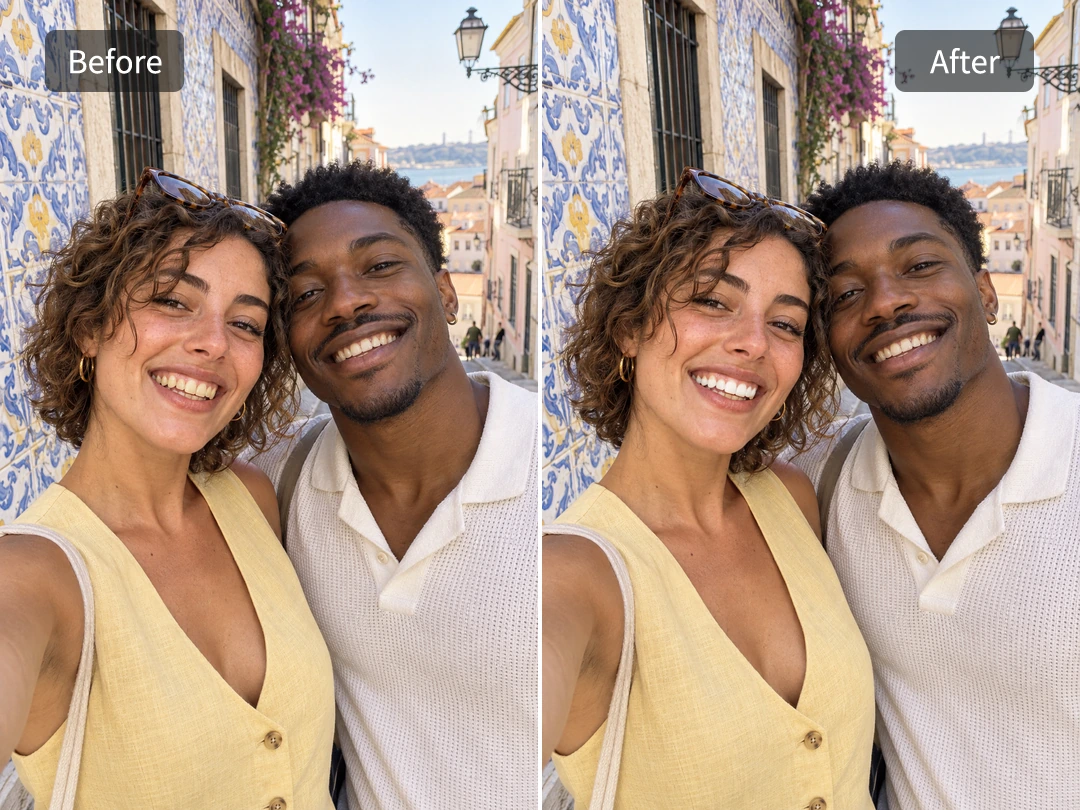
المجموعة نفسها بعد تفتيح ابتسامات محددة فقط
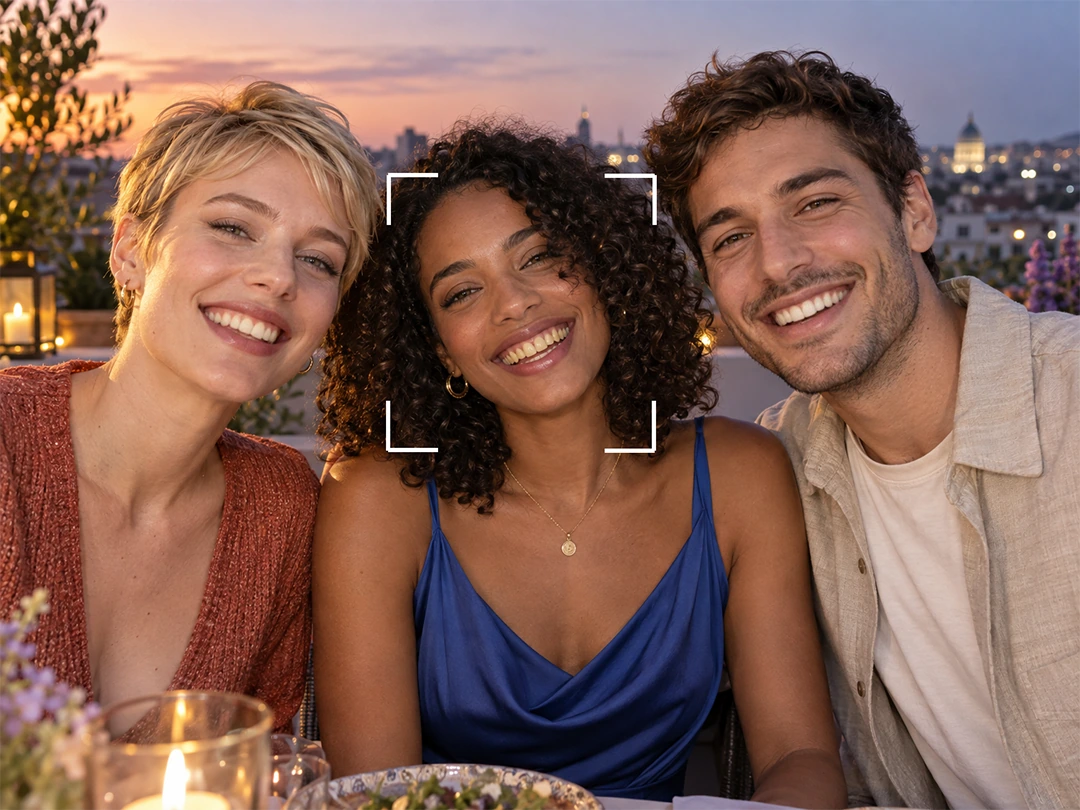
أصدقاء يبتسمون بأسنان تتفاوت درجات لونها الطبيعية

اضبط التبييض لكل ابتسامة في الصور الجماعية

اضبط حجم الفرشاة وشدة التبييض وفق لون الأسنان الأصلي والإضاءة، ثم مرّر الفرشاة على الأسنان التي تريد تفتيحها. خفّف الاصفرار لدى شخص واحد أو عدّل ابتسامات الجميع. اكتفِ بلمسة خفيفة للأسنان الفاتحة، وزد التفتيح قليلًا في المناطق الأغمق.

لماذا تستخدم PrettyUp لإضفاء الإشراق على ابتسامتك؟

عدّل ابتسامتك بسهولة من أول تمريرة بالفرشاة إلى الصورة النهائية. جرّب التبييض عبر الإنترنت واختر شدة تناسبك، ثم احفظ صورة واضحة جاهزة للمشاركة.
تبييض الأسنان عبر الإنترنت على الهاتف والحاسوب

تبييض الأسنان مجانًا عبر الإنترنت

جرّب محرر تبييض الأسنان المجاني في متصفح هاتفك أو حاسوبك. يمكنك تفتيح ابتسامتك من جهازك الحالي دون تثبيت تطبيق آخر أو تعلّم برامج تحرير احترافية.
معاينة فورية لأثر تبييض الأسنان

عاين التبييض أثناء تمرير الفرشاة

شاهد التبييض أثناء تمرير الفرشاة على الأسنان المختارة. يظهر التصحيح فورًا في المحرر دون إرسال طلب توليد منفصل بالذكاء الاصطناعي بعد كل تعديل. هكذا تتابع ابتسامتك وأنت تضبط النتيجة.
عناصر التحكم في حجم الفرشاة وشدة التبييض والممحاة

تحكّم دقيق في التعديلات الصغيرة

اضبط حجم الفرشاة بحسب المنطقة المراد تعديلها وشدة التبييض بحسب الصورة. تساعد الفرشاة الصغيرة عند حواف الأسنان والبقع المعزولة. استخدم الممحاة لمسح الأثر الزائد وتحسين الحواف.
صورة شخصية نهائية نُزّلت دون علامة مائية

صور شخصية واضحة وجاهزة للمشاركة

نزّل صورتك بدقة عالية دون علامة مائية تغطي الابتسامة. بذلك تبقى تفاصيل الأسنان وملامح الوجه واضحة في صور الملفات الشخصية والألبومات المشتركة.

لماذا تبيّض أسنانك في الصور باستخدام PrettyUp؟

يجمع PrettyUp بين المعاينة الفورية عند استخدام الفرشاة والتبييض الناعم والطبيعي. وبالمقارنة مع Fotor وClearCrowds، يتيح تعديل مناطق مختارة برفق ومواءمة كل ابتسامة مع الإضاءة في الصورة.
الميزةPrettyUpFotorClearCrowds
طريقة التبييضفرشاة يدويةفرشاة يدويةإعداد مسبق بالذكاء الاصطناعي
المعالجة الفورية✅✅❌ (انتظار التوليد بالذكاء الاصطناعي)
شدة تبييض قابلة للضبط✅✅❌ (إعداد ثابت بالذكاء الاصطناعي)
تعديلات موضعية✅ حجم فرشاة قابل للضبط✅ حجم فرشاة قابل للضبط❌
نتائج طبيعية المظهرتبييض خفيف ولون طبيعيتمرير دقيق لتجنّب تحول البشرة إلى الرماديتختلف حسب الصورة ونتيجة الذكاء الاصطناعي
صور جماعية✅ تمرير الفرشاة على ابتسامات مختارة✅ تعديل شخص واحد في كل مرة❌ (لا تحكّم فردي)
تجربة مجانية✅✅✅
تصدير بدقة عالية ودون علامة مائية✅✅❌ (يتطلب اشتراكًا مدفوعًا)
صورة شخصية لابتسامة واضحة وجيدة الإضاءة تناسب التعديل

ما الصور الأنسب لتبييض الأسنان؟

اختر صورة تظهر فيها الأسنان بوضوح وبحواف محددة وإضاءة متوازنة. تسهّل الصورة الأصلية الغنية بالتفاصيل تخفيف الاصفرار وتقدير درجة التبييض الطبيعية والحفاظ على الألوان المحيطة.

تأكّد من وضوح الأسنان وحدّة تفاصيلها

اختر ابتسامة تظهر فيها الأسنان بحواف واضحة. توفّر الصورة الأصلية الواضحة تفاصيل أكثر للعمل عليها. يصعّب التشويش الشديد أو الفم المغلق التبييض الدقيق.

اختر إضاءة طبيعية ومتجانسة

تسهّل الإضاءة الناعمة والمتوازنة تقدير لون الأسنان. تجنّب الصبغات اللونية القوية والظلال العميقة على الفم والإضاءة المفرطة التي تخفي الملمس الطبيعي.

استخدم أوضح نسخة أصلية

ارفع الصورة الأصلية عند الإمكان. تجنّب لقطات الشاشة المثقلة بالفلاتر والنسخ المضغوطة مرارًا، فقد تُطمس حواف الأسنان ويصعب تمييز التغيّرات اللونية الطفيفة.

افحص كل ابتسامة في الصور الجماعية

اختر صورة جماعية تظهر فيها أسنان كل شخص بحجم يسمح باستخدام الفرشاة بدقة. راجع كل ابتسامة على حدة، خصوصًا حول أحمر الشفاه واللثة والتقويم، ليوافق التعديل ملامح الوجه وإضاءته.

كيفية تبييض الأسنان في الصور باستخدام PrettyUp

صورة شخصية مفتوحة في قسم الأسنان ضمن محرر الوجه
  1. ارفع صورة واضحة من جهازك، ثم افتح قسم «الوجه» في المحرر واختر «الأسنان». اختر صورة تظهر فيها الأسنان لتتمكن من استخدام الفرشاة بدقة.

متى تضيف الابتسامة المشرقة لمسة مميزة؟

اختر تعديلًا يناسب الصورة واستخدامها. من صور السيلفي اليومية إلى الصور المهنية، حافظ على انسجام الابتسامة مع الإضاءة والتعبير والمناسبة.
أصدقاء بابتسامات طبيعية جرى تفتيحها قليلًا

صور السيلفي اليومية واللقاءات

خفّف اصفرار الأسنان في سيلفي من رحلة أو صورة شخصية للتعارف أو لقطة مع الأصدقاء. عدّل كل ابتسامة على حدة بلمسة خفيفة تناسب الإضاءة الأصلية والأشخاص في المشهد. لتجربة ابتسامة أو تعبير مختلف، استخدم محرر تعابير الوجه.

أسئلة حول تبييض الأسنان في الصور

هل سيبيّض التعديل شفاهي أو لثتي أو بشرتي أيضًا؟

يتبع الأثر المنطقة التي تمرّر عليها الفرشاة. اقتصر على سطح السن واستخدم فرشاة أصغر قرب اللثة وأحمر الشفاه والتقويم. امسح أي أثر خارج المنطقة وراجع الحواف لإبقاء الألوان المجاورة طبيعية.

كيف أتجنب تأثير تبييض يبدو مصطنعًا؟

ابدأ بشدة منخفضة واترك الظلال الدقيقة بين الأسنان ظاهرة. افحص الابتسامة والصورة بأكملها. إذا كانت النتيجة ساطعة أكثر من اللازم، فخفّض شدة التبييض لتلطيف الأثر في جميع المناطق التي مرّرت عليها الفرشاة.

أي نوع من الصور يعطي أفضل نتيجة؟

استخدم صورة أصلية واضحة وجيدة الإضاءة تظهر فيها الأسنان. تجنّب الصور المشوشة جدًا والظلال العميقة والوجوه الصغيرة في الصور الجماعية البعيدة. تسهّل الحواف الواضحة توجيه الفرشاة وتقدير مدى انسجام التبييض مع الصورة.

هل محرر تبييض الأسنان في الصور مجاني؟

نعم. يمكنك تجربة PrettyUp عبر الإنترنت باستخدام رصيد مجاني. يُمنح الزوار رصيدًا لمرة واحدة، ويتجدد رصيد المستخدمين المسجّلين يوميًا. يمكنك أيضًا حفظ الصورة المعدّلة دون علامة مائية.

كيف تحافظون على خصوصية الصور التي أرفعها؟

تُعالج صورك بخصوصية في السحابة من أجل تعديلها. تُحذف الملفات المرفوعة من النظام خلال 24 ساعة ولا تُستخدم لتدريب نماذج الذكاء الاصطناعي. يمكنك تعديل الابتسامة دون نشر الصورة.

هل يمكنني ضبط أسنان كل شخص في صورة جماعية؟

نعم. اضبط حجم الفرشاة وشدة التبييض، ثم مرّرها على أسنان كل شخص بما يناسب لونها وإضاءتها. يمكنك تفتيح كل الابتسامات أو تعديل ابتسامتك وحدها مع إبقاء الآخرين على حالهم.

هل يصلح PrettyUp الأسنان المكسورة أو المفقودة؟

ليس بعد. إصلاح الأسنان قيد التطوير ولا يتوفر حاليًا. تفتّح الأداة الأسنان الظاهرة في صورتك، ولا تعيد بناء الأسنان المتضررة أو المفقودة، ولا تغلق الفراغات أو تغيّر ترتيب الأسنان.

إعلان بشأن إصدار iOS

بسبب تغييرات في سياسات مراجعة App Store، أصبح تطبيقنا غير متاح مؤقتًا في منطقتك بينما نُجري تعديلات على ميزات إصدار iOS. نتوقع إتاحته مجددًا خلال أسبوع إلى أسبوعين.

يمكن للمستخدمين الحاليين متابعة استخدام التطبيق كالمعتاد مع بقاء جميع المزايا دون تغيير، كما يمكنهم تنزيله مجددًا. لإعادة التنزيل، افتح App Store، واضغط على صورة حسابك في الزاوية العلوية اليمنى، ثم انتقل إلى «التطبيقات وسجل المشتريات». سنُعيد فتح التنزيلات عندما يصبح التطبيق متاحًا مجددًا.