
Beim Fotografieren tauchen immer unerwartete Gäste im Bild auf – Passanten im Hintergrund, Wasserzeichen in der Ecke, störende Gegenstände oder überflüssiger Text auf dem Bildschirm. Man kann sie weder löschen noch einfach zuschneiden, und das schöne Foto ist somit ruiniert. Bei Videos ist die Situation noch ärgerlicher, da jedes einzelne Frame bearbeitet werden muss. PrettyUp AI hilft Ihnen, diese Probleme mit nur einem Klick zu lösen. Egal, ob statisches Foto oder dynamisches Video, unerwünschte Inhalte können mühelos entfernt werden.


Was ist AI-Entfernung?
PrettyUp AI Entfernung ist ein intelligentes Reinigungstool, das Bilder und Videos unterstützt und zwei Entfernungsarten bietet:
- Mit einem Klick entfernen: Die KI erkennt automatisch Passanten, Text, Wasserzeichen und andere häufige Störelemente im Bild. Mit einem Klick können sie entfernt werden, ohne dass eine manuelle Markierung erforderlich ist.
- Handbemalte Entfernung: Für bestimmte Bereiche, die mit der Ein-Tasten-Entfernung nicht abgedeckt wurden, kann manuell der zu entfernende Bereich bemalt werden, nach dem Bemalen füllt die KI die Bearbeitung automatisch aus.
- Pinselgröße anpassbar: Im Handbemalmodus kann die Pinselgröße angepasst werden. Große Pinsel eignen sich für große Flächen, kleine Pinsel für die Bearbeitung feiner Bereiche.
- Unterstützt sowohl Bilder als auch Videos: Sowohl statische Fotos als auch bewegte Videos können die KI-Entfernungsfunktion verwenden, die Entfernung im Video wird automatisch auf jedes einzelne Frame angewendet
Die KI-Entfernung basiert auf intelligenter Erkennungstechnologie, füllt nach der Entfernung automatisch den Hintergrund aus und stellt das Bild auf natürliche Weise wieder her.
Welche Effekte kann die KI-Beseitigung bringen?
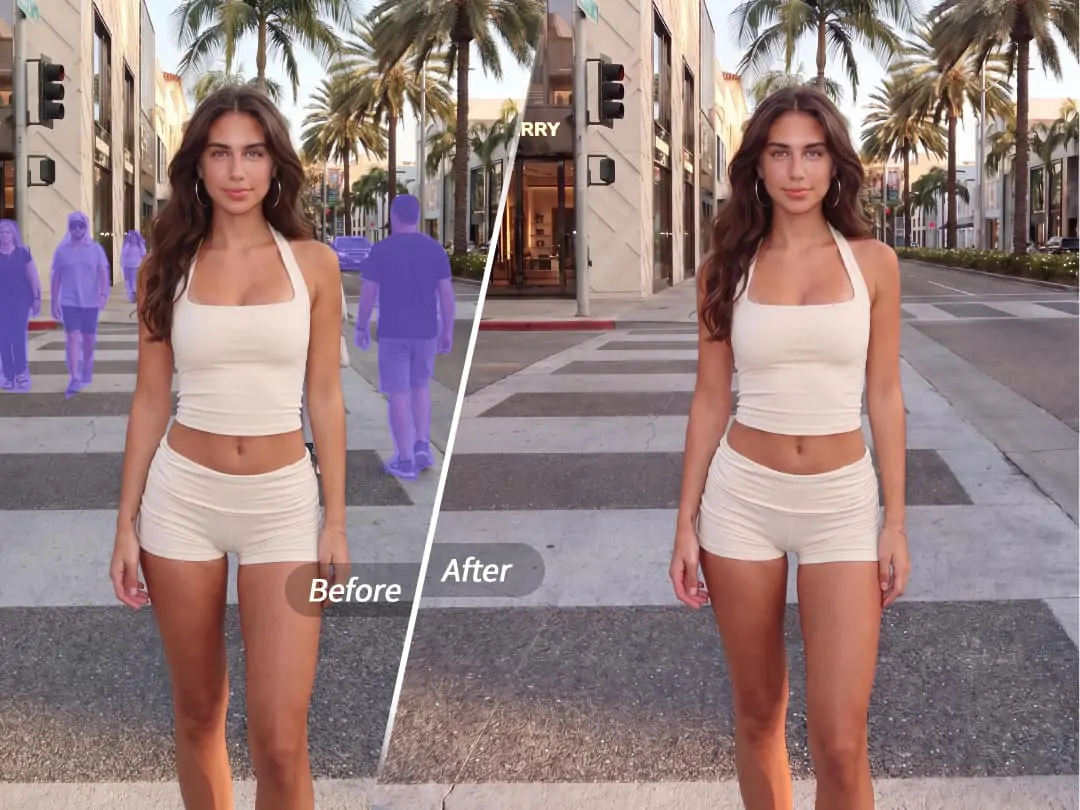
Mit einem Klick Passanten entfernen
Es ist schwer, andere Passanten zu vermeiden, wenn man an beliebten Sehenswürdigkeiten oder öffentlichen Orten Fotos macht. Der Modus zum Entfernen mit einem Klick erkennt automatisch Personen im Bild, und durch Klicken können Passanten entfernt werden, während der Hintergrund automatisch aufgefüllt und wiederhergestellt wird.
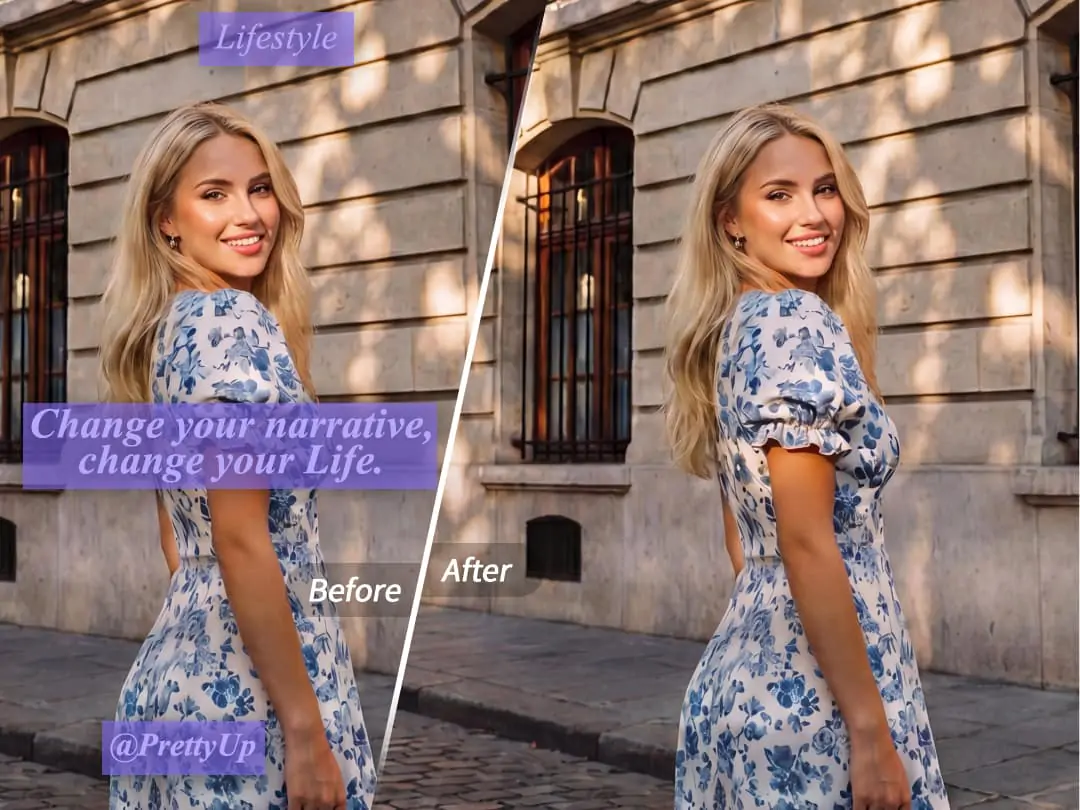
Text und Wasserzeichen mit einem Klick entfernen
Wasserzeichen auf Screenshots oder Internetbildern, Texte auf Postern und Datumsstempel auf Fotos – diese Textelemente beeinträchtigen oft die Ästhetik des Bildes. Mit einem Klick können diese Textelemente schnell erkannt und entfernt werden, sodass das Bild sauber und ordentlich bleibt.
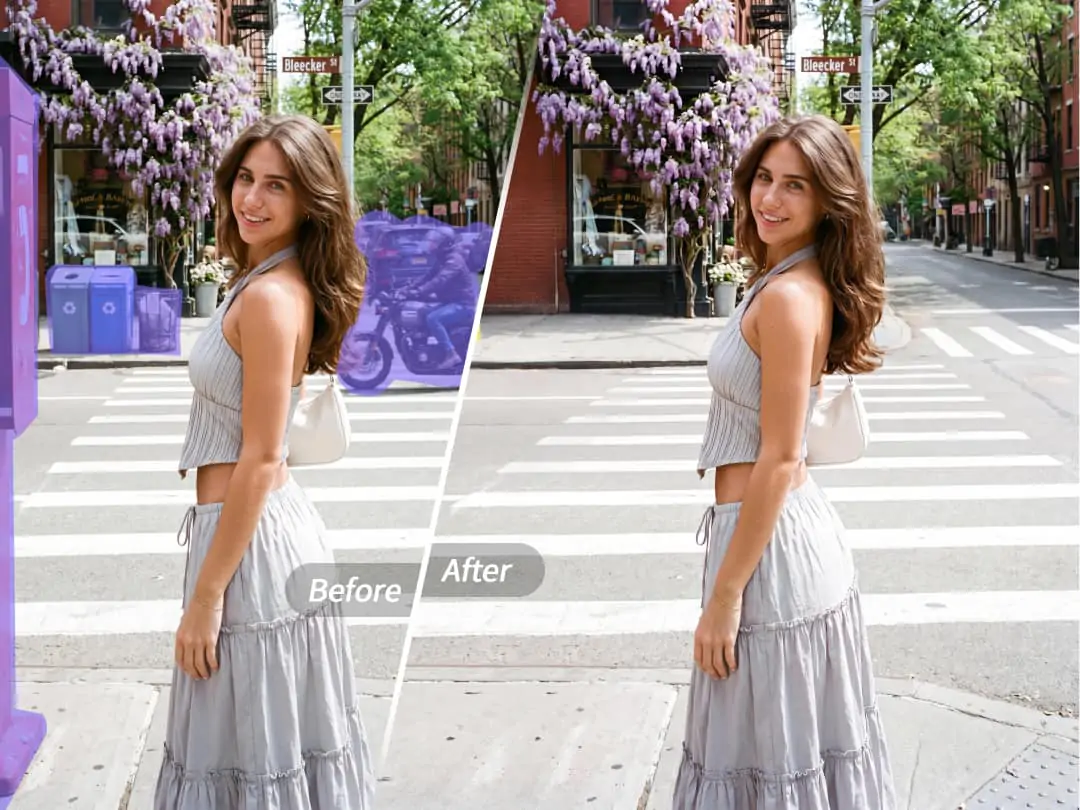
Manuelles Entfernen bestimmter Bereiche
Wenn das zu entfernende Objekt kein gewöhnlicher Passant oder Text ist, ist der manuelle Malmodus flexibler. Passen Sie die Pinselgröße an und streichen Sie über den Bereich, der entfernt werden soll; die KI erkennt den Inhalt im gestrichenen Bereich intelligent und entfernt ihn. Ein kleiner Pinsel eignet sich zum Entfernen kleiner Makel und Linien, ein großer Pinsel eignet sich zur Bearbeitung größerer Verschmutzungsflächen.
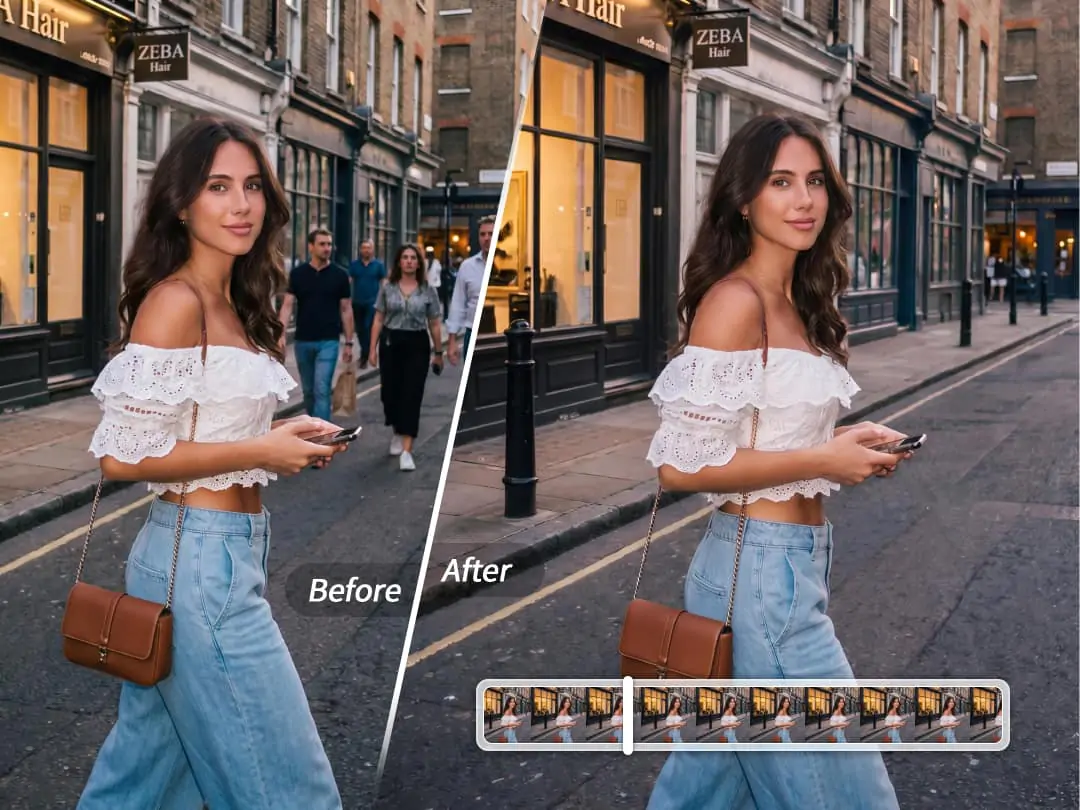
Video entfernen
Die Unordnung in Videos ist schwerer zu handhaben als auf Fotos, da sich Objekte im Bild bewegen können. Die KI-Entfernung eignet sich für die Videobearbeitung, da eine einmalige Entfernung auf den gesamten Videoclip angewendet werden kann und jeden Frame sauber und einheitlich hält.
Wie man AI verwendet, um zu eliminieren?
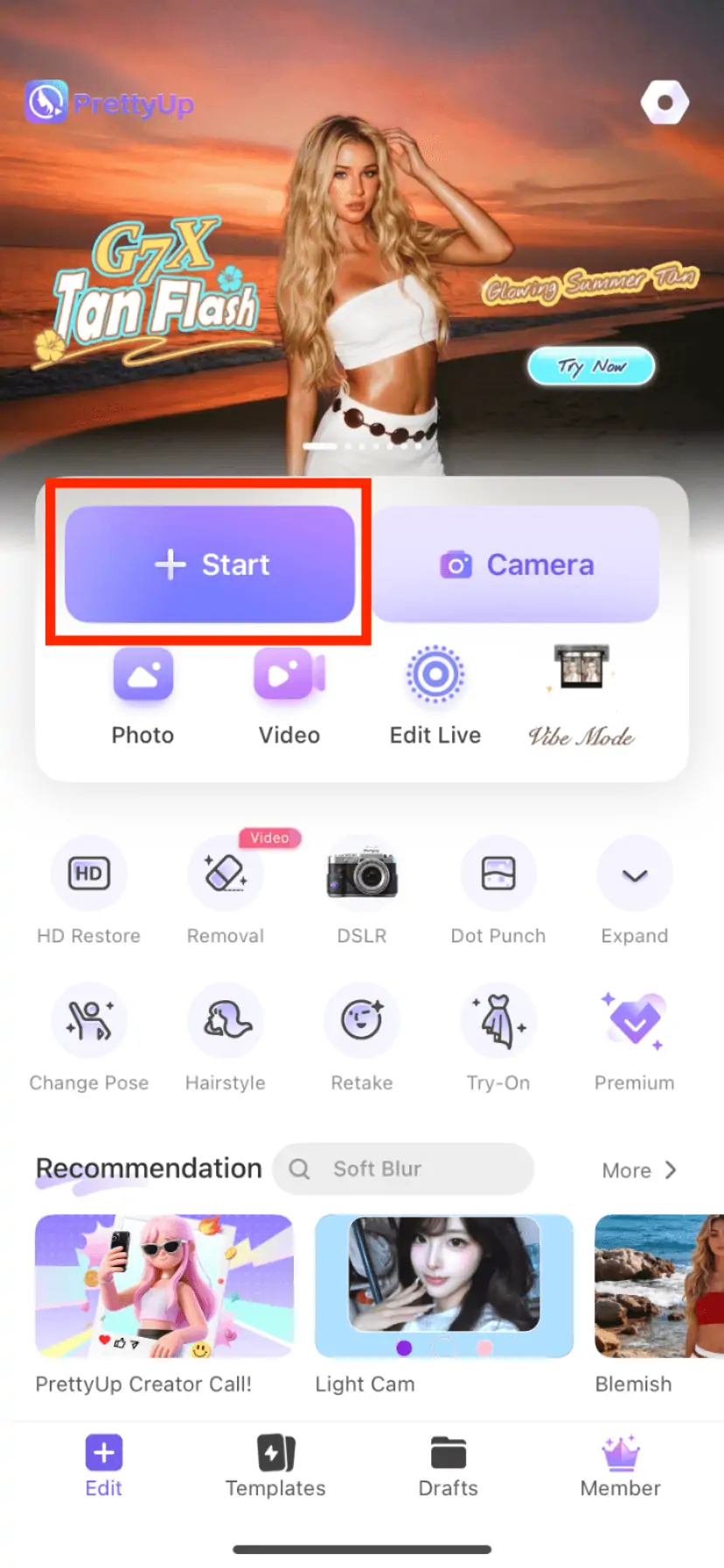
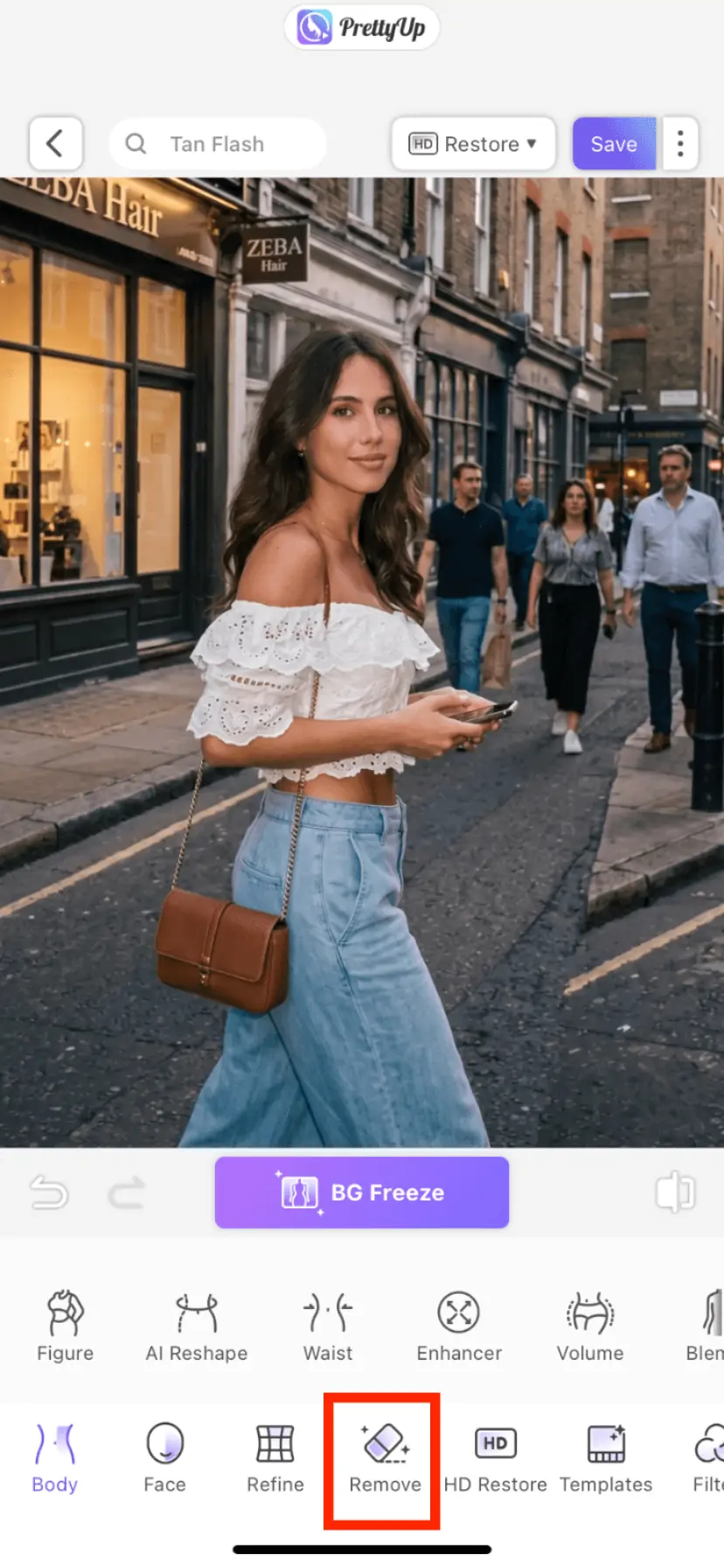
Funktionszugang: Auf der Hauptbearbeitungsseite auf „Verschönerung starten“ klicken und dann den „Radierer“ auswählen.
Methode eins: Mit einem Klick entfernen
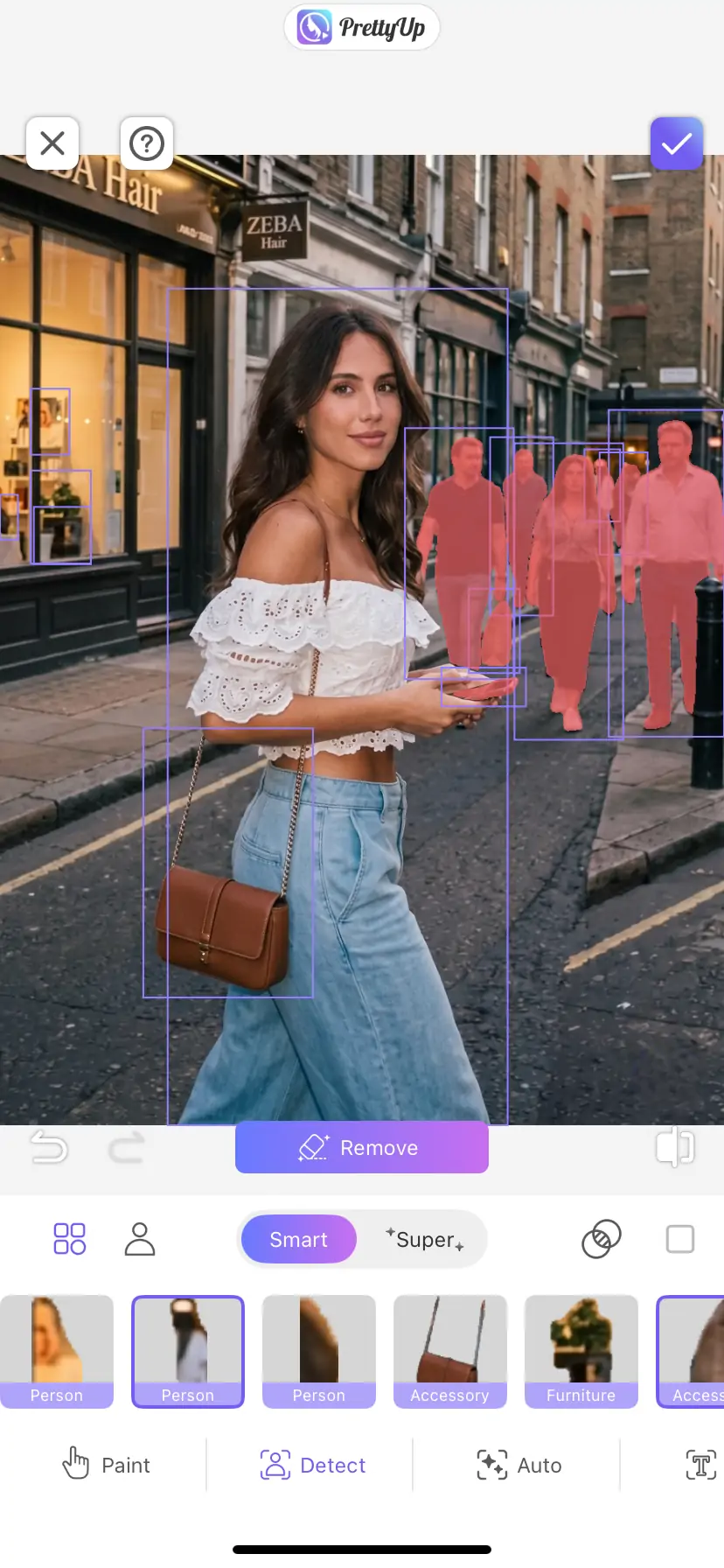
Nachdem Sie ein Foto oder Video geöffnet haben, gehen Sie zur KI-Entfernungsfunktion. Die KI scannt automatisch das Bild und erkennt häufige Störfaktoren wie Passanten und Textobjekte. Die erkannten Bereiche werden hervorgehoben, und durch Klicken auf den hervorgehobenen Bereich können diese Störungen mit einem Klick entfernt werden. Wenn die KI ein Objekt nicht automatisch erkennt, können Sie auch manuell auf dieses Objekt klicken, um es zu entfernen.
Methode 2: Manuelles Entfernen
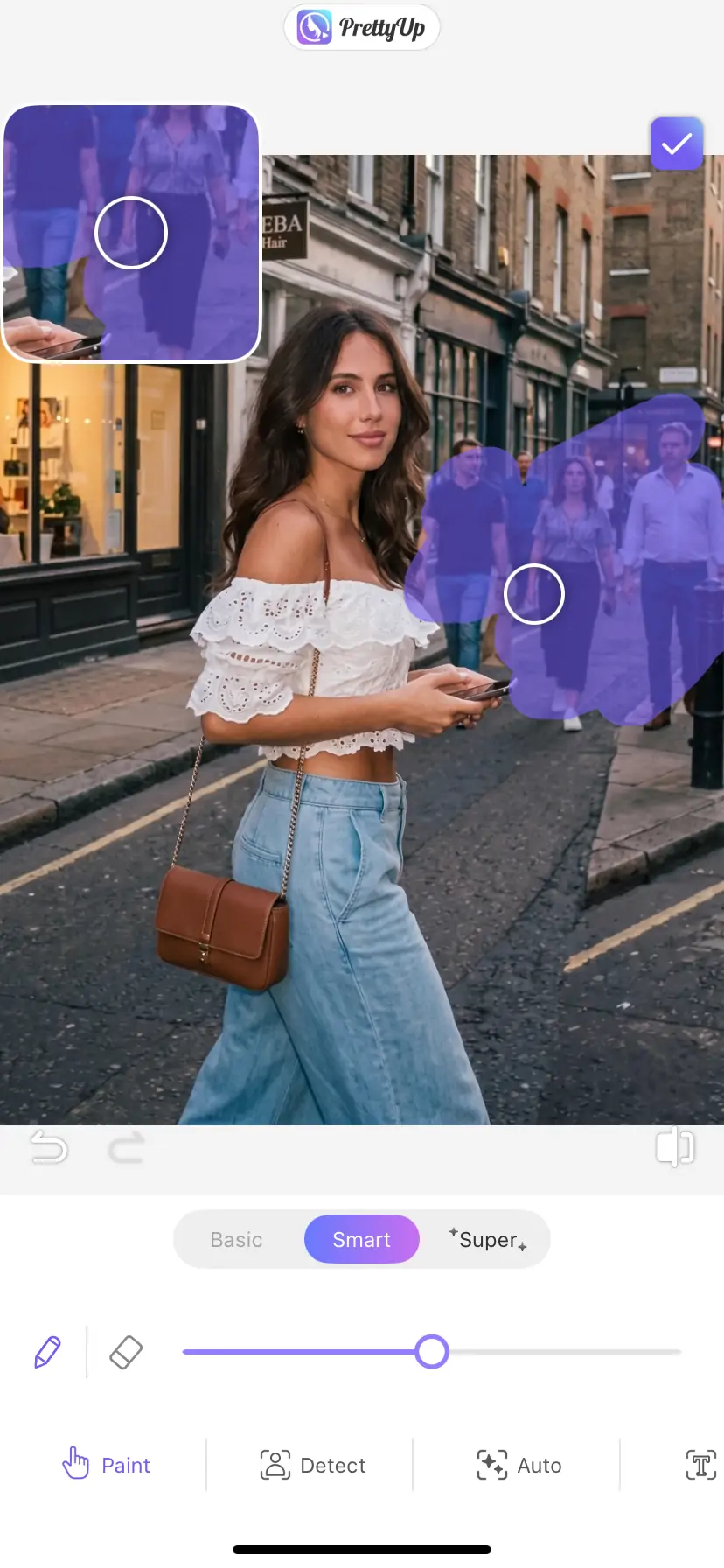
Für Bereiche, die mit einem Klick nicht entfernt werden können, wechseln Sie in den manuellen Malmodus. Passen Sie die Pinselgröße je nach Größe des zu entfernenden Bereichs an – für kleine Fehler verwenden Sie einen kleinen Pinsel, für größere Fläche einen großen Pinsel. Malen Sie über den Bereich, der entfernt werden soll, und nach dem Malen verarbeitet die KI automatisch und füllt den Hintergrund aus. Wenn das Ergebnis nach einmaligem Malen nicht ideal ist, können Sie denselben Bereich mehrmals übermalen und ihn schrittweise verbessern.
Effekt bestätigen
Vorschau des Entfernungseffekts. Wenn einige Bereiche nicht natürlich genug wiederhergestellt werden, können Sie den manuellen Malmodus zur Nachbearbeitung verwenden. Wenn Sie zufrieden sind, speichern Sie das Bild oder Video.
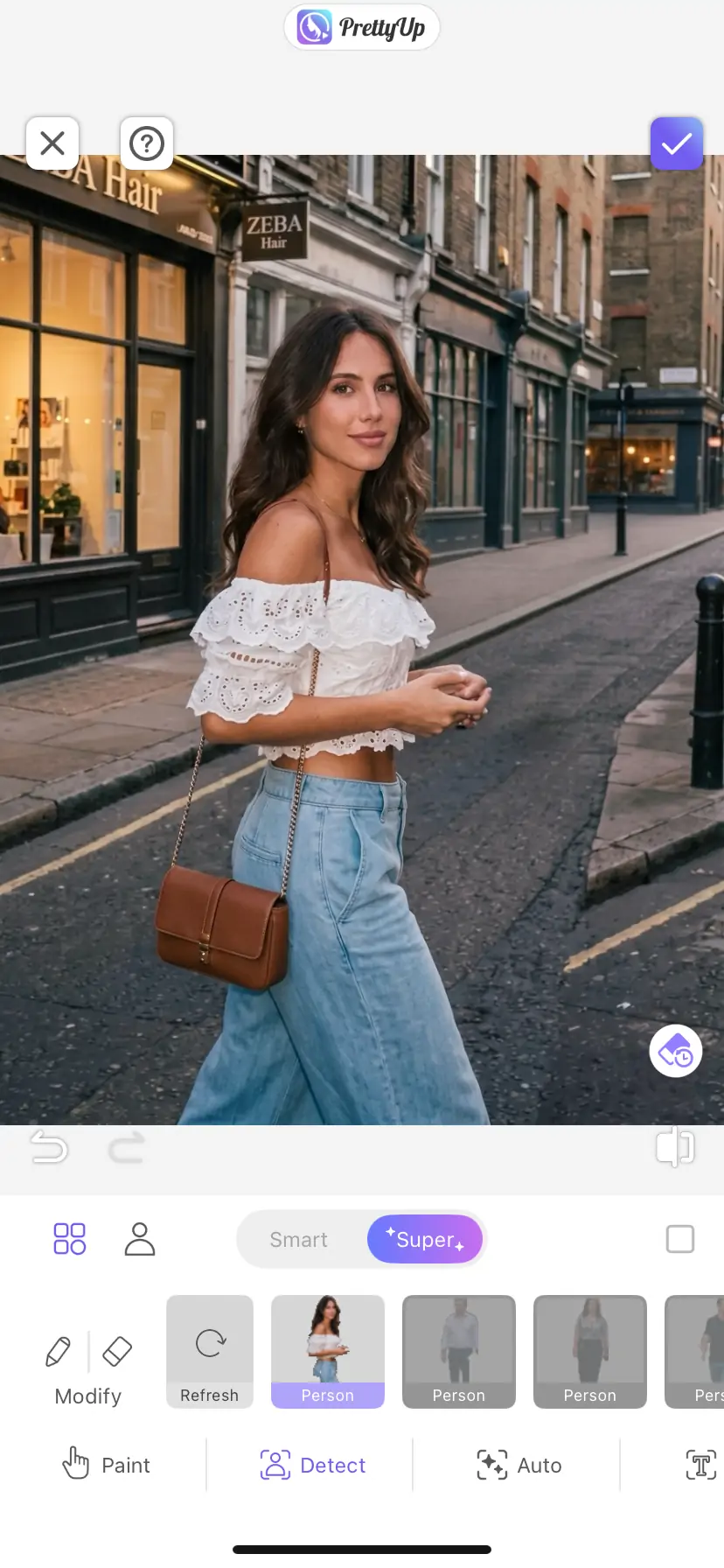
Weitere Nutzungstipps
Tipp 1: Versuchen Sie zuerst die Ein-Klick-Entfernung und verwenden Sie dann die manuelle Nachbearbeitung. Die Ein-Klick-Entfernung eignet sich am besten für Passanten, Texte, Wasserzeichen und andere Objekte, die von KI leicht erkannt werden, da sie am effizientesten ist. Nur in Bereichen, die die Ein-Klick-Entfernung nicht abdecken kann, oder wenn bestimmte unregelmäßige Objekte entfernt werden müssen, sollte in den manuellen Modus gewechselt werden, um eine präzise Bearbeitung vorzunehmen.
Tipp 2: Flexibles Wechseln der Pinselgröße beim Handmalen. Verwenden Sie einen kleinen Pinsel bei feinen Drähten, Flecken oder Schriftzügen, um ein versehentliches Übermalen der umliegenden normalen Bereiche zu vermeiden. Bei der Bearbeitung großer Flächen von Unrat oder Hintergrundobjekten wechseln Sie zu einem großen Pinsel, um die Mal-Effizienz zu steigern.
Tipp 3: Aufmerksamkeit durch Eliminierung im Video. Wenn das zu entfernende Objekt im Video sich bewegt, wird empfohlen, zunächst die Ein-Klick-Entfernung zu verwenden, damit die KI automatisch verfolgt und erkennt, und dann manuell Details nachzumalen. Nach der Entfernung wird empfohlen, den gesamten Videoclip zur Vorschau anzusehen, um sicherzustellen, dass jede Bildwiederherstellung natürlich und flüssig ist.
Tipp 4: In Kombination mit anderen Funktionen von PrettyUp verwenden. Nach der Entfernung können Sie andere Funktionen von PrettyUp nutzen, um das Foto weiter zu optimieren – nach der Entfernung von Passanten die Hintergrundschutzfunktion verwenden, um die Komposition anzupassen, oder die Schönheitsfunktion für die Gesichtsretusche kombinieren, um das Endergebnis perfekter zu machen.
Zusammenfassung
PrettyUp AI beseitigt störende Elemente in Fotos und Videos mühelos. Mit einem Klick können Passanten, Texte und Wasserzeichen schnell entfernt werden; die manuelle Entfernung ermöglicht die flexible Bearbeitung beliebiger Bereiche, die Pinselgröße lässt sich frei einstellen, und sowohl Bilder als auch Videos werden vollständig unterstützt. Laden Sie jetzt PrettyUp herunter und machen Sie jedes Foto und jedes Video sauber und frisch!