 WEB
WEB
Beim Fotografieren festgestellt, dass die Ohrringe nicht zum gesamten Outfit passen? Möchten Sie sehen, wie es mit einer anderen Halskette aussieht? Eine Maniküre gemacht, aber nach dem Fotografieren wollen Sie andere Muster ausprobieren? Schmuck neu zu kaufen oder Maniküre neu zu machen ist zu umständlich, und das nur, um den Fotoeffekt zu sehen. PrettyUp AI ermöglicht es Ihnen, Schmuck, Maniküre und verschiedene Accessoires direkt auf dem Foto nach Belieben zu wechseln. Wechseln Sie, wann immer Sie möchten.


Was ist AI-Ersatz?
PrettyUp AI Ersatz ist ein intelligentes Werkzeug zum Austauschen von Gegenständen, das das freie Ersetzen bestimmter Bereiche von Gegenständen in Fotos unterstützt. Es bietet drei Ersatzmethoden, um verschiedene Szenarienanforderungen zu erfüllen:
- Voreingestellte Ersetzungen: Wählen Sie Ersatzinhalte aus den integrierten voreingestellten Kategorien aus. Die Voreinstellungen umfassen Schmuck (Ohrringe, Halsketten, Armbänder usw.), Accessoires (Haaraccessoires, Hüte, Brillen usw.), Blumen und andere gängige Kategorien. Mit einem Klick können Sie den Effekt sehen.
- Referenzbild zum Ersetzen hochladen: Lade das Bild des Schmucks oder der Nagelkunst hoch, das du möchtest, und die KI erkennt es automatisch und wendet es auf den zu bemalenden Bereich an. Dies ist besonders geeignet, um Nageldesigns oder bestimmte Arten von Ohrringen zu ersetzen.
- Eingabebeschreibung ersetzt: Beschreibe mit Text die gewünschte Austauschwirkung, zum Beispiel „goldene Hoop-Ohrringe“ oder „rosafarbener Farbverlauf Nageldesign“, und die KI erstellt den entsprechenden Inhalt basierend auf der Beschreibung
- Pinselgröße einstellbar: Die Pinselgröße kann beim Malen angepasst werden. Kleine Pinsel eignen sich für feine Bereiche (wie Ohrringe, Nägel), große Pinsel für größere Bereiche (wie Haarschmuck, Halsketten)
Welche Effekte kann der AI-Ersatz bringen?
Schmuckwechsel: Neue Schmuckstücke mit einem Klick anlegen
Die Schmuckkategorie in den Voreinstellungen deckt eine Vielzahl gängiger Schmuckstücke ab – Ohrringe, Halsketten, Armbänder usw. – und durch die Auswahl eines beliebigen Stücks kann man die Tragewirkung sehen. Wenn der gewünschte Stil nicht in den Voreinstellungen vorhanden ist, kann man ein Referenzbild hochladen, um die speziellen Designdetails eines bestimmten Schmuckstücks präzise wiederzugeben. Egal, ob man verschiedene Ohrringstile ausprobieren oder sehen möchte, ob eine Halskette zum heutigen Outfit passt, die KI-Ersetzung kann schnell eine Antwort liefern.
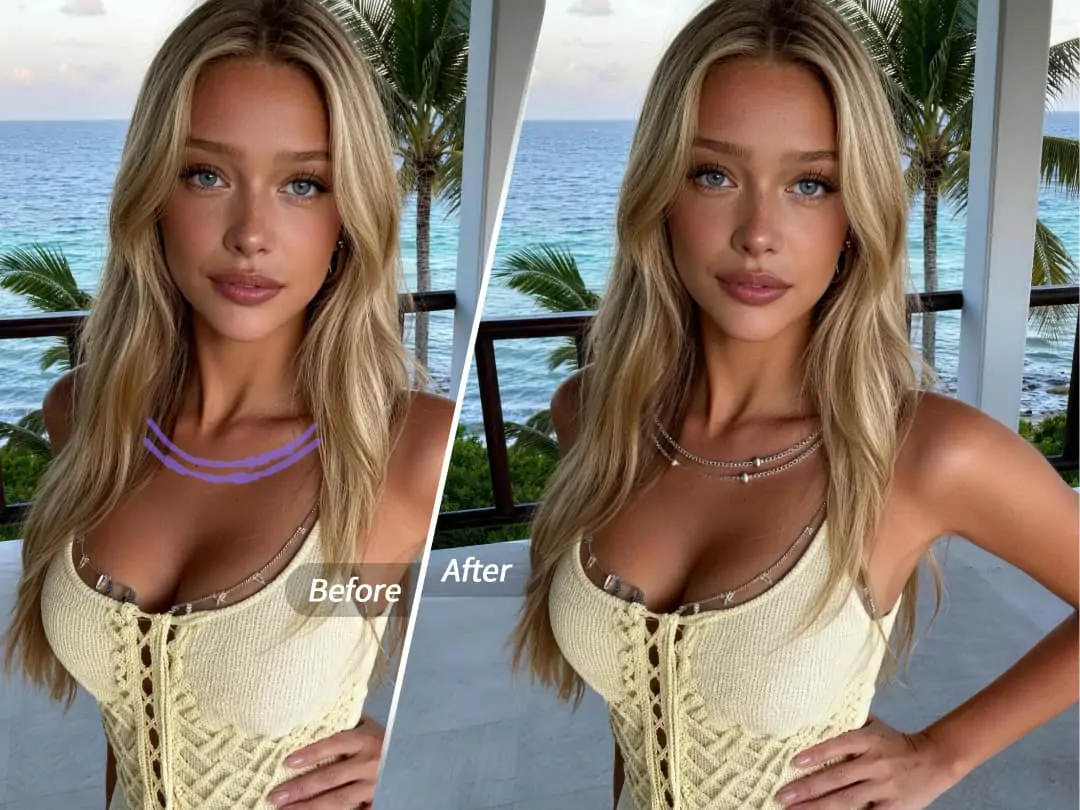
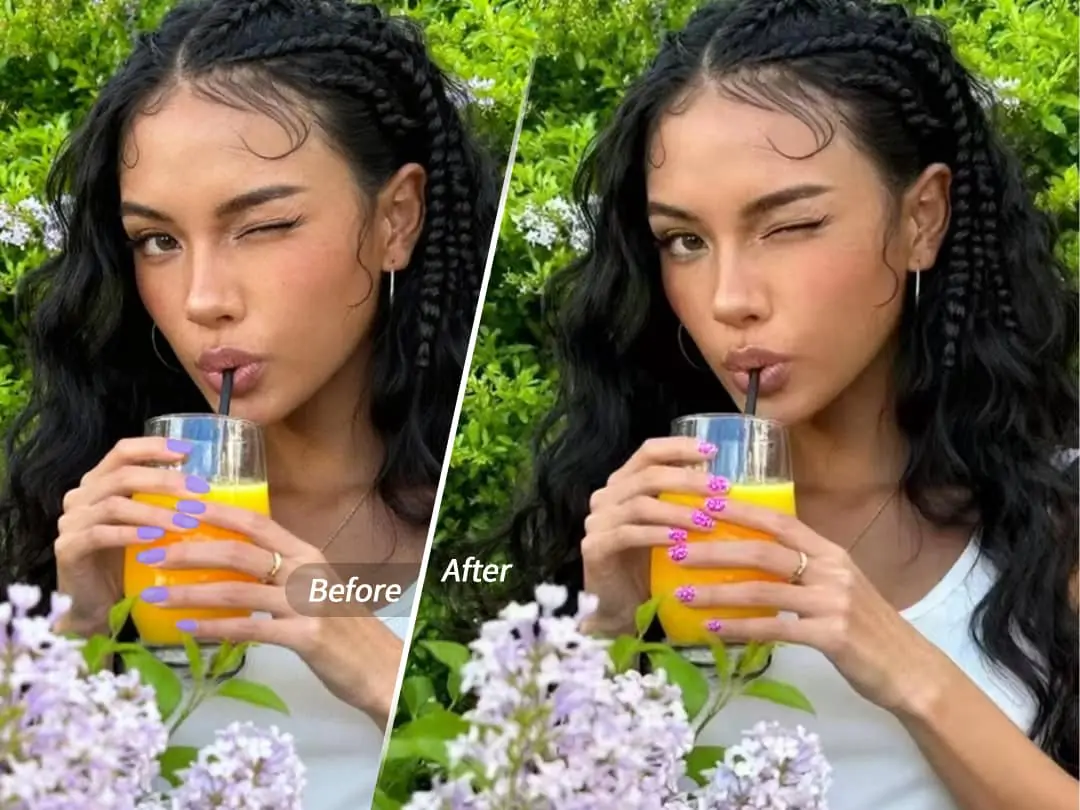
Nageldesign-Wechsel: Frei verschiedene Nagelmuster ausprobieren
Das Wechseln von Nageldesigns ist ein großes Highlight der KI-gestützten Ersetzung. Nachdem der Nagelbereich bestrichen wurde, kann man ein Nagelreferenzbild hochladen oder eine Beschreibung eingeben – „Französische weiße Spitze“, „Katzenaugenblau“, „rosa Farbverlauf“, „Marmorstruktur“ – und die KI kann das Muster präzise auf die Nägel anwenden. Man muss keine echte Maniküre machen, um das Ergebnis im Voraus zu sehen, oder jederzeit einen anderen Stil ausprobieren.
Accessoires und Blumen sowie andere Ersatzteile
Neben Schmuck und Nageldesign enthält die Voreinstellung auch Kategorien wie Accessoires und Blumen. Accessoires wie Haarstücke, Hüte und Brillen können schnell ausgetauscht werden, während Blumen passend sind, um den Fotos dekorative Elemente hinzuzufügen. Egal, ob man sich auf dem Foto eine Blume ins Haar stecken oder eine Sonnenbrille wechseln möchte, es erfordert nur wenige Schritte des Auftrags und der Auswahl.
Wie man AI ersetzt?
Funktionseingang: Auf der Startseite auf „Erweitern“ klicken und dann auf „AI ersetzen“ klicken.
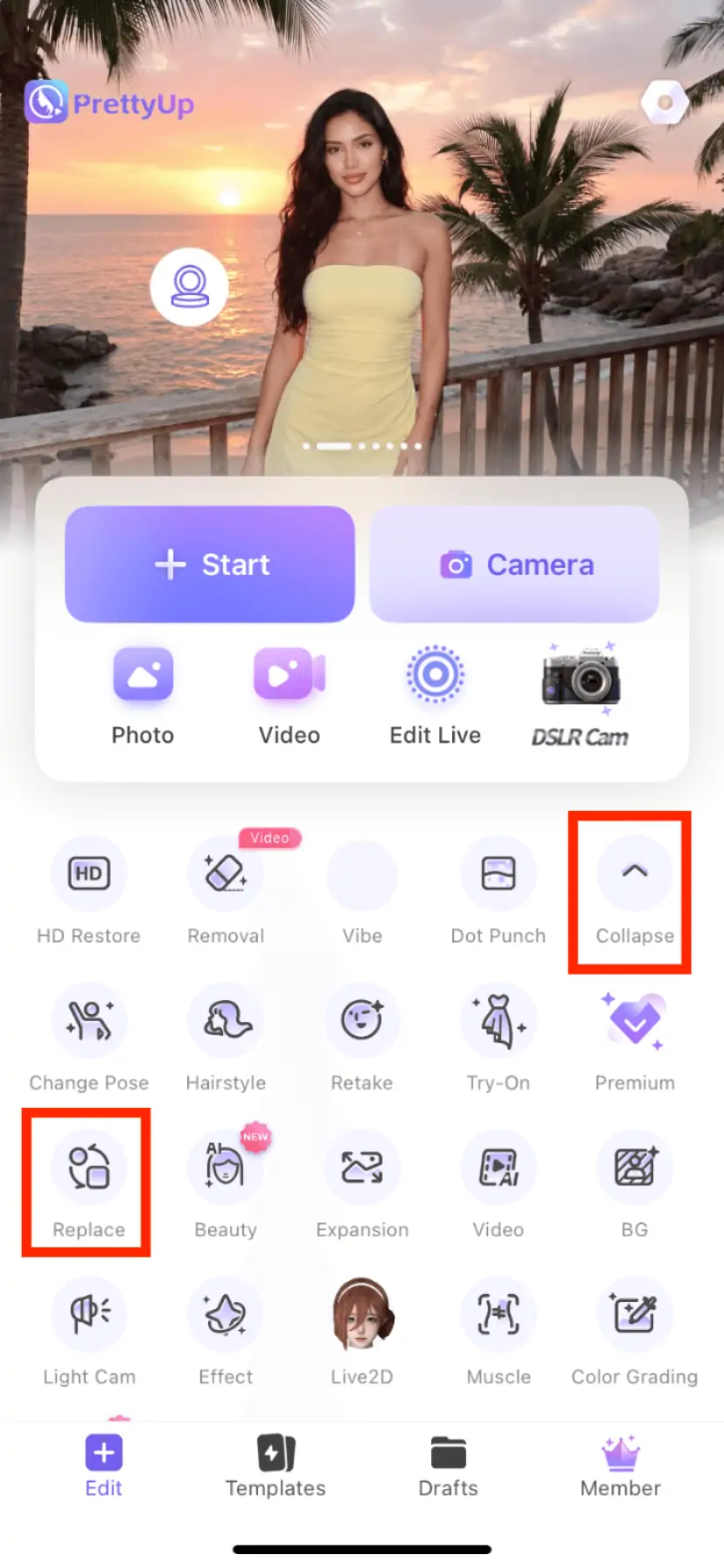
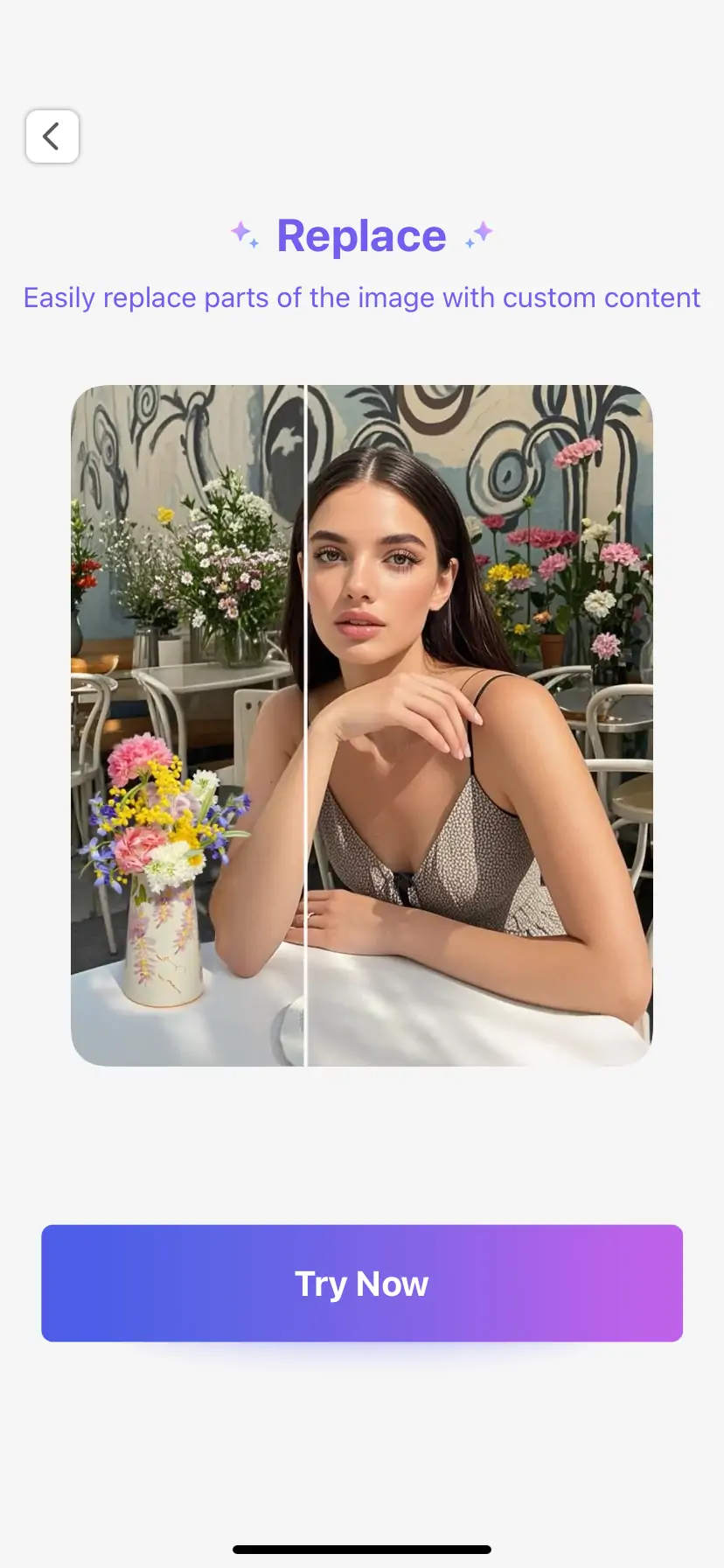
Bereich zum Übertupfen
Nach dem Wechsel zu AI die Pinselgröße entsprechend der Größe des zu ersetzenden Inhalts anpassen – für das Ersetzen von kleinen Gegenständen wie Ohrringen oder Nageldesigns einen kleinen Pinsel für feines Auftragen verwenden, für größere Bereiche wie Haaraccessoires oder Halsketten einen großen Pinsel für schnelles Abdecken verwenden. Auf die zu ersetzenden Bereiche auftragen und den Zielbereich auswählen.
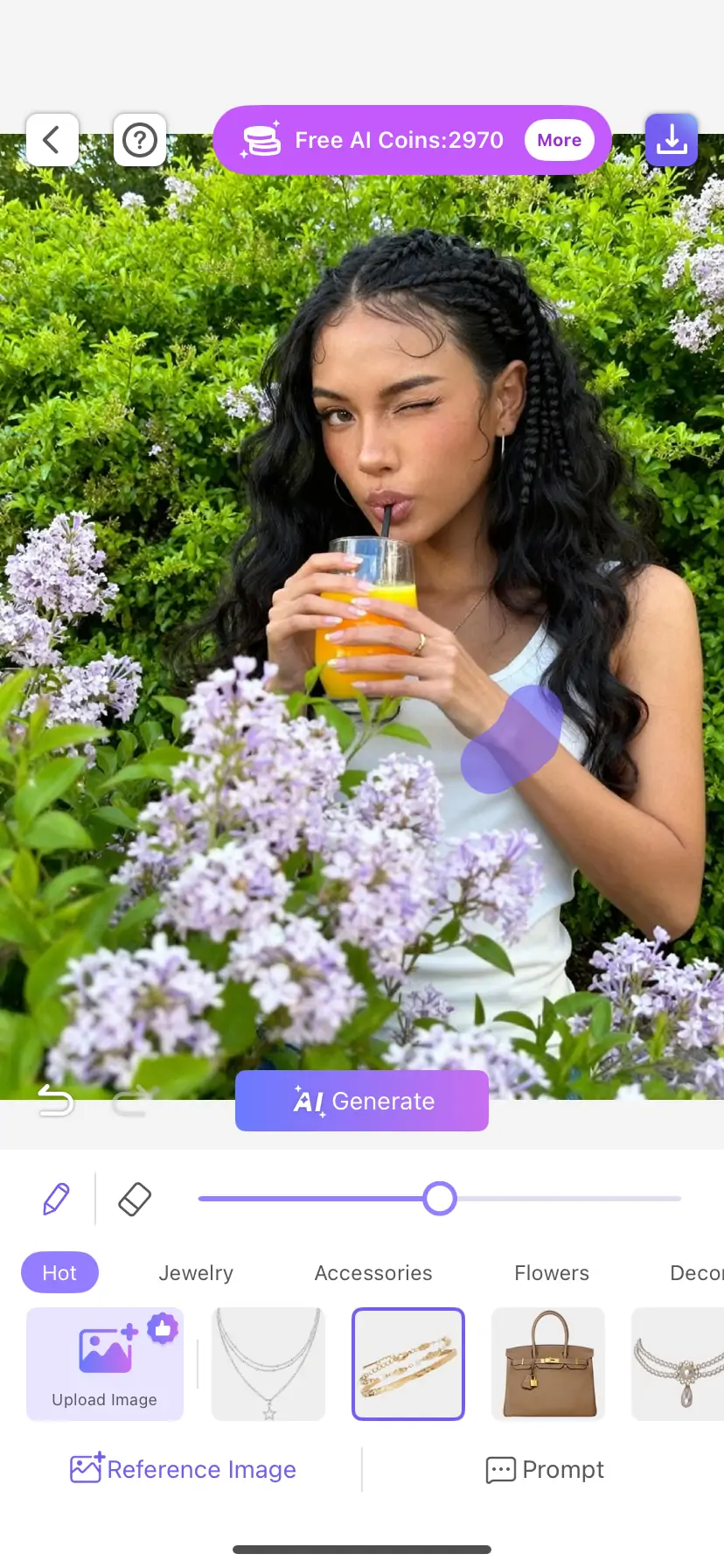
Wählen Sie die Ersetzungsart
Nach dem Auftragen wählen Sie eine der folgenden drei Methoden zum Austauschen:
- Voreingestellte Ersetzungen: Durchsuchen Sie die Voreinstellungs-Kategorien (Schmuck, Accessoires, Blumen usw.) und wählen Sie den Inhalt aus, den Sie ersetzen möchten. Die KI wendet das ausgewählte Objekt automatisch auf den Malbereich an.
- Referenzbild hochladen und ersetzen: Klicken Sie auf Bild hochladen, wählen Sie ein Bild des gewünschten Schmucks oder Nageldesigns aus dem Album aus, und die KI erkennt die Gegenstände im Referenzbild und wendet sie auf den Auftragsbereich an.
- Eingabebeschreibung ersetzen: Geben Sie Text in das Beschreibungsfeld ein, um den gewünschten Ersetzungseffekt zu beschreiben, zum Beispiel „silberne Quastenohrringe“ oder „blaue Katzenaugen-Maniküre“. Die KI generiert den entsprechenden Inhalt basierend auf der Beschreibung.
Bestätigen und speichern
Vorschau des Ersatz Effekts, wenn zufrieden, einfach speichern. Wenn der Effekt nicht ideal ist, können Sie den Bereich zum Verwischen anpassen oder andere Ersatzmethoden ausprobieren, bis das gewünschte Ergebnis erreicht ist.
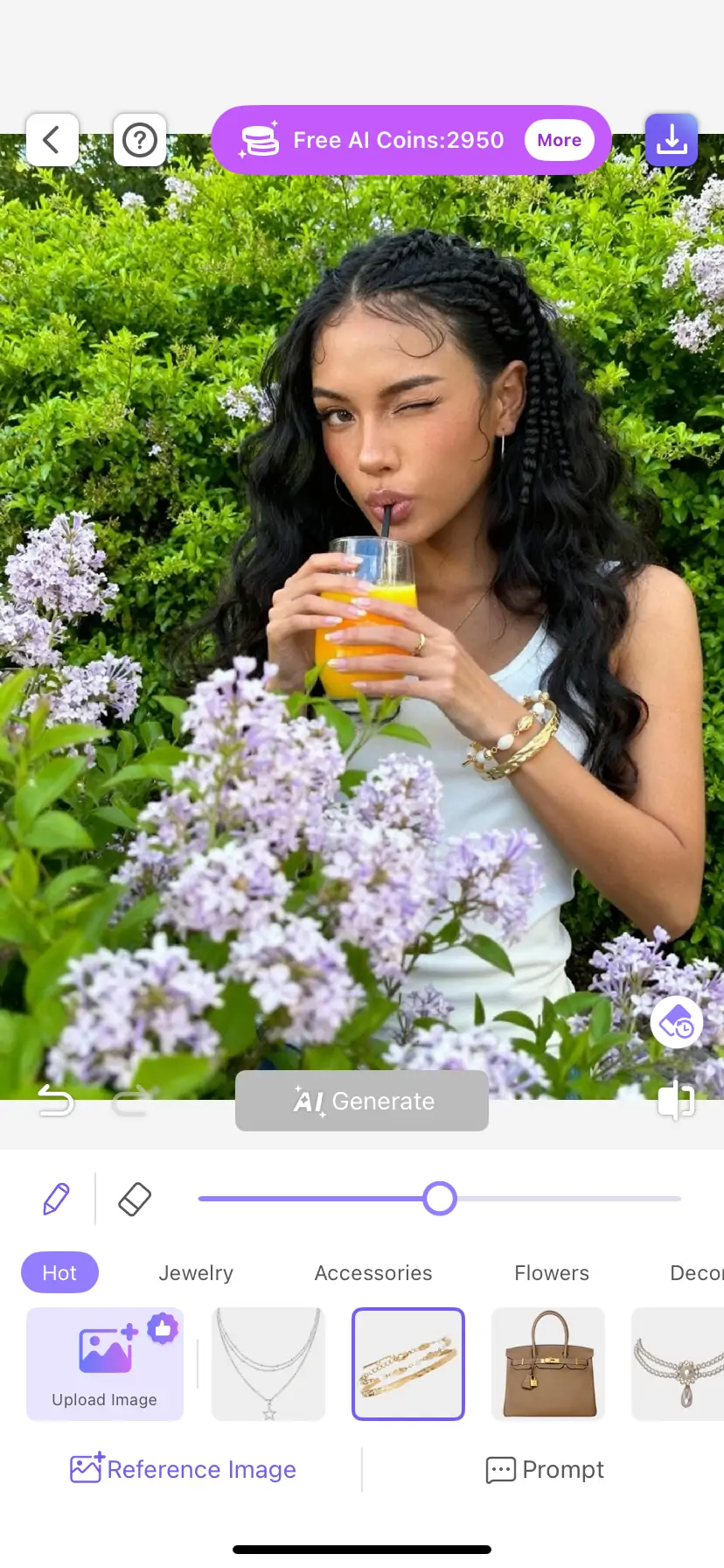
Weitere Nutzungstipps
Tipp 1: Drei flexible Austauschmöglichkeiten. Voreingestellte Austausche sind am schnellsten und bequemsten und eignen sich für Schmuck und Accessoires mit bereits vorhandenen voreingestellten Kategorien. Das Hochladen von Referenzbildern ist geeignet für Szenarien mit konkreten Referenzmustern, besonders geeignet für den Austausch von Nageldesigns. Der Austausch durch Eingabe einer Beschreibung eignet sich für Szenarien ohne fertige Referenzbilder, die jedoch klar beschrieben werden können, und bietet die größte Freiheit.
Tipp 2: Kleine Pinsel für feine Bereiche verwenden. Beim Ersetzen von Ohrringen, Nageldesigns, Halskettenanhängern und anderen feinen Gegenständen wird empfohlen, einen kleinen Pinsel zu verwenden, um den Zielbereich sorgfältig zu färben. Auf diese Weise kann die KI den Austauschbereich genauer erkennen und das Ergebnis wirkt natürlicher. Große Pinsel eignen sich für größere Gegenstände wie Haaraccessoires oder Hüte.
Tipp 3: Mit anderen Funktionen von PrettyUp kombinieren. Das AI-Ersetzen kann zusammen mit Funktionen wie Gesichtsverschönerung und Umgestaltung der Gesichtszüge verwendet werden. Zuerst Accessoires und Maniküre ersetzen, dann das Gesicht nachbearbeiten, um ein harmonischeres Gesamtergebnis zu erzielen. Nach dem Ersetzen kann man auch die Farbkorrekturwerkzeuge verwenden, um den Bildton zu vereinheitlichen.
Tipp 4: Achten Sie beim Nageldesign-Wechsel auf die Präzision beim Auftragen. Der Nagelbereich ist relativ klein und die Form der Finger unregelmäßig. Beim Auftragen wird empfohlen, den Vergrößerungsfaktor zu erhöhen und jeden Nagel einzeln zu bearbeiten. Es ist möglich, jeweils nur einen Nagel zu ersetzen oder mehrere Nägel gleichzeitig zu ersetzen und sie dann einzeln anzupassen.
Zusammenfassung
PrettyUp AI Ersatz ermöglicht es Ihnen, Schmuck und Nageldesigns auf Fotos nach Belieben zu wechseln, ohne dass Sie sie tatsächlich kaufen oder herstellen müssen. Voreingestellte Ersetzungen ermöglichen eine schnelle Auswahl von Schmuck und Accessoires, das Hochladen von Referenzbildern stellt sicher, dass der gewünschte Stil genau wiedergegeben wird, und durch die Eingabe von Beschreibungen können Sie Ihrer Kreativität freien Lauf lassen. Die Pinselgröße kann frei eingestellt werden, sodass auch feine Bereiche präzise bearbeitet werden können. Laden Sie jetzt PrettyUp herunter und erleben Sie die unbegrenzten Kombinationsmöglichkeiten, die AI-Ersatz bietet!