 WEB
WEB
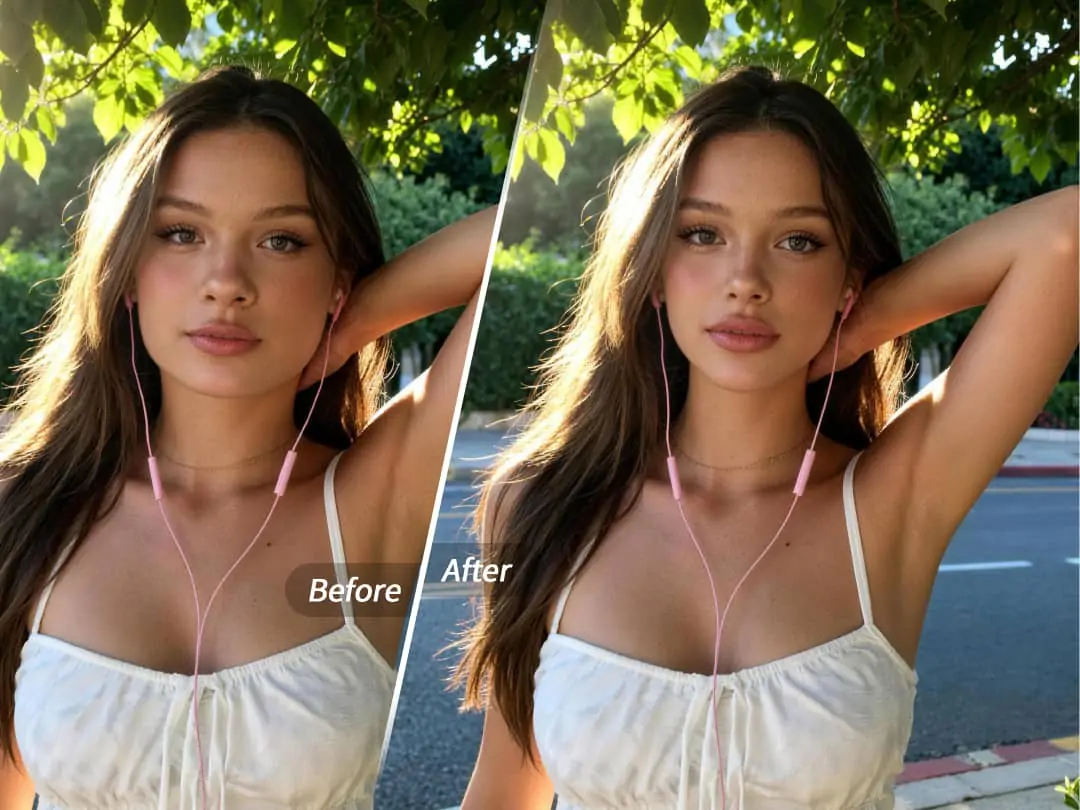
Ein Selfie kann das Gesicht breiter wirken lassen, und ein Video kann Gesichtszüge durch Winkel, Licht oder Bewegung weniger ausgewogen zeigen. Face Shaping von PrettyUp hilft dir, diese Details natürlich zu korrigieren, ohne dein Aussehen zu verfremden.
Du kannst Gesichtsform, Nase, Brauen, Augen und Mund in Fotos und Videos anpassen. Auch Inhalte mit mehreren Gesichtern werden unterstützt.


Was ist Face Shaping?
Face Shaping ist eine PrettyUp-Funktion für natürliche Porträtretusche und gezielte Anpassungen von Gesicht und Gesichtszügen.
- Gesicht und Züge verfeinern: Kontur, Nase, Augen, Brauen und Mund anpassen.
- Für Fotos und Videos: geeignet für Selfies, Gruppenfotos, Talking-Videos und Beauty-Content.
- Mehrere Gesichter: jede Person separat prüfen.
- Schnelle Presets: natürliches Ergebnis ohne viele manuelle Schritte.
- Manuelle Kontrolle: Intensität mit Schiebereglern steuern.
Tipp: Leichte Anpassungen wirken meistens am realistischsten.
Was kann Face Shaping anpassen?
Face Shaping lässt dich mit einem Preset starten und wichtige Bereiche danach genauer bearbeiten.
Gesichtsform: Wangen, Kieferlinie und Kontur für harmonischere Linien anpassen.
Beispiel für Gesichtsform-Anpassung mit natürlichen Änderungen an Wangen, Kieferlinie und Kontur.
Nase: Nasenrücken, Spitze oder Seiten verfeinern, damit die Gesichtsmitte definierter wirkt.
Beispiel für Nasen-Anpassung an Rücken, Seiten und Spitze.
Brauen und Augen: Blick, Brauenform und Ausdruck in Fotos und Videos harmonischer wirken lassen.
Beispiel für Brauen- und Augenanpassung mit mehr Balance im Gesicht.
Mund: Lippenform, Mundwinkel und Ausdruck für einen natürlicheren Look anpassen.
Beispiel für Mund-Anpassung mit natürlicher Verfeinerung von Lippen und Ausdruck.
Face Shaping eignet sich auch für Gruppen. Prüfe jedes Gesicht einzeln oder spiele Videos ab, um Bewegung zu kontrollieren.
So verwendest du Face Shaping
Schritt 1: Foto oder Video importieren. Öffne PrettyUp und wähle deinen Inhalt.
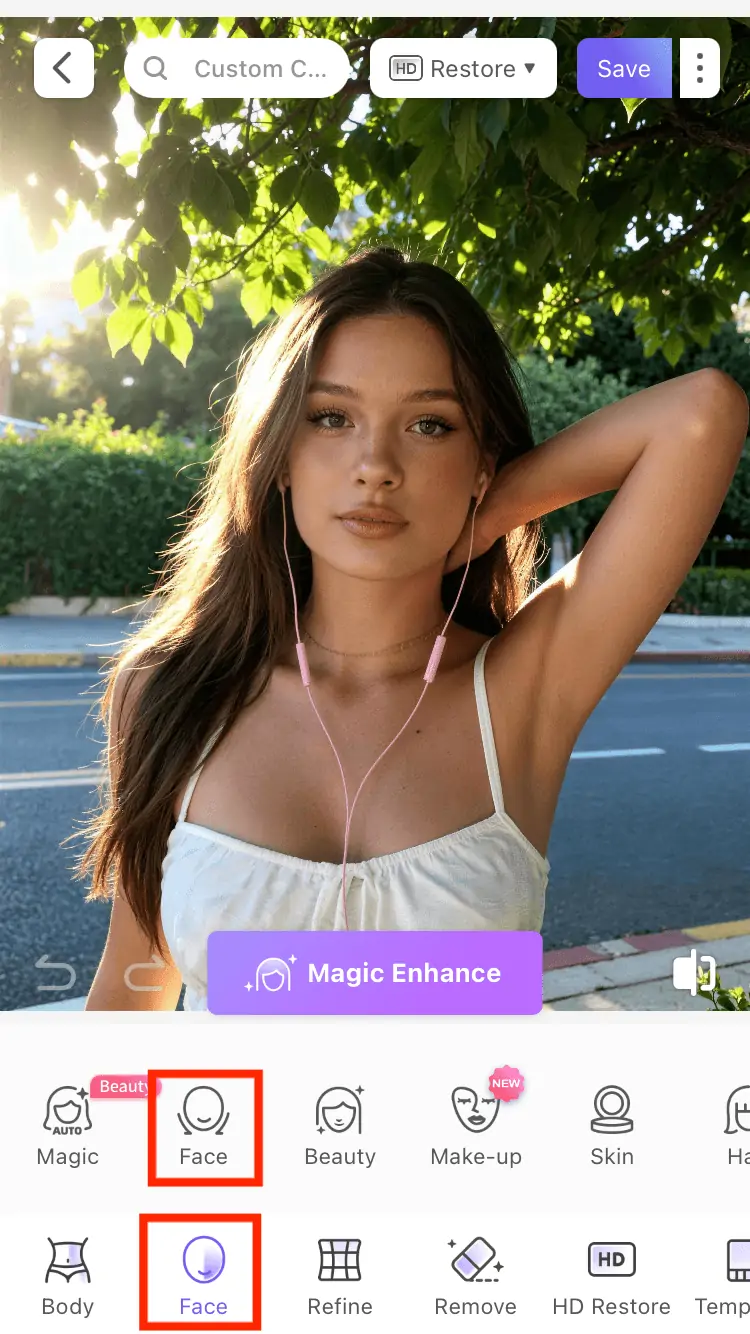
Schritt 2: Face Shaping öffnen. Gehe im Haupteditor zu Face - Face Shaping.
Beispiel für den Einstieg zu Face Shaping im Haupteditor.
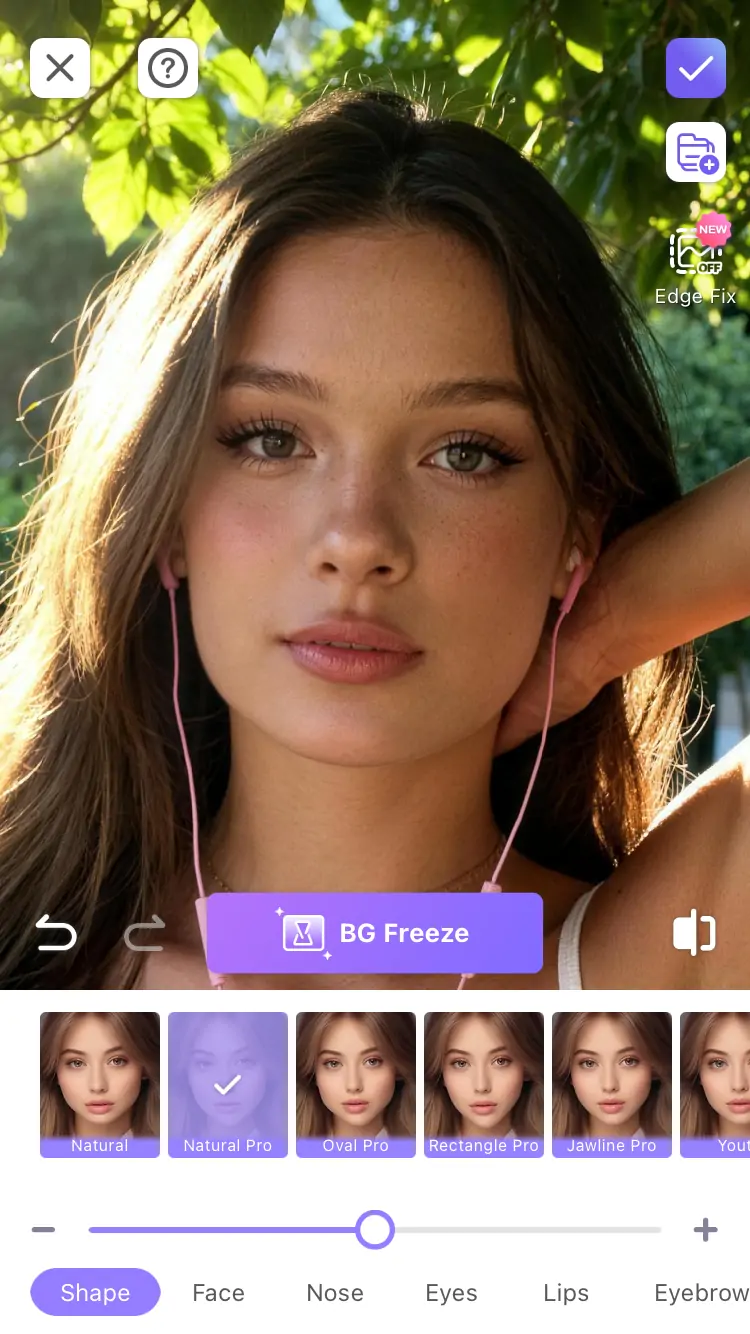
Schritt 3: Preset oder manuelle Anpassung wählen. Nutze ein Preset für ein schnelles Ergebnis oder bearbeite Gesicht, Nase, Augen, Brauen und Mund manuell.
Beispiel für Presets und manuelle Anpassungen in Face Shaping.
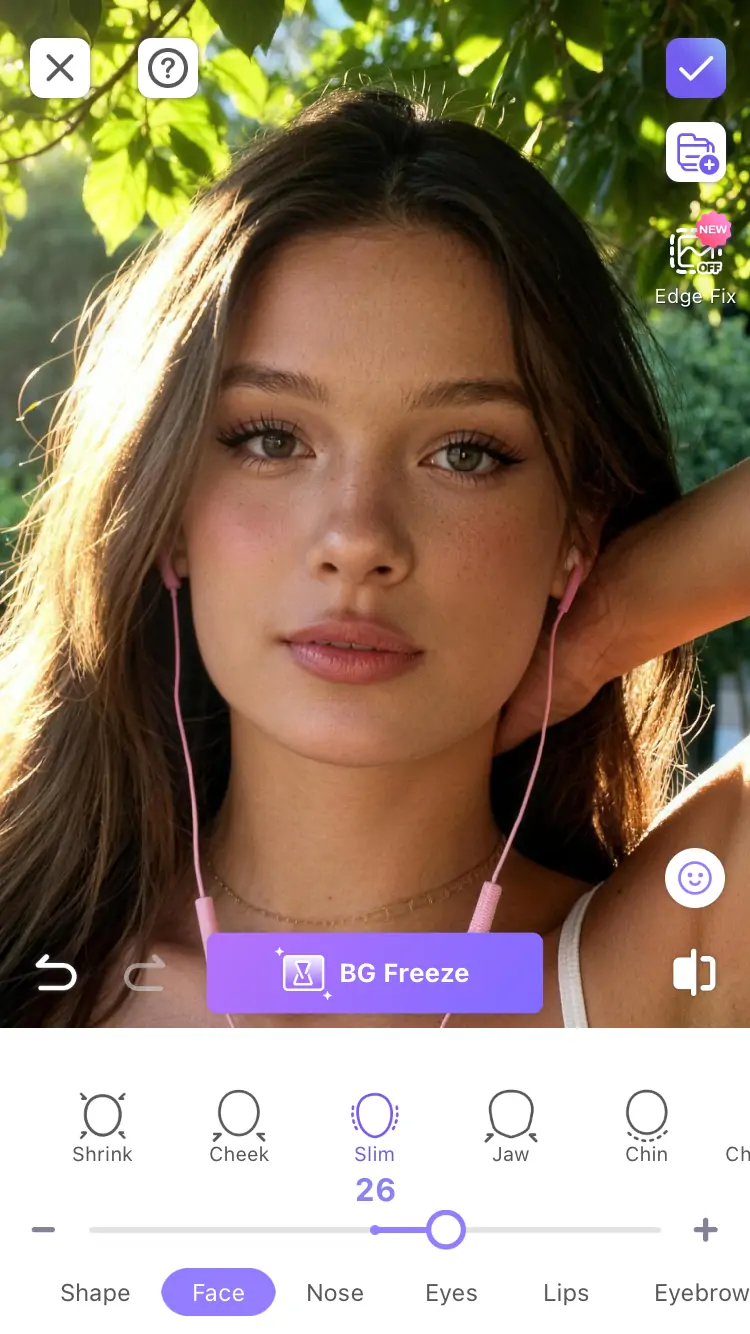
Schritt 4: Intensität steuern. Bewege den Regler für einen subtilen oder stärkeren Effekt.
Beispiel für die Intensitätssteuerung mit Schieberegler.
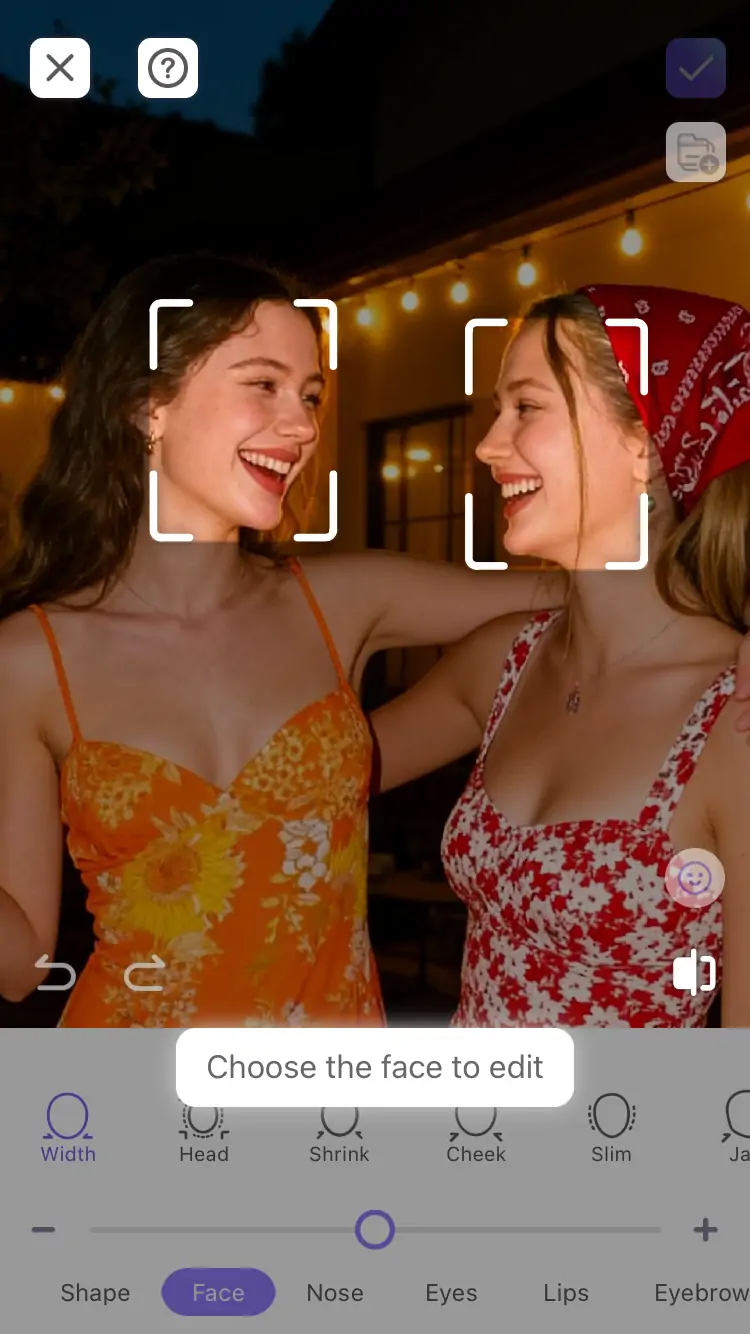
Schritt 5: Gesichter und Bewegung prüfen. Bei Gruppen jede Person kontrollieren; bei Videos den Clip vor dem Speichern abspielen.
Beispiel für Vorschau mit mehreren Gesichtern und Video.
Für freiere lokale Linienanpassungen kannst du zusätzlich Reshape im Haupteditor verwenden. Face Shaping bleibt der zentrale Einstieg für strukturierte Gesichtsretusche.
Weitere Tipps
Tipp 1: Starte mit einem Preset. Danach nur die wichtigsten Bereiche feinjustieren.
Tipp 2: Beginne mit niedriger Intensität. Kleine Änderungen wirken natürlicher.
Tipp 3: Prüfe die gesamte Balance. Nicht nur die Gesichtskontur beachten.
Tipp 4: Jedes Gesicht in Gruppen prüfen. Jede Person kann eine andere Stärke benötigen.
Tipp 5: Videos abspielen. Bewegung zeigt, ob der Effekt natürlich bleibt.
Tipp 6: Mit anderen PrettyUp-Tools kombinieren. Haut, Make-up, Filter und Proportionen können den Look abrunden.
Fazit
Face Shaping ist ein praktisches Tool für Selfies, Gruppenfotos und kurze Videos. Es passt Gesicht, Nase, Augen, Brauen und Mund mit Presets oder Reglern natürlich an.
Lade PrettyUp herunter und probiere Face Shaping aus, damit deine Porträts ausgewogener, gepflegter und bereit zum Teilen wirken.