 WEB
WEB
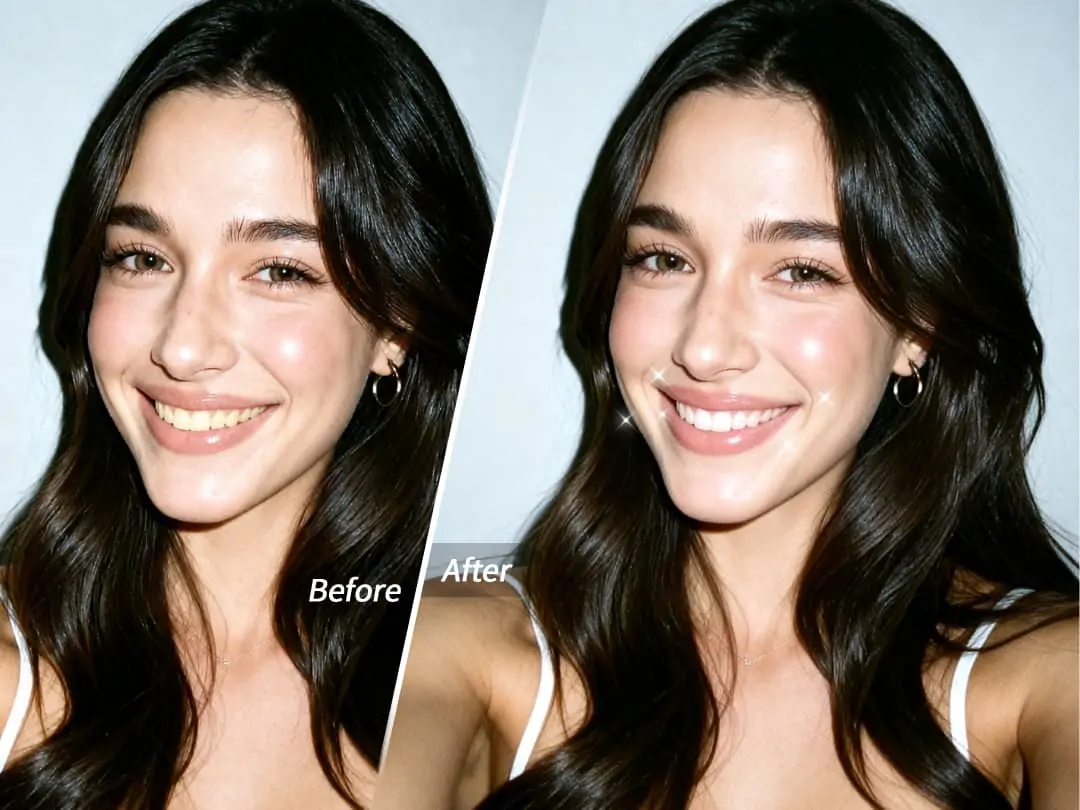
Beim Aufnehmen von Selfies, Gruppenfotos oder Kurzvideos kann dir diese Situation begegnen: Der Gesichtsausdruck ist gut und das Lächeln wirkt natürlich, aber die Zähne sehen durch Licht, Filter oder Aufnahmewinkel etwas dunkel aus, wodurch das ganze Foto weniger frisch wirkt. Die Zahnaufhellungsfunktion von PrettyUp kann dir helfen, dein Lächeln schnell aufzuhellen, damit die Zähne sauberer und heller aussehen und trotzdem natürlich und echt wirken. Egal ob Foto, Video oder Live Photo, du kannst es beim Bearbeiten einfach optimieren.


Was ist Zahnaufhellung?
Zahnaufhellung ist die Funktion zum Aufhellen der Zähne in der Gesichtsretusche von PrettyUp und eignet sich zur Optimierung von Smile-Details. Sie macht Zähne nicht unnatürlich reinweiß, sondern verbessert auf Basis des ursprünglichen Lächelns matte, gelbliche oder schlecht beleuchtete Bereiche, damit der Gesamteindruck heller wirkt.
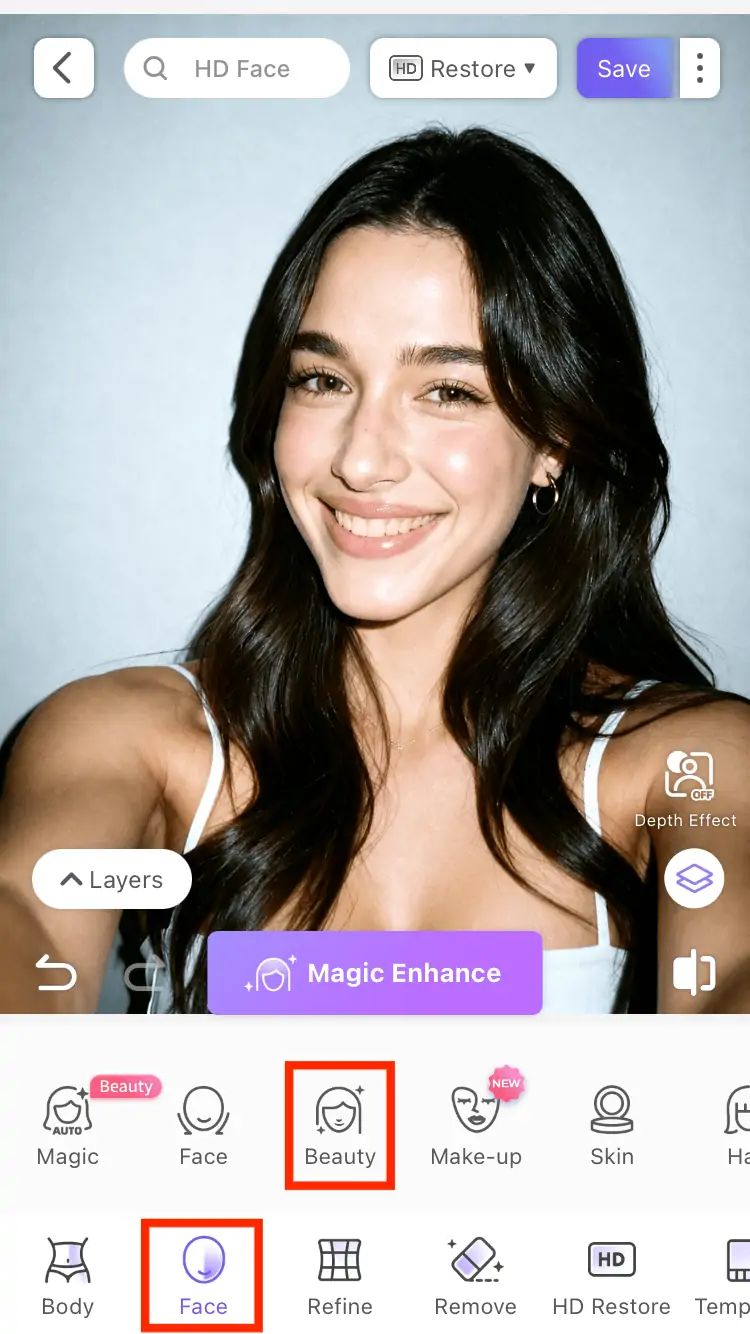
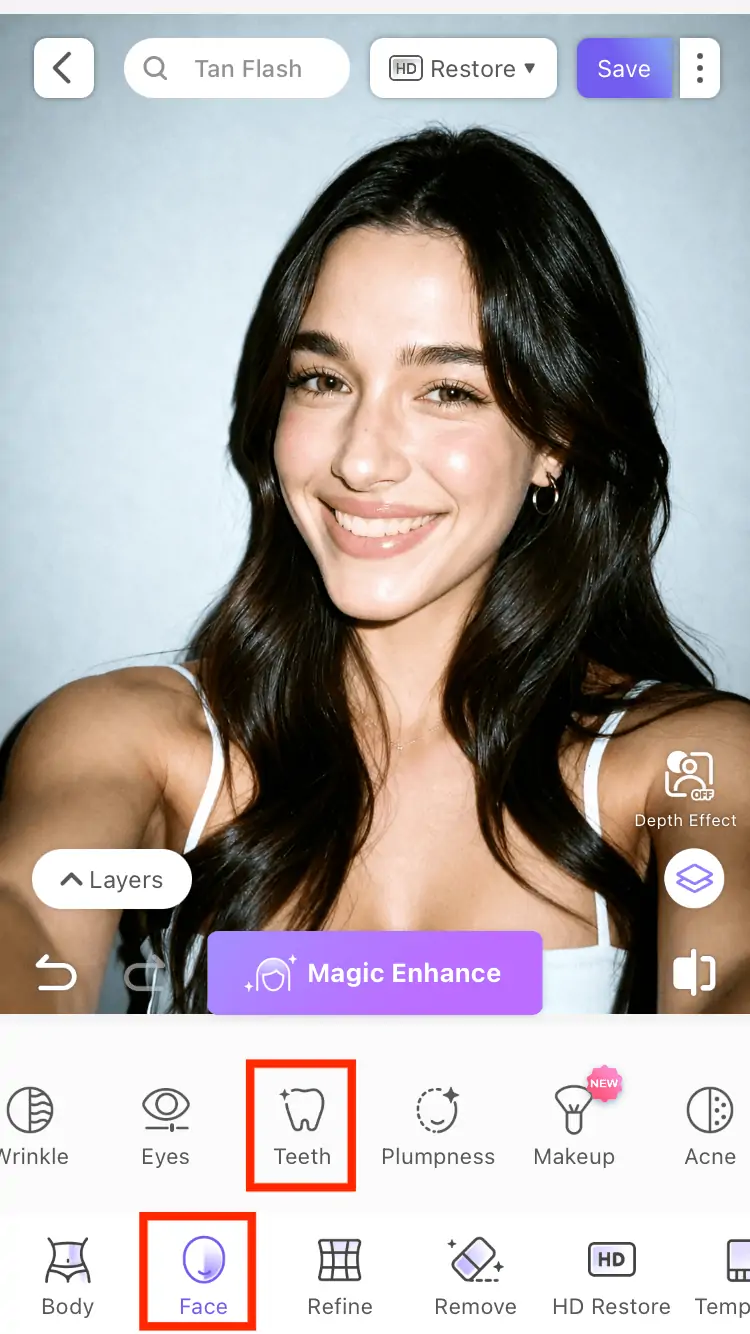
PrettyUp bietet zwei Nutzungsarten: Wenn du schnell fertig werden möchtest, kannst du unter "Gesicht - Beauty - Zahnaufhellung" mit einem Fingertipp aufhellen; wenn du den Bereich genauer kontrollieren möchtest, kannst du unter "Gesicht - Zahnaufhellung" manuell pinseln. Beide Methoden eignen sich für die alltägliche Fotoretusche. Der Unterschied liegt darin, dass eine schneller ist und die andere besser für Detailanpassungen passt.
Die Zahnaufhellungsfunktion hellt Zähne natürlich auf, damit das Lächeln auf Fotos frischer wirkt.
Für welche Szenarien ist sie geeignet?
Selfies und Profilfotos: Nahaufnahmen können Zahnfarbe und Lichtprobleme leicht verstärken. Nach der Zahnaufhellung wirkt das Lächeln frischer, und Profilfotos, dokumentähnliche Fotos oder Social-Media-Fotos sehen leichter energiegeladen aus.
Freundefotos und Fotos mit mehreren Personen: Bei Partys, Reisen und Geburtstagsfotos sind oft mehrere Personen im Bild. PrettyUp unterstützt Material mit mehreren Gesichtern, sodass du den Smile-Zustand jeder Person einzeln prüfen kannst, damit das Gruppenfoto insgesamt einheitlicher wirkt.
Kurzvideos und Talking-Head-Inhalte: In Videos verändern sich die Zähne beim Sprechen, Lächeln oder Drehen des Kopfes ständig unter unterschiedlichem Licht. Zahnaufhellung unterstützt Videobearbeitung und kann Talking-Head-Videos, Vlogs, Tanzclips, Outfit-Präsentationen und anderen Inhalten helfen, ein sauberer wirkendes Lächeln zu behalten.
Dynamische Momente in Live Photos: In Live Photos gibt es oft einen Moment mit besonders natürlichem Ausdruck, aber die Zähne sind nicht hell genug. Zahnaufhellung kann für Live Photos verwendet werden, damit auch dynamische Lächeln frisch wirken.
Lächeln in Fotos, Videos und Live Photos lassen sich mit der Zahnaufhellungsfunktion einfach optimieren.
Wie verwendet man Zahnaufhellung?
Methode 1: Zahnaufhellung mit einem Fingertipp: Öffne PrettyUp, importiere das Foto, Video oder Live Photo, das du bearbeiten möchtest, und wähle nach dem Aufrufen der Bearbeitungsseite "Gesicht - Beauty - Zahnaufhellung". Diese Methode eignet sich für Nutzer, die die Retusche schnell abschließen möchten, besonders für Selfies oder Gruppenfotos, bei denen der Zahnbereich klar ist und nur eine leichte Aufhellung nötig ist.
Methode 2: Manuelle Zahnaufhellung: Wenn du genauer steuern möchtest, kannst du "Gesicht - Zahnaufhellung" auswählen, um in den manuellen Modus zu wechseln. Manuelle Zahnaufhellung eignet sich, wenn der Zahnbereich klein ist, mehrere Personen im Bild sind, das lokale Licht ungleichmäßig ist oder du nur einen Teil des Lächelns anpassen möchtest.
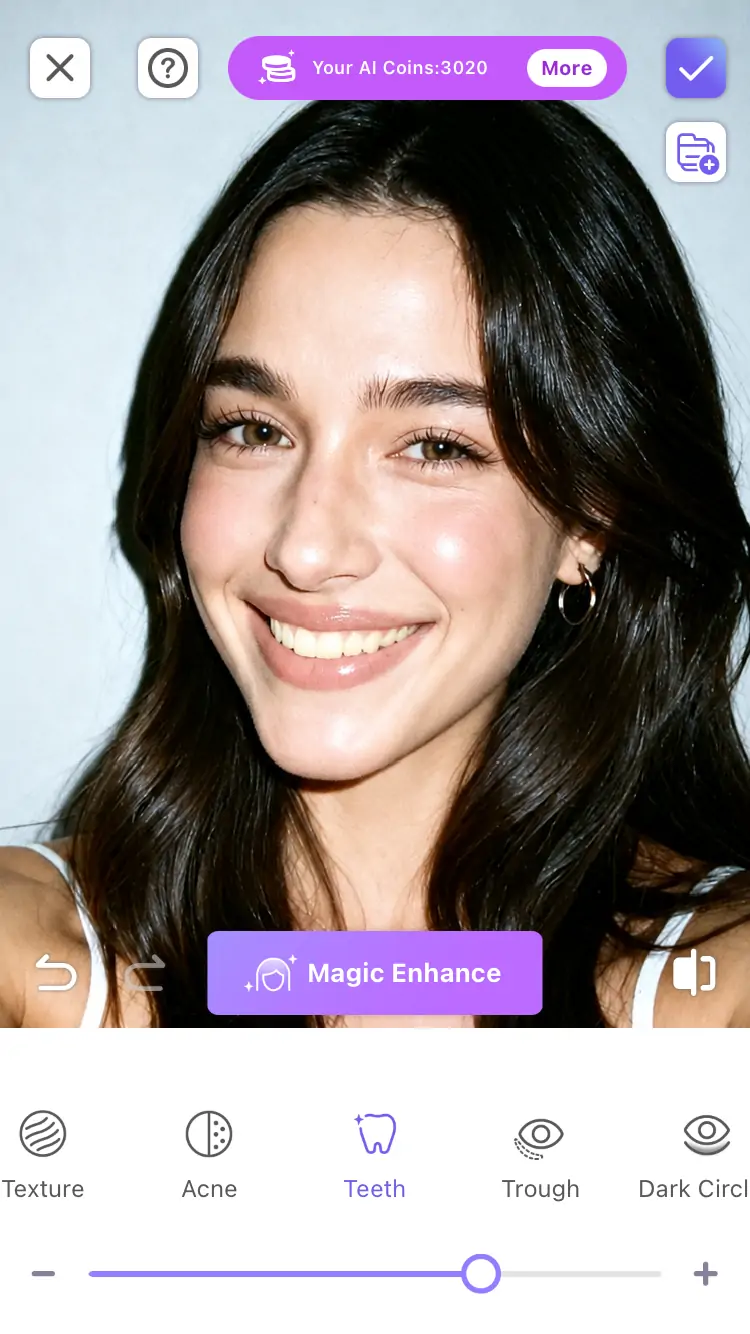
Intensität anpassen: Verwende den Intensitätsregler, um den Zahnaufhellungseffekt zu steuern. Es wird empfohlen, mit niedriger Intensität zu beginnen und sie dann je nach Bildhelligkeit schrittweise zu erhöhen, damit die echte und natürliche Zahnstruktur leichter erhalten bleibt.
Pinselgröße steuern: Beim manuellen Pinseln kannst du den Pinsel an die Größe des Zahnbereichs anpassen. Für Nahaufnahme-Selfies kannst du einen etwas größeren Pinsel verwenden, um schnell abzudecken, während sich für Gruppenfotos aus größerer Entfernung ein kleinerer Pinsel für Details eignet.
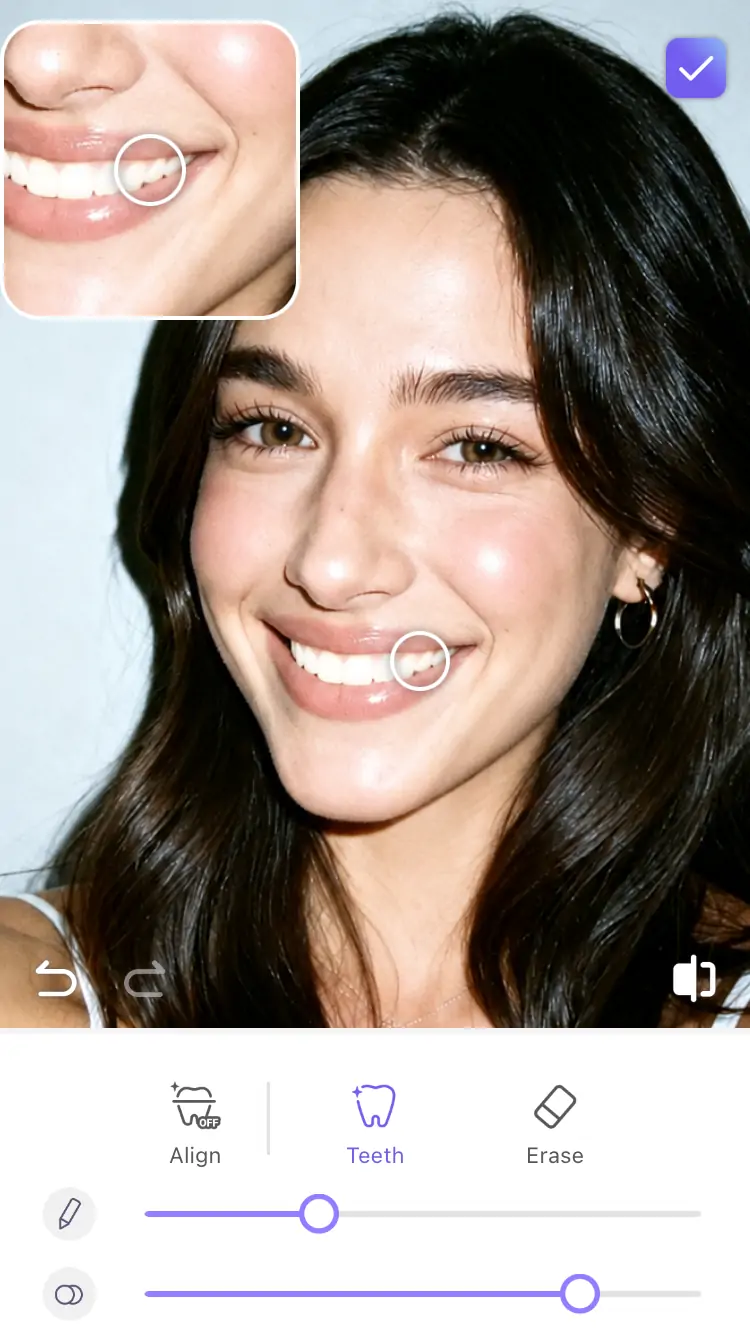
Mit Radierer und Rückgängig Details korrigieren: Wenn du versehentlich über Lippen, Zahnfleisch oder umliegende Haut pinselst, kannst du es mit dem Radierer korrigieren; wenn du zum vorherigen Schritt zurückkehren möchtest, kannst du auch Rückgängig verwenden, damit die manuelle Bearbeitung beruhigender ist.
Nachdem du die Zahnaufhellung angepasst hast, sieh dir den Gesamteffekt in der Vorschau an und speichere oder teile anschließend. Bei Videos und Live Photos wird empfohlen, die Wiedergabe zu prüfen, um den dynamischen Effekt zu sehen und zu bestätigen, dass das Lächeln bei Bewegungsänderungen weiterhin natürlich wirkt.
Manuelle Zahnaufhellung unterstützt Intensität, Pinsel, Radierer und Rückgängig, damit sich Details bequem kontrollieren lassen.
Weitere Tipps
Tipp 1: Ziehe die Intensität nicht zu stark hoch: Ein natürlicher Zahnaufhellungseffekt sieht meist langfristig besser aus als übertriebenes Reinweiß. Besonders bei alltäglichen Selfies und Gruppenfotos reicht eine leichte Aufhellung schon aus, damit das Lächeln sauberer wirkt.
Tipp 2: Beginne in der Mitte der Zähne zu pinseln: Im manuellen Modus kannst du zuerst den sichtbarsten Zahnbereich bearbeiten und anschließend mit einem kleinen Pinsel die Ränder nachbessern. So lässt sich die Wahrscheinlichkeit verringern, versehentlich auf Lippen oder Haut zu pinseln.
Tipp 3: Prüfe Personen in Gruppenfotos einzeln: In Material mit mehreren Gesichtern können Zahnhelligkeit, Ausdruck und Licht jeder Person unterschiedlich sein. Es wird empfohlen, einzeln hineinzuzoomen und zu prüfen, damit der Effekt bei einer Person nicht zu stark ist, während eine andere Person nicht bearbeitet wurde.
Tipp 4: Videos und Live Photos immer dynamisch vorschauen: Ein Effekt, der in einem Standbild passend aussieht, kann beim Sprechen oder Drehen des Kopfes Detailunterschiede zeigen. Wenn du ihn vor dem Speichern einmal abspielst, wird das Endergebnis stabiler.
Tipp 5: Mit anderen Gesichtsretusche-Funktionen kombinieren: Zahnaufhellung kann zusammen mit Hautglättung, Akne-Entfernung, Lippenstift, Umformung von Gesichtszügen und anderen Funktionen verwendet werden. Helle die Zähne leicht auf und vereinheitliche anschließend Hautton und Lippenfarbe, damit der gesamte Make-up-Eindruck vollständiger wirkt und trotzdem dein natürliches Selbst bewahrt bleibt.
In Kombination mit Gesichtsretusche-Funktionen können Lächeln, Hautton und Gesamtausstrahlung harmonischer wirken.
Zusammenfassung
Die Zahnaufhellungsfunktion von PrettyUp eignet sich für alltägliche Bearbeitungsszenarien, in denen du dein Lächeln heller und frischer wirken lassen möchtest. Du kannst "Gesicht - Beauty - Zahnaufhellung" verwenden, um schnell eine Aufhellung mit einem Fingertipp abzuschließen, oder "Gesicht - Zahnaufhellung" nutzen, um Bereich, Intensität und Details manuell zu steuern. Egal ob Selfie, Gruppenfoto, Kurzvideo oder Live Photo, du kannst dein Lächeln auf einfachere Weise optimieren.
Wenn du möchtest, dass Lächeln in deinen Fotos und Videos natürlicher vor der Kamera wirken, lade PrettyUp jetzt herunter und probiere die Zahnaufhellungsfunktion aus.