 WEB
WEB
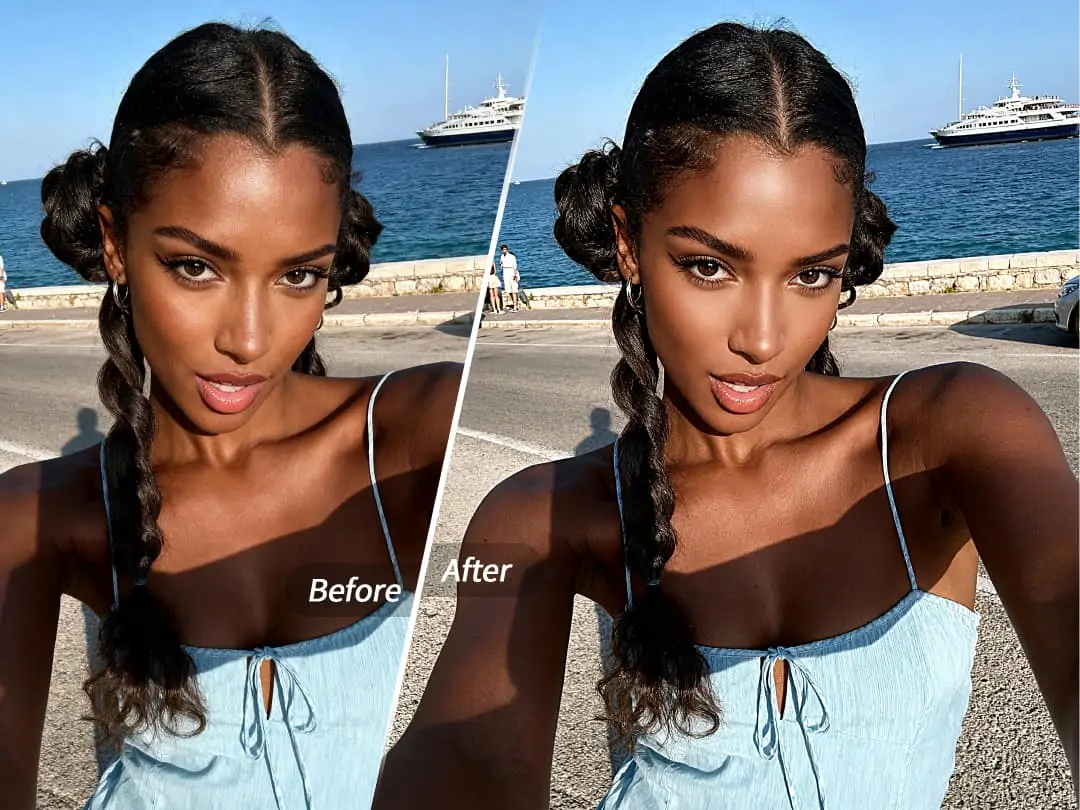
Ob alltaegliches Selfie oder sorgfaeltig geplantes Portraet, wir alle kennen solche Momente: Das Licht ist nicht weich genug, die Haut ist nicht in Bestform und feine Linien oder kleine Makel geraten ungefragt ins Bild. Du verbringst viel Zeit damit, Filter auszuwaehlen und Farben anzupassen, hast aber trotzdem das Gefuehl, dass der Person auf dem Foto noch ein wenig gesunde Ausstrahlung fehlt. Die Antwort koennte eigentlich ganz einfach sein. Du brauchst nicht nur Farbkorrektur, sondern eine Beauty-Loesung, die deine Haut wirklich versteht.


Was ist Beauty Retouch?
Beauty Retouch ist die intelligente Funktion von PrettyUp zur Hautverschoenerung im Gesicht. Sie wurde entwickelt, um Nutzern dabei zu helfen, haeufige kleine Hautprobleme muhelos zu loesen und in Fotos und Videos einen natuerlich klaren, strahlenden Teint zu zeigen.
Die wichtigsten Highlights:
- Automatische Beauty-Retusche mit einem Tippen: Das System erkennt Gesichtsbereiche intelligent und fuehrt automatisch Hautglaettung, Faltenreduzierung, Hautton-Ausgleich und Texturoptimierung durch, damit du raue Haut mit nur einem Tippen verschwinden lassen kannst. Je nach Hautproblem werden die Parameter automatisch angepasst, damit du in kuerzester Zeit ein ideales Ergebnis erhaeltst.
- Praezise manuelle Anpassungen: Wenn du ein individuelleres Ergebnis moechtest, bietet Beauty Retouch umfangreiche manuelle Einstellungsmoeglichkeiten. Du kannst Staerke der Hautglaettung, Faltenreduzierung, Bereich fuer den Hautton-Ausgleich, Texturdetails, Anti-Akne-Modus, Augenringe und Tränensäcke separat anpassen.
- Feinabstimmung fuer jeden Bereich: Unterschiedliche Gesichtsbereiche wie Augenpartie, Nasolabialfalten, T-Zone und Wangen lassen sich getrennt bearbeiten. Egal, welchen Bereich du gezielt verbessern moechtest, es gibt die passende Einstellung dafuer.
- Intensitaetsregler fuer volle Kontrolle: Jede Anpassung ist mit einem intuitiven Schieberegler ausgestattet, sodass du den Retuschegrad einfach steuern und frei zwischen natuerlichem Bare-Skin-Look und einer verfeinerten Bearbeitung wechseln kannst.
- Fuer Fotos und Videos geeignet: Ob statisches Bild oder bewegtes Video, Beauty Retouch passt sich perfekt an und sorgt dafuer, dass du in jedem Medium dein bestes Ergebnis zeigst.
Tipp: Wenn du nicht weisst, wo du anfangen sollst, starte mit der automatischen Beauty-Retusche, um den Gesamteffekt mit einem Tippen zu optimieren, und nimm danach manuelle Feinanpassungen an einzelnen Bereichen vor.
Konkrete Effekte / Geeignete Einsatzszenarien von Beauty Retouch
Beauty Retouch deckt die haeufigsten Hautprobleme im Alltag ab und bietet gezielte Loesungen dafuer.
Hautglaettung und Faltenreduzierung: Die Funktion mindert intelligent Alterungszeichen wie feine Linien, Nasolabialfalten und Kraehenfuesse und bewahrt dabei die noetige Hautstruktur, damit kein kuenstlicher Maskeneffekt durch uebermaessige Glaettung entsteht. Das Endergebnis ist eine glatte, aber dennoch echt wirkende Haut.
Hautton-Ausgleich und Texturoptimierung: Sie gleicht den Hautton aus, mildert Verfaerbungen und balanciert Unterschiede zwischen T-Zone und Wangen, sodass die Haut natuerlich strahlt. Die Texturoptimierung behaelt wesentliche Details und Tiefe bei, damit das Foto nicht ueberbearbeitet wirkt.
Akne-Entfernung und Makelkorrektur: Voruebergehende Unreinheiten wie frische Pickelmale oder kleine Flecken werden schnell erkannt und gemildert, sodass die Haut wieder sauber und frisch aussieht. Diese Funktion eignet sich besonders fuer schnelle Notfallkorrekturen rund um die Periode oder nach einer kurzen Nacht.
Reduzierung von Augenringen und Tränensäcken: Schatten und Schwellungen unter den Augen werden gezielt optimiert, damit die Augenpartie wacher und frischer wirkt. Ob durch Ueberstunden, Schlafmangel oder von Natur aus, die Verbesserung ist deutlich sichtbar.
Geeignete Szenarien:
- Alltagsfotos: Bei Treffen mit Freunden, Reisefotos oder Food-Aufnahmen sorgt die Funktion ganz einfach fuer einen gesunden Glow.
- Portraetaufnahmen: Ob im Studio oder bei Street-Shootings draussen, der Teint wirkt gleichmaessiger und transparenter.
- Videoanrufe und Livestreams: Die Echtzeit-Beauty-Retusche sorgt dafuer, dass du vor der Kamera immer in Bestform erscheinst.
- Kurzvideo-Erstellung: Gib deinem Videomaterial eine natuerliche Beauty-Retusche und lasse deine Inhalte hochwertiger wirken.
Wie verwendet man Beauty Retouch?
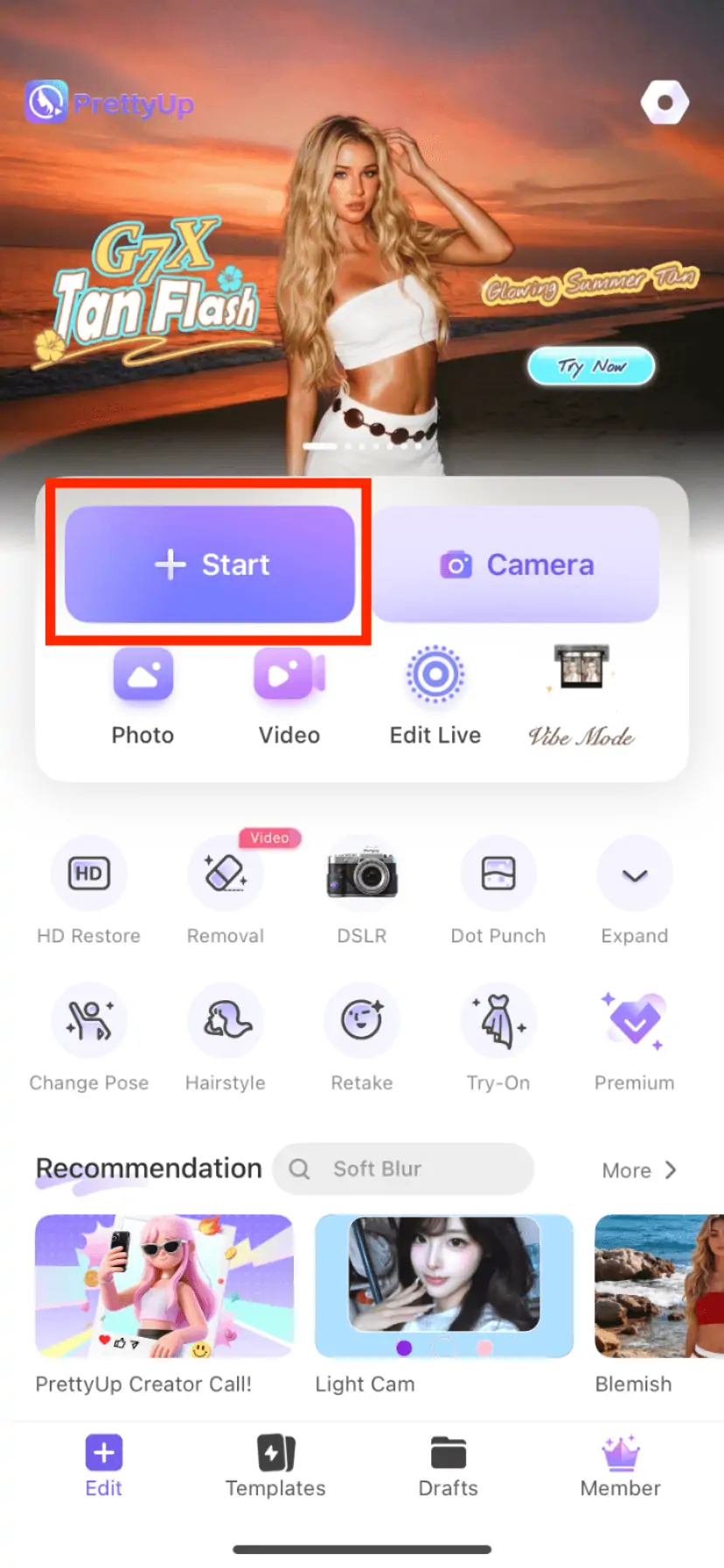
Schritt 1: Waehle ein Foto oder Video aus
Oeffne PrettyUp und waehle das Foto oder Video aus, das du verschoenern moechtest. Wenn du bereits ein Bearbeitungsprojekt hast, kannst du die Beauty-Retusche auch direkt in der aktuellen Bearbeitungsansicht aufrufen.
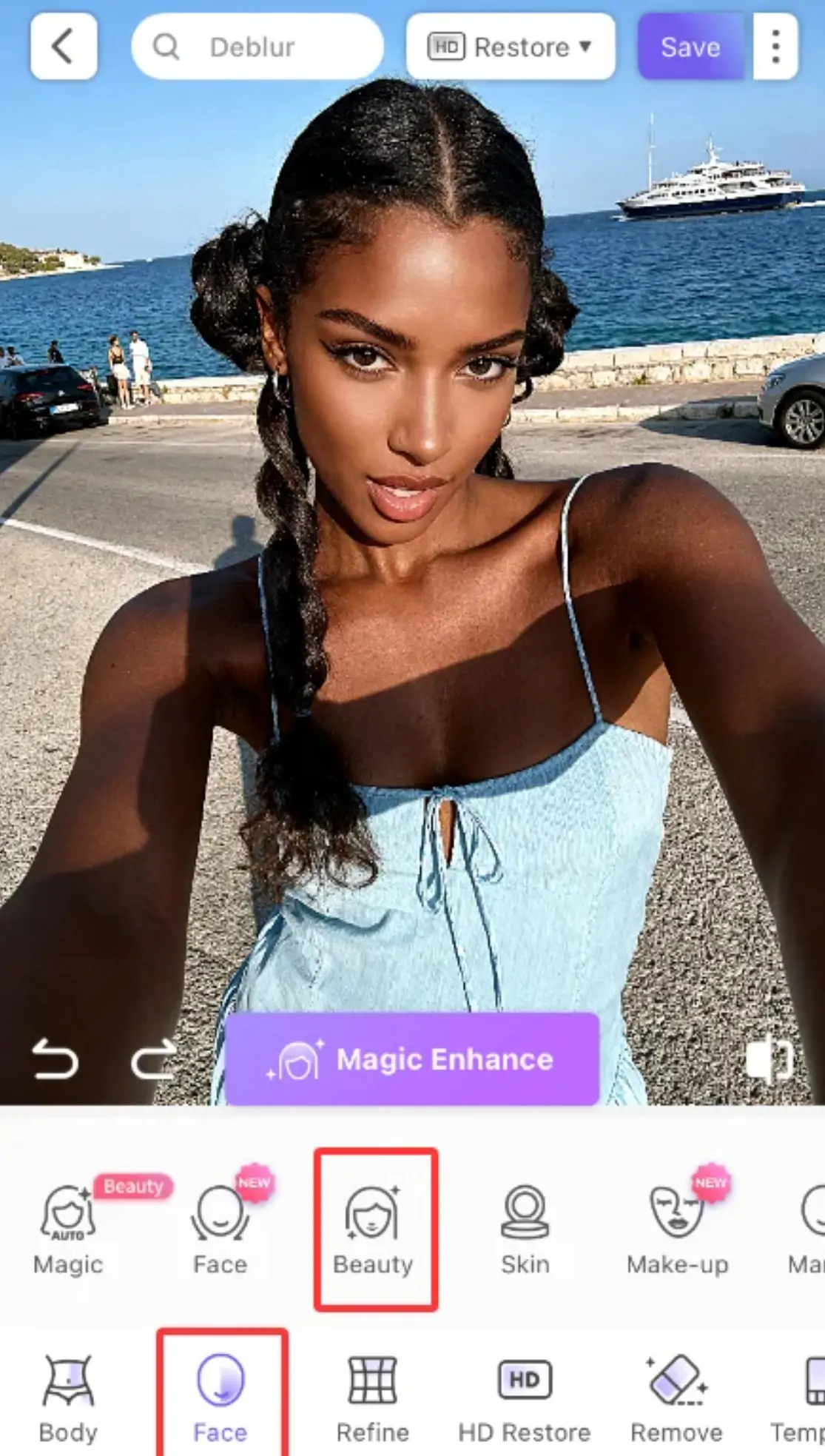
Schritt 2: Oeffne die Beauty-Retusche
Suche in der unteren Werkzeugleiste den Bereich "Gesicht". Tippe darauf und finde dann in der Funktionsliste die Option "Beauty Retouch". Wenn du diese Funktion zum ersten Mal hinzufuegst, erkennt das System automatisch den Gesichtsbereich und laedt den Standardeffekt.
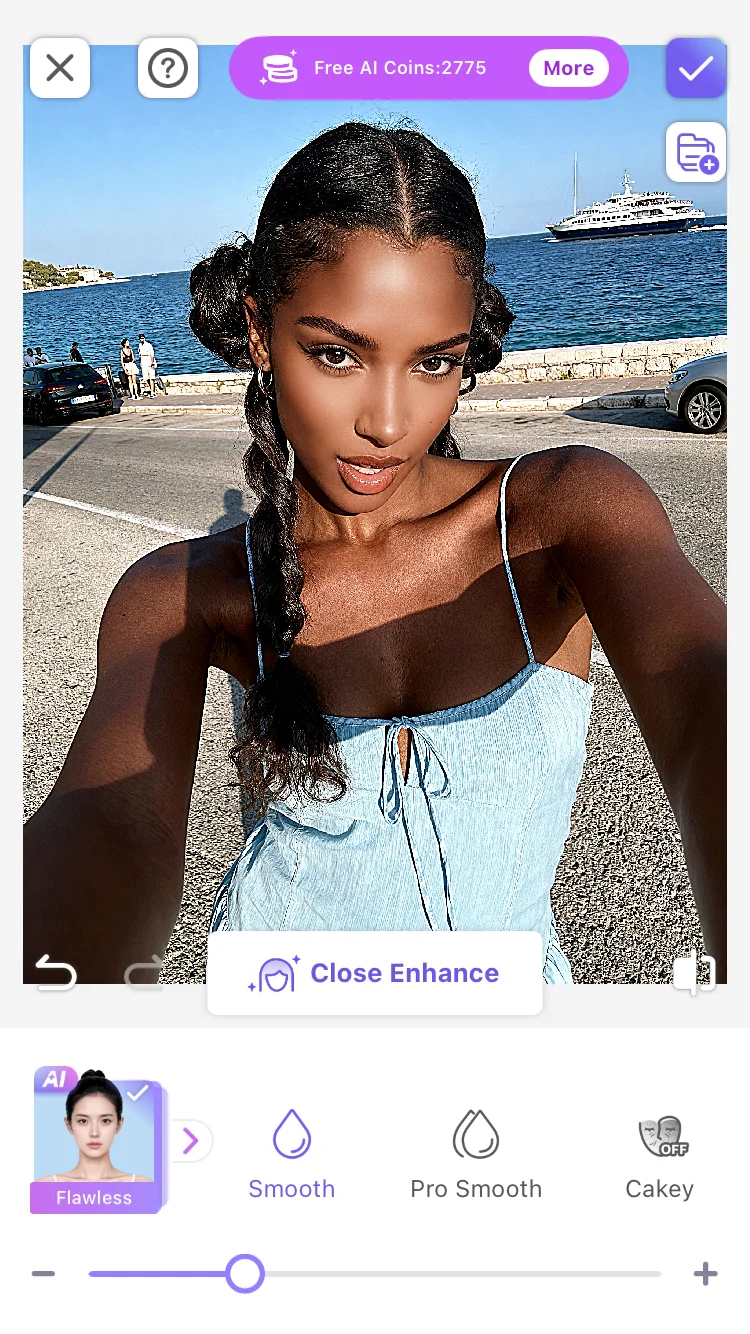
Schritt 3: Waehle den Automatik- oder Manuell-Modus
- Automatikmodus: Tippe auf die Schaltflaeche "Automatische Beauty-Retusche" und das System passt alle Parameter passend zum aktuellen Bild automatisch an. Nach der Ein-Tipp-Anwendung kannst du den Gesamteffekt ueber den Intensitaetsregler steuern.
- Manueller Modus: Oeffne das manuelle Einstellungsfeld und passe Hautglaettung, Faltenreduzierung, Hautton-Ausgleich, Textur, Akne-Entfernung, Augenringe, Tränensäcke und weitere Elemente separat an. Jede Option hat einen Schieberegler, damit du die Veraenderungen in Echtzeit sehen kannst.
Schritt 4: Feine Anpassung fuer jeden Bereich
Im manuellen Modus kannst du bestimmte Bereichsmarkierungen wie die Augenpartie oder Nasolabialfalten antippen, um gezielte Anpassungen fuer genau diese Zone vorzunehmen. Diese Praezision ermoeglicht eine persoenliche Optimierung nach deinen eigenen Gesichtszuegen, statt eines allgemeinen ueberglätteten Looks.
Schritt 5: Bestaetigen und exportieren
Weitere Tipps
Tipp 1: Finde die Balance zwischen natuerlich und verfeinert. Das Ziel von Beauty Retouch ist nicht, dich in jemand anderen zu verwandeln, sondern die Schoenheit hervorzuheben, die du ohnehin schon hast. Beginne mit einer niedrigeren Intensitaet und steigere sie langsam, bis es fuer dich am natuerlichsten aussieht. Du kannst auch einen Freund um eine zweite Meinung bitten, damit das Ergebnis immer noch wie du aussieht, nur mit besser wirkender Haut.
Tipp 2: Kombiniere es mit anderen PrettyUp-Funktionen. Beauty Retouch laesst sich perfekt mit den anderen Bearbeitungswerkzeugen von PrettyUp kombinieren. Du kannst zum Beispiel zuerst die Haut optimieren, dann mit Farbkorrektur mehr Stimmung schaffen oder Portraetbeleuchtung verwenden, um dem Gesicht mehr Lichtdimension zu geben. Das Zusammenspiel der Funktionen hilft dir, ein runderes Endergebnis zu gestalten.
Tipp 3: Beachte die Einstellungen bei Videos besonders. Bei der Bearbeitung von Videos solltest du die Beauty-Retouch-Parameter an die Lichtverhaeltnisse anpassen. Bei starkem Licht empfiehlt es sich, die Intensitaet zu senken, um einen ueberglätteten Eindruck zu vermeiden. Bei schwachem Licht kannst du Hautglaettung und Hautton-Ausgleich etwas verstaerken, damit die Haut sauberer wirkt.
Tipp 4: Halte die App regelmaessig aktuell. PrettyUp optimiert den Beauty-Retouch-Algorithmus laufend. Wenn du die App aktuell haeltst, bekommst du bessere Ergebnisse und mehr neue Funktionen. Updates enthalten oft Algorithmus-Verbesserungen, neue Einstellungsoptionen und Performance-Optimierungen.
Fazit
Beauty Retouch sorgt dafuer, dass ein natuerlich klarer und strahlender Teint nicht laenger nur professionellen Fotografen vorbehalten ist, sondern fuer jeden ganz einfach zum Alltag gehoert. Ob du den Komfort einer automatischen Ein-Tipp-Loesung bevorzugst oder die Kontrolle ueber jede einzelne Gesichtszone moechtest, PrettyUp gibt dir die noetige Flexibilitaet, um das Endergebnis selbst zu bestimmen.
Wenn du das naechste Mal vor der Kamera stehst, musst du dir keine Sorgen mehr um deine Haut machen. Oeffne PrettyUp und lass dir von Beauty Retouch helfen, die selbstbewusste Version von dir wieder hervorzuholen, die schon immer da war.