
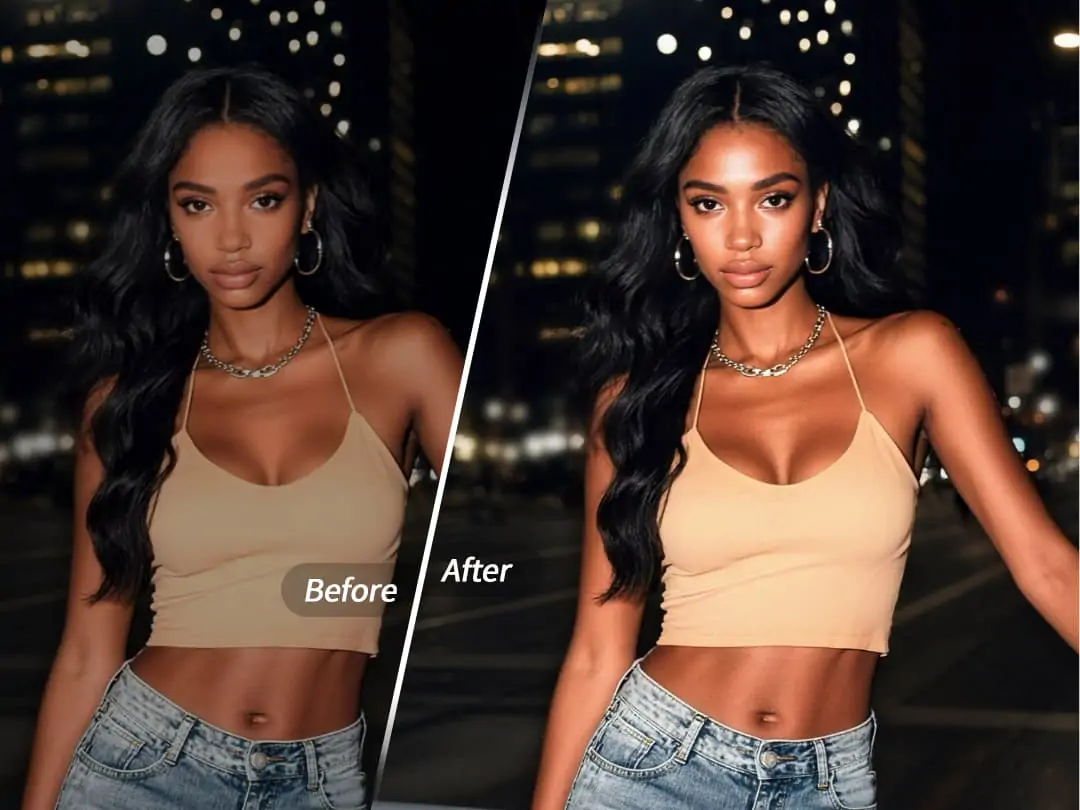
Vous avez déjà voulu prendre une belle photo lors d'un dîner entre amis, mais la lumière du restaurant était trop faible et votre visage semblait sombre et sans relief ? Ou tenté de capturer une photo de nuit pleine d'ambiance, pour obtenir au final une image terne et plate ?
La solution est simple : Flash IA. Cette fonction donne instantanément à vos photos un effet lumineux professionnel, comme avec un éclairage de studio.


Qu'est-ce que Flash IA ?
Flash IA est une fonction intelligente de PrettyUp pour optimiser les portraits. Elle améliore à la fois l'ensemble de l'image et les détails du visage.
- Luminosité globale intelligente : identifie le sujet et l'arrière-plan pour ajuster l'exposition naturellement.
- Optimisation du visage : analyse la structure du visage et la lumière pour redonner de l'éclat à la peau.
- Effet flash réaliste : recrée le style de portrait au flash populaire sur les réseaux sociaux.
- Plus de relief facial : reconstruit ombres et lumières pour des traits plus définis.
- Taille du visage équilibrée : conserve des proportions naturelles sans agrandir excessivement le visage.
Astuce : Flash IA ne se contente pas d'éclaircir toute la photo. Il équilibre l'ambiance et les détails du visage pour un rendu naturel.
Comment utiliser Flash IA
Utiliser Flash IA dans PrettyUp est simple et rapide.
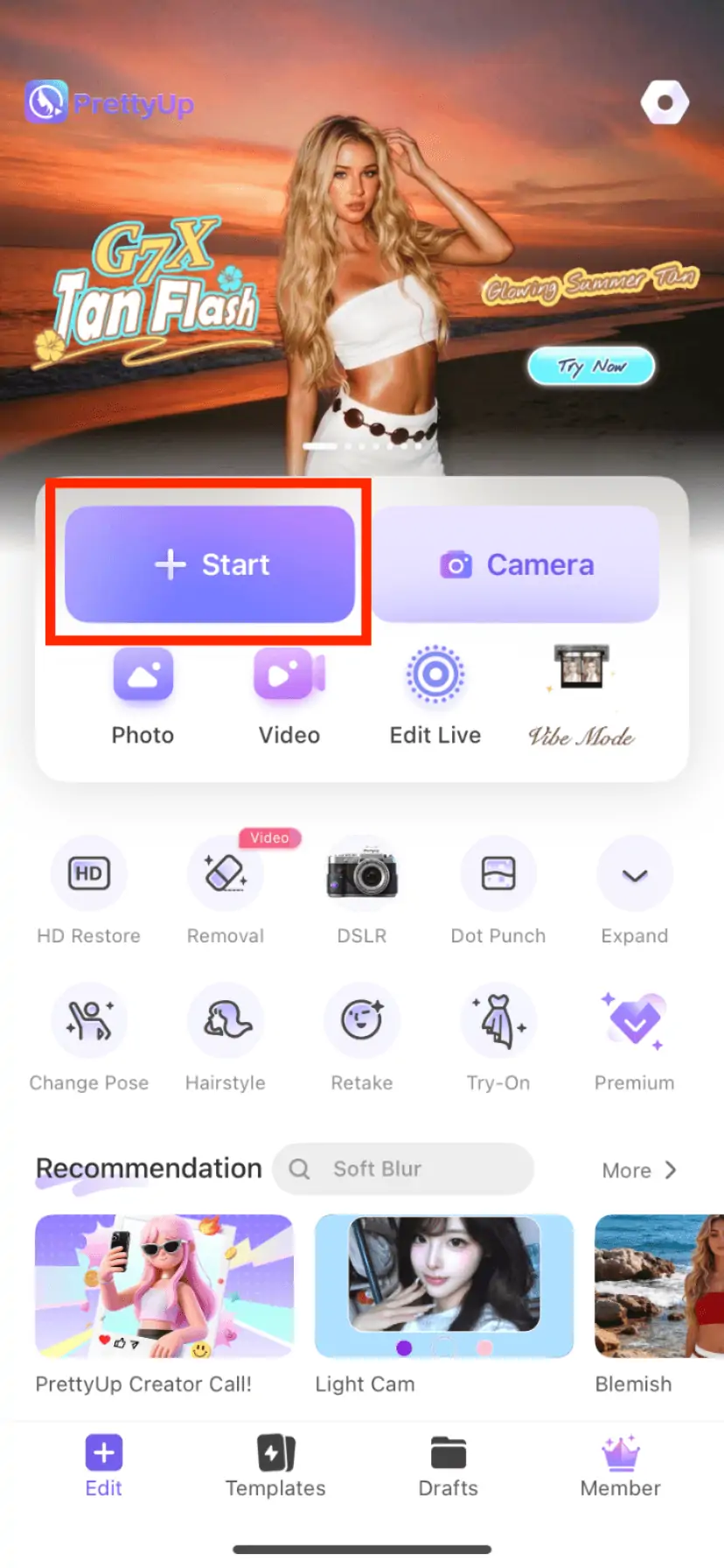
Étape 1 : Choisissez votre photo
Ouvrez PrettyUp, touchez "Start" et choisissez une photo dans votre galerie. Le résultat est meilleur sur des portraits avec faible lumière ou ambiance nocturne.
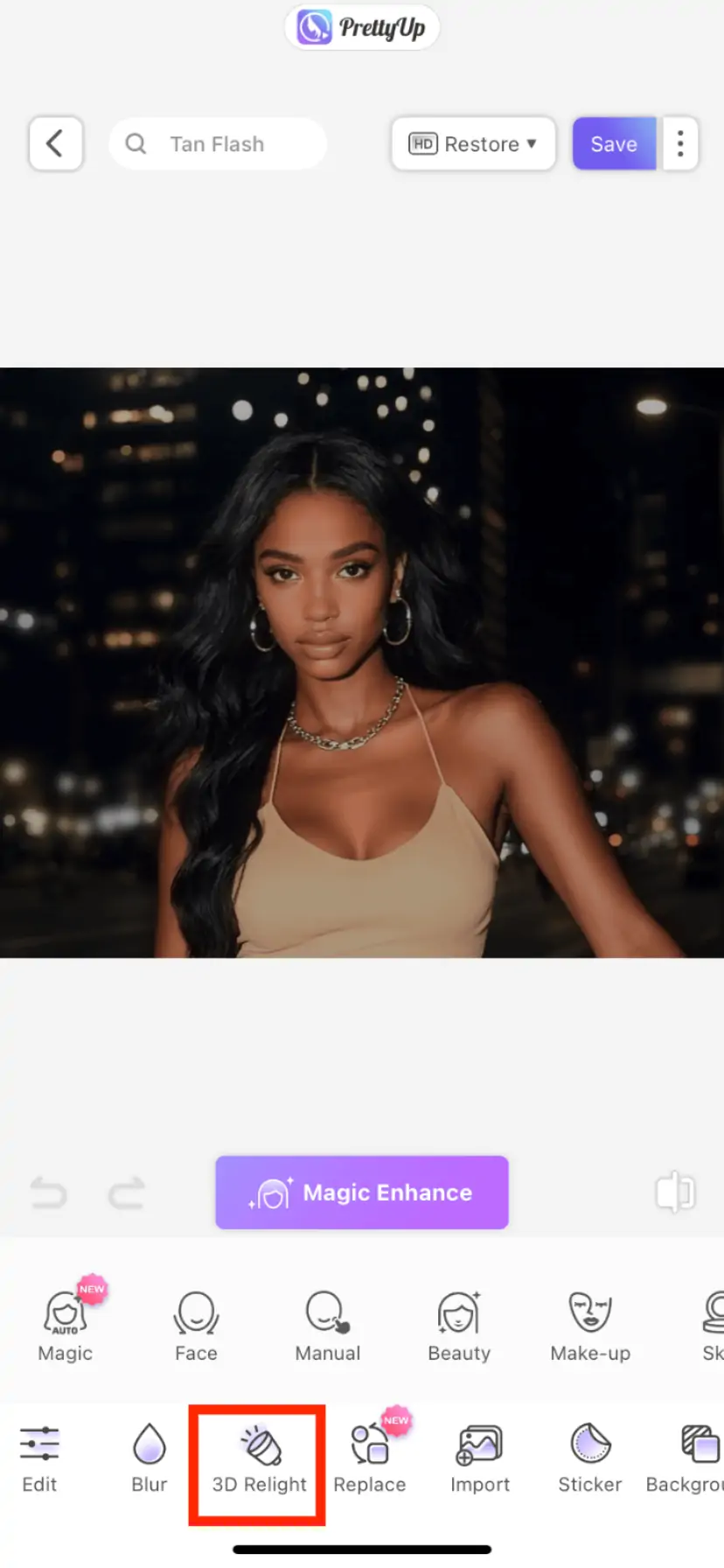
Étape 2 : Trouvez Flash IA
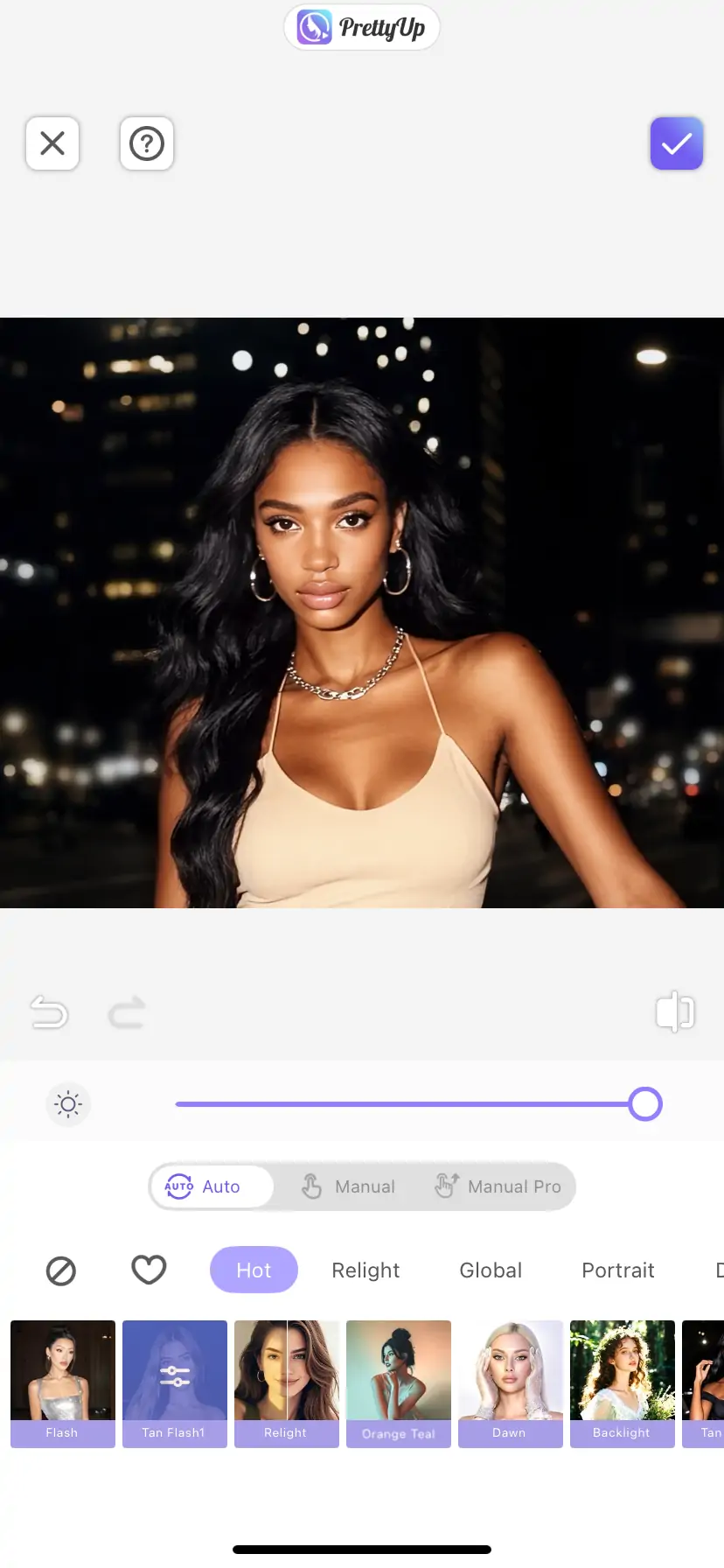
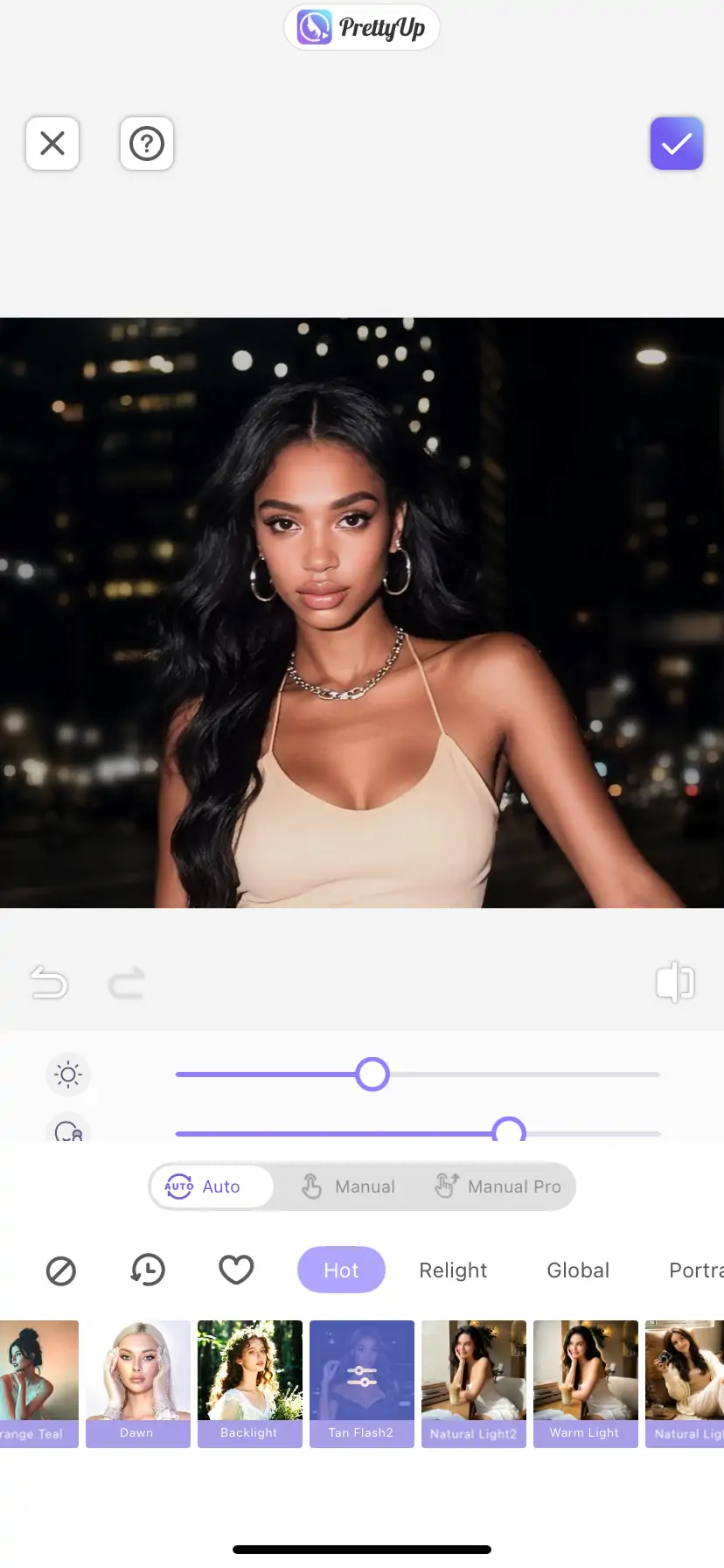
Touchez "3D Relight" dans la barre d'outils.
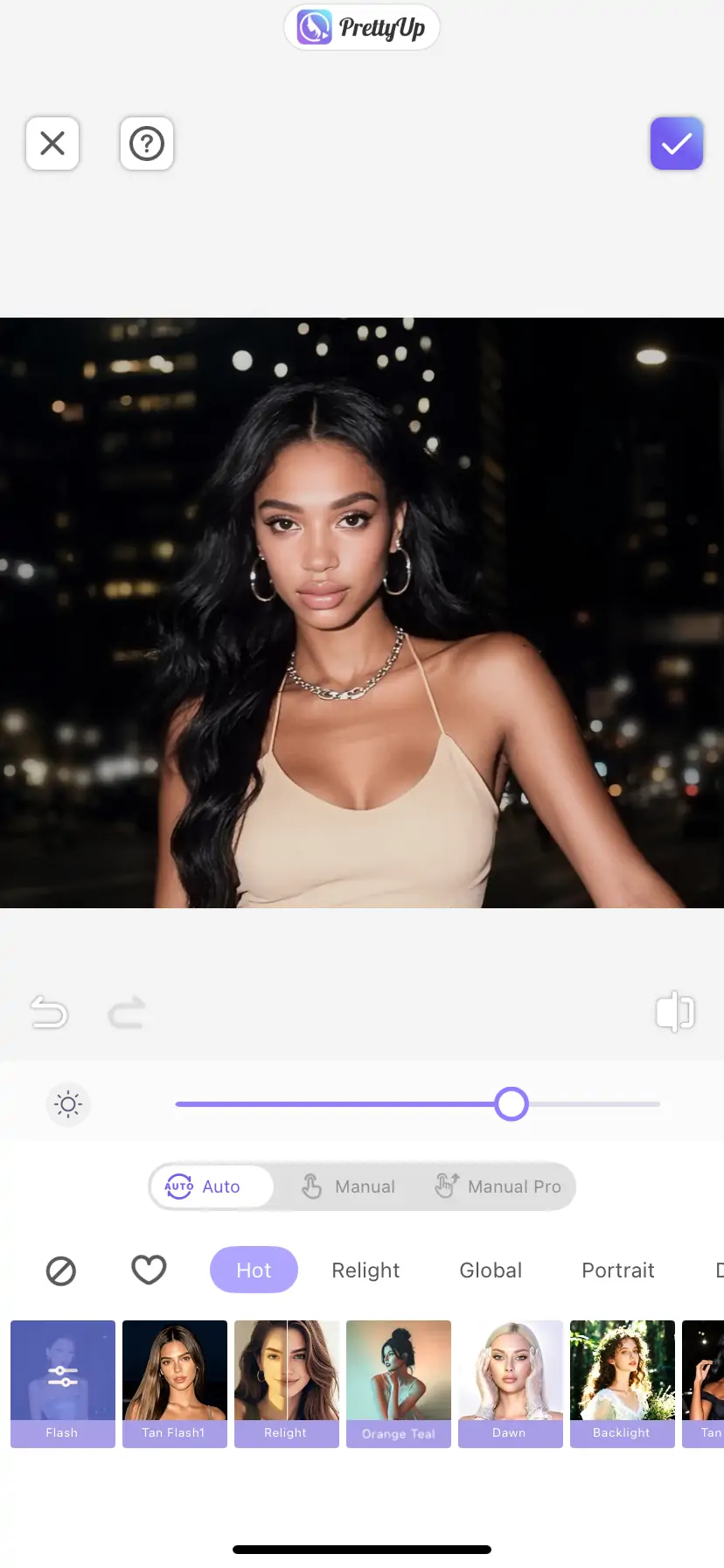
Étape 3 : Choisissez un mode et ajustez
Deux modes sont disponibles :
- Standard Flashlight : la solution rapide pour donner un éclat naturel au visage.
- Tan Flash : apporte un ton chaud et sain à la peau, idéal pour un effet hâlé.
Ajustez l'intensité avec le curseur, puis enregistrez.
Partagez directement sur Instagram ou TikTok.
Cas d'utilisation de Flash IA
Flash IA est idéal pour de nombreuses situations photo.
1. Effet style digicam
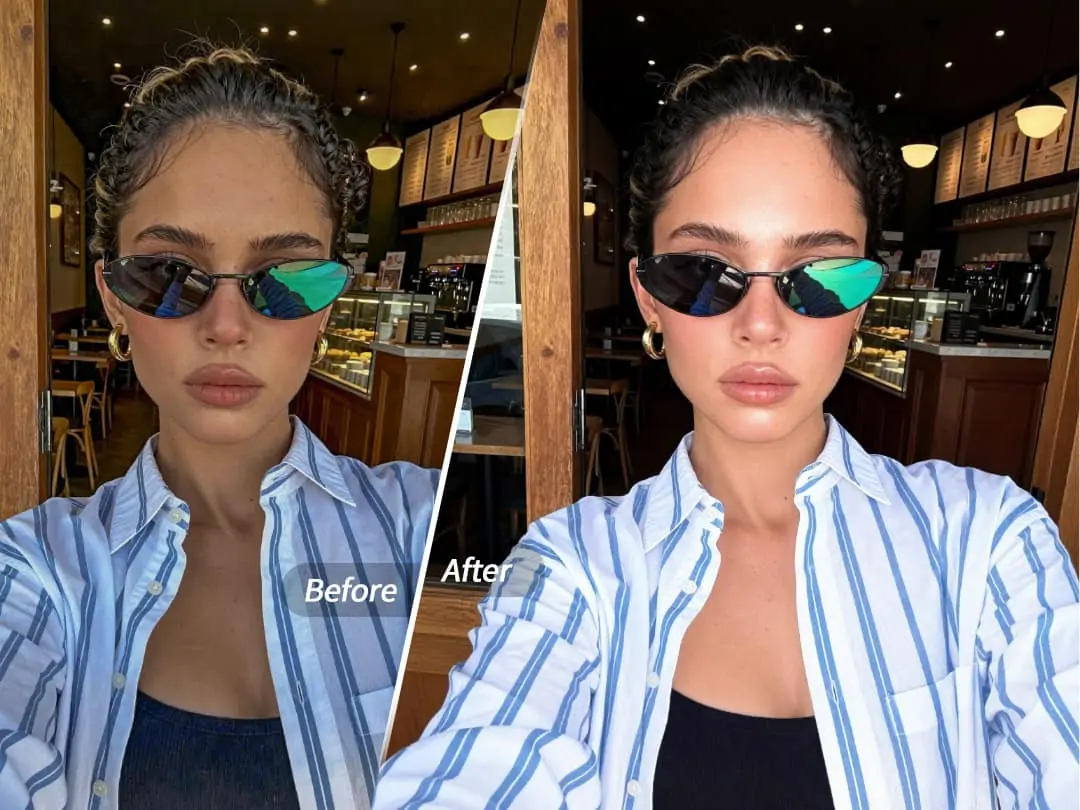
Vous voulez ce rendu d'appareil compact façon G7X ou Canon ? Flash IA crée des tons chauds, une lumière douce et une ambiance rétro.
2. Portraits de nuit
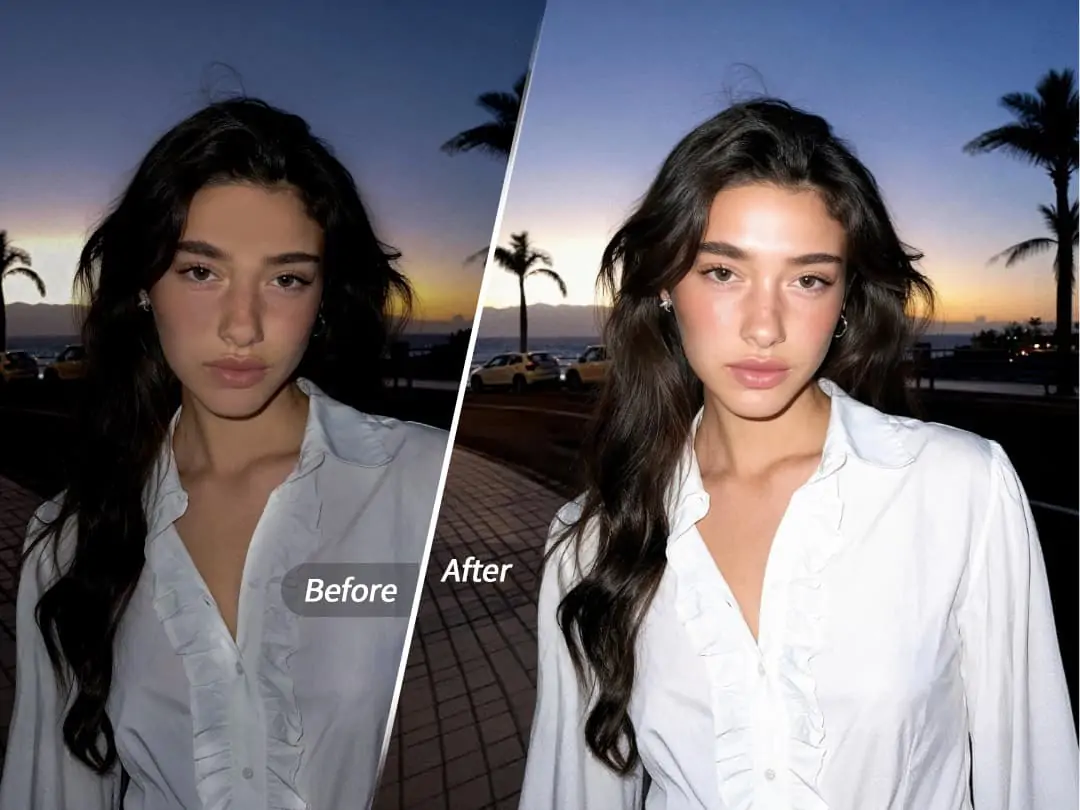
Restaurants, bars et rues de nuit ont une belle ambiance, mais peu de lumière. Flash IA illumine le visage sans perdre le mood.
3. Photos à contre-jour
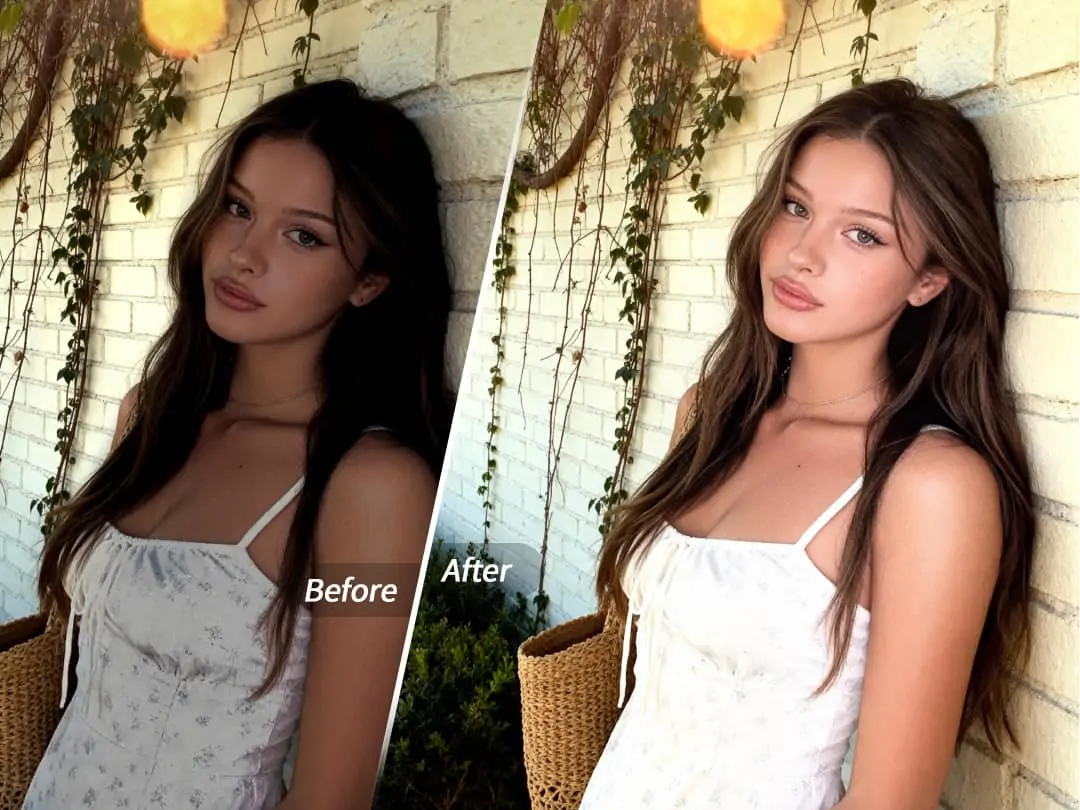
À contre-jour, le visage paraît souvent trop sombre. Flash IA récupère les détails tout en gardant l'atmosphère du fond.
4. Réunions en intérieur
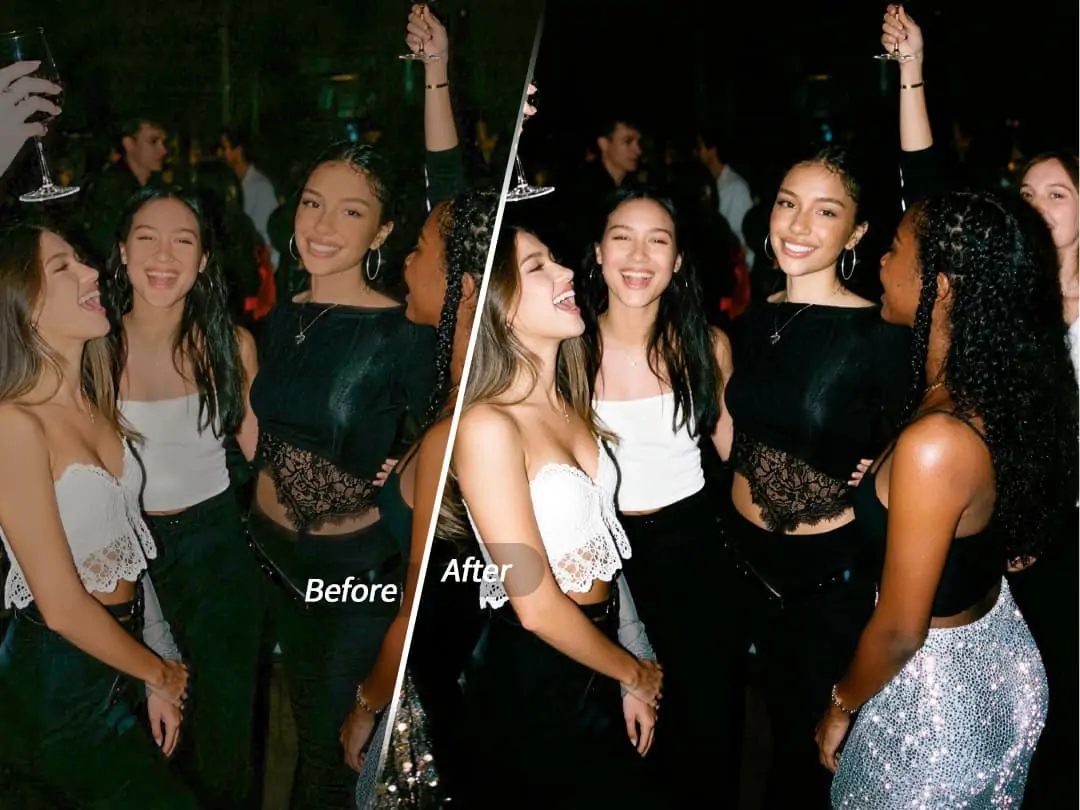
Dîners, fêtes et moments en famille ont rarement une lumière idéale. Flash IA aide les visages à paraître plus clairs et plus nets.
5. Couvertures de vidéos courtes

Une couverture plus lumineuse peut rendre une vidéo courte plus attractive. Flash IA fait ressortir le sujet rapidement.
Plus de conseils
Utilisez-le avec d'autres fonctions
Flash IA fonctionne encore mieux avec d'autres outils PrettyUp :
- Makeup : ajoutez un maquillage adapté pour un visage plus travaillé.
- Face Retouch : combinez-le avec l'affinement du visage, de plus grands yeux et d'autres retouches.
- Filtres : choisissez des filtres adaptés pour créer différentes ambiances.
Choisissez la bonne photo de départ
Flash IA peut améliorer de nombreuses photos, mais les meilleurs résultats viennent des images où :
- le visage est clair et de taille appropriée
- l'arrière-plan a de la profondeur
- aucune zone n'est trop surexposée ou trop sombre
Conclusion
Flash IA est une fonction à essayer si vous aimez prendre des photos. Elle peut sauver des images gâchées par une mauvaise lumière et donner à vos portraits un rendu plus professionnel. Pour des photos de nuit, des sorties entre amis ou du contenu social, Flash IA vous aide à y arriver facilement.