
Il y a toujours des invités indésirables qui s'invitent dans vos photos – des passants en arrière-plan, des filigranes dans un coin, des objets gênants, du texte superflu à l'écran. Impossible de les supprimer ou de recadrer correctement, et votre belle photo est ainsi gâchée. Pour les vidéos, la situation est encore plus frustrante, car chaque image cadre doit être traitée. PrettyUp AI vous aide à résoudre ces problèmes en un clic, que ce soit pour des photos statiques ou des vidéos dynamiques, vous permettant de supprimer facilement le contenu indésirable.


Qu'est-ce que l'élimination par IA ?
PrettyUp AI Suppression est un outil de suppression intelligent, prenant en charge les images et les vidéos, offrant deux modes de suppression :
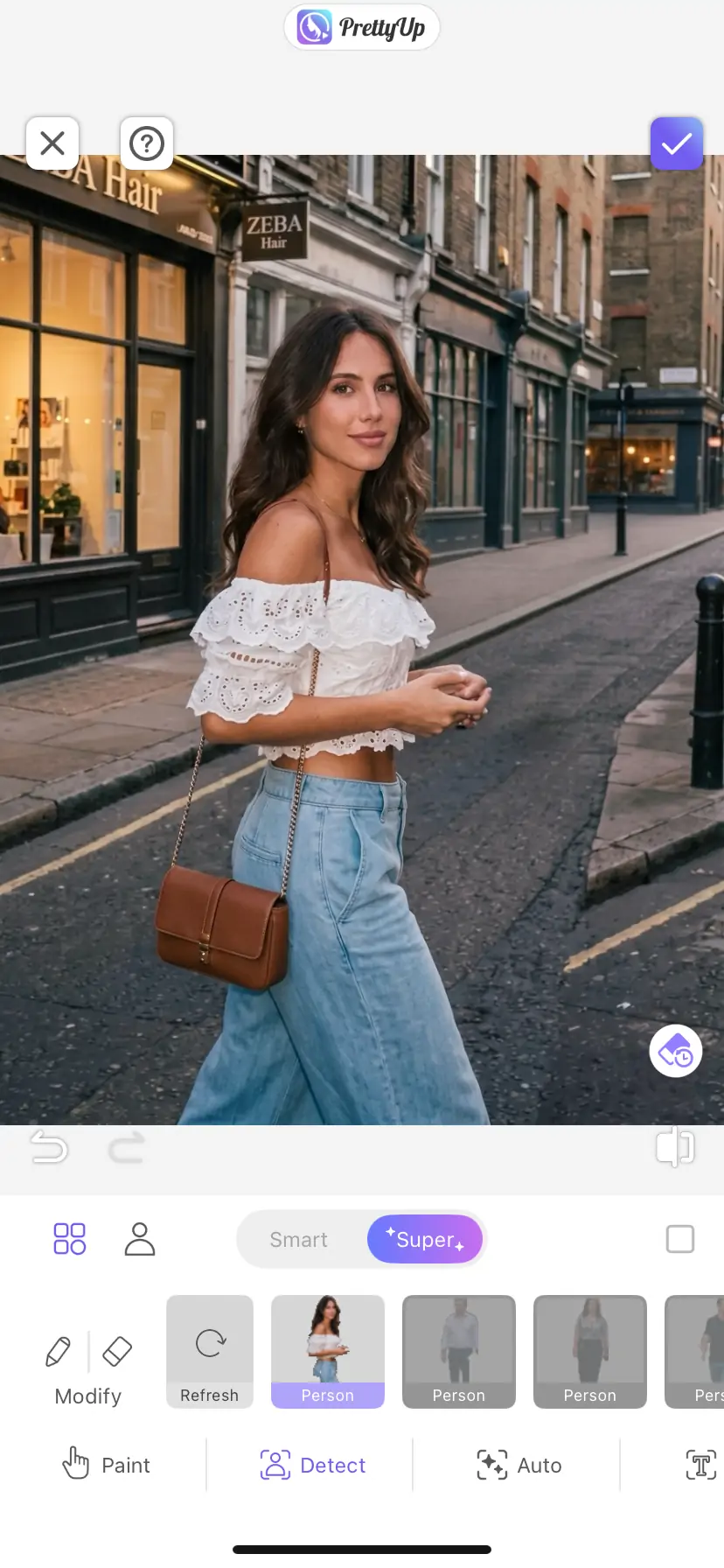
- Suppression en un clic : l'IA reconnaît automatiquement les passants, textes, filigranes et autres éléments perturbateurs courants dans l'image, et un clic suffit pour les supprimer, sans besoin de marquage manuel.
- Élimination manuelle : Pour les zones spécifiques que l’élimination en un clic n’a pas couvertes, vous pouvez peindre manuellement la zone à éliminer, puis l’IA remplira automatiquement la zone après le passage du pinceau
- Taille du pinceau réglable : En mode peinture manuelle, la taille du pinceau peut être ajustée. Les grands pinceaux conviennent pour appliquer sur de grandes surfaces, tandis que les petits pinceaux sont adaptés pour les zones nécessitant des détails précis.
- Support des images et des vidéos : Les photos fixes et les vidéos animées peuvent toutes utiliser la fonction de suppression IA, la suppression sur les vidéos s'applique automatiquement à chaque image.
L'IA supprime en se basant sur la technologie de reconnaissance intelligente, et complète automatiquement l'arrière-plan après suppression, permettant à l'image de retrouver un aspect naturel et complet.
Quels effets l'élimination par l'IA peut-elle apporter ?
Supprimer les passants en un clic
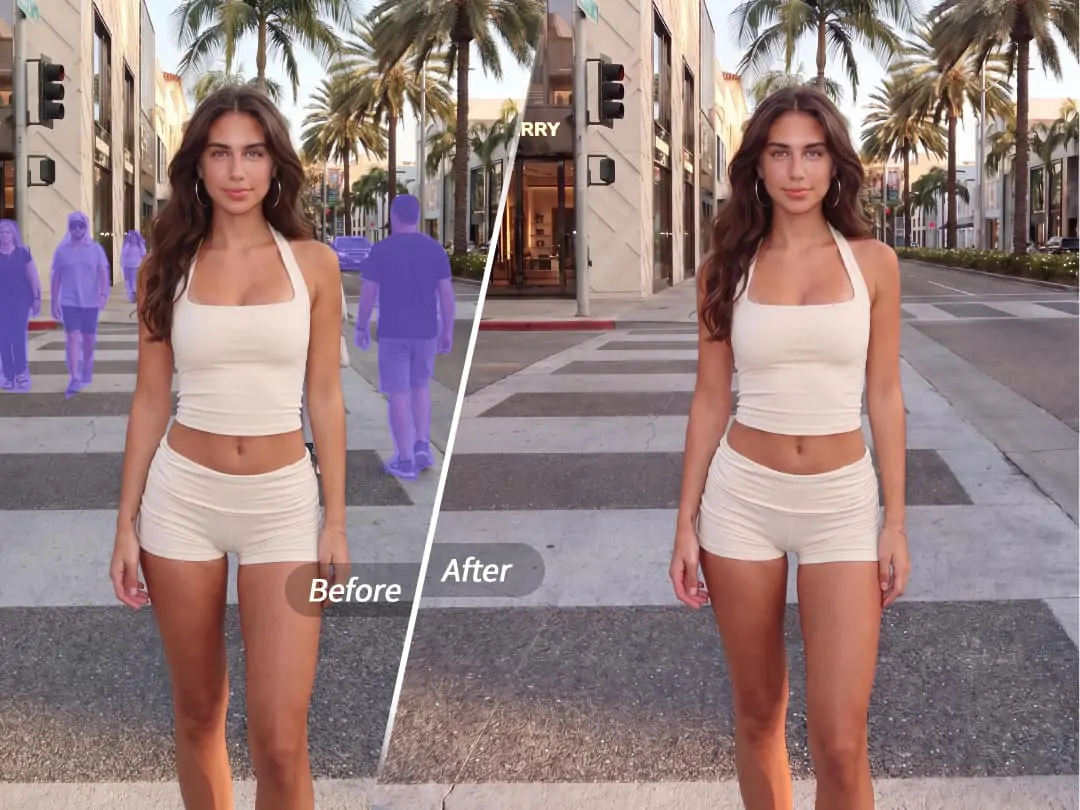
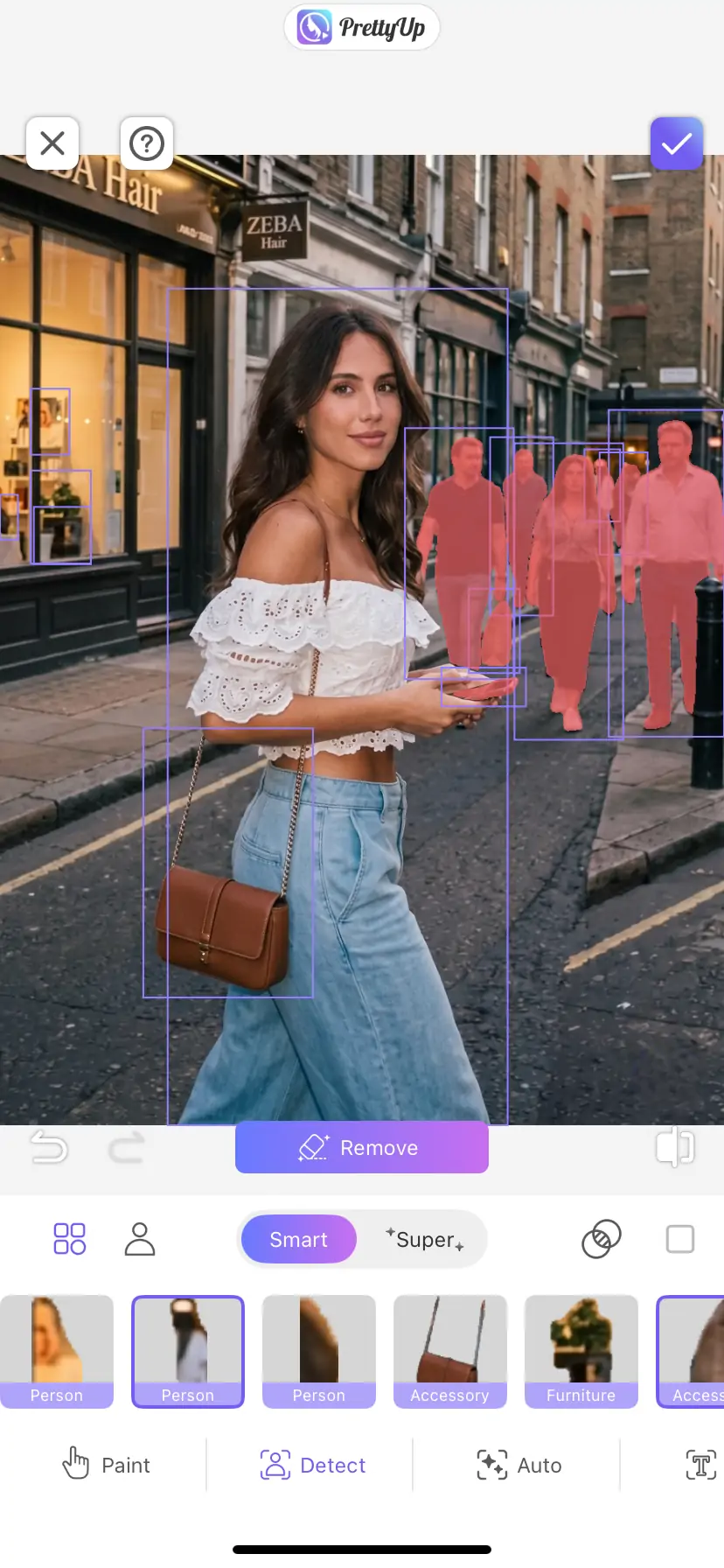
Prendre des photos dans des sites touristiques populaires ou des lieux publics rend difficile d'éviter la présence d'autres passants. Le mode de suppression en un clic reconnaît automatiquement les personnes dans l'image, et en cliquant, les passants sont retirés, le fond étant automatiquement rempli pour être restauré.
Supprimer le texte et le filigrane en un clic
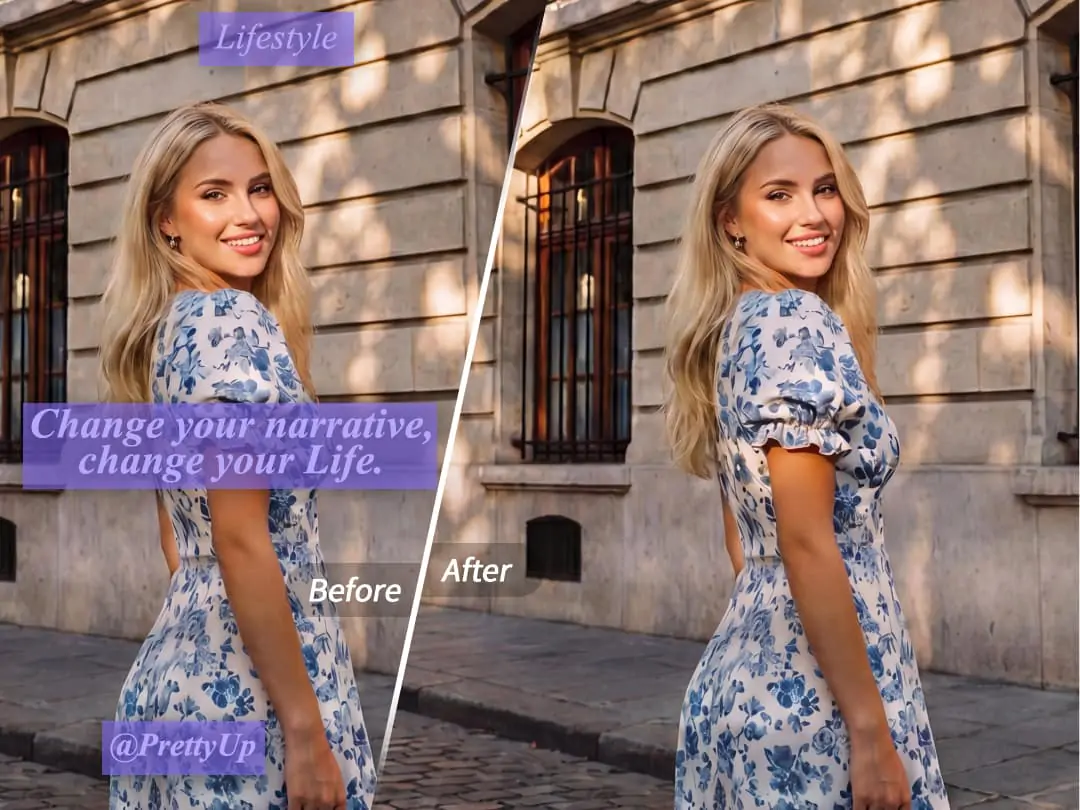
Les filigranes sur les captures d'écran ou les images en ligne, le texte sur les affiches, les dates sur les photos, ces informations textuelles nuisent souvent à l'esthétique de l'image. La suppression en un clic peut rapidement identifier et éliminer ces éléments textuels, permettant à l'image de rester propre et nette.
Effacement manuel de zones spécifiques
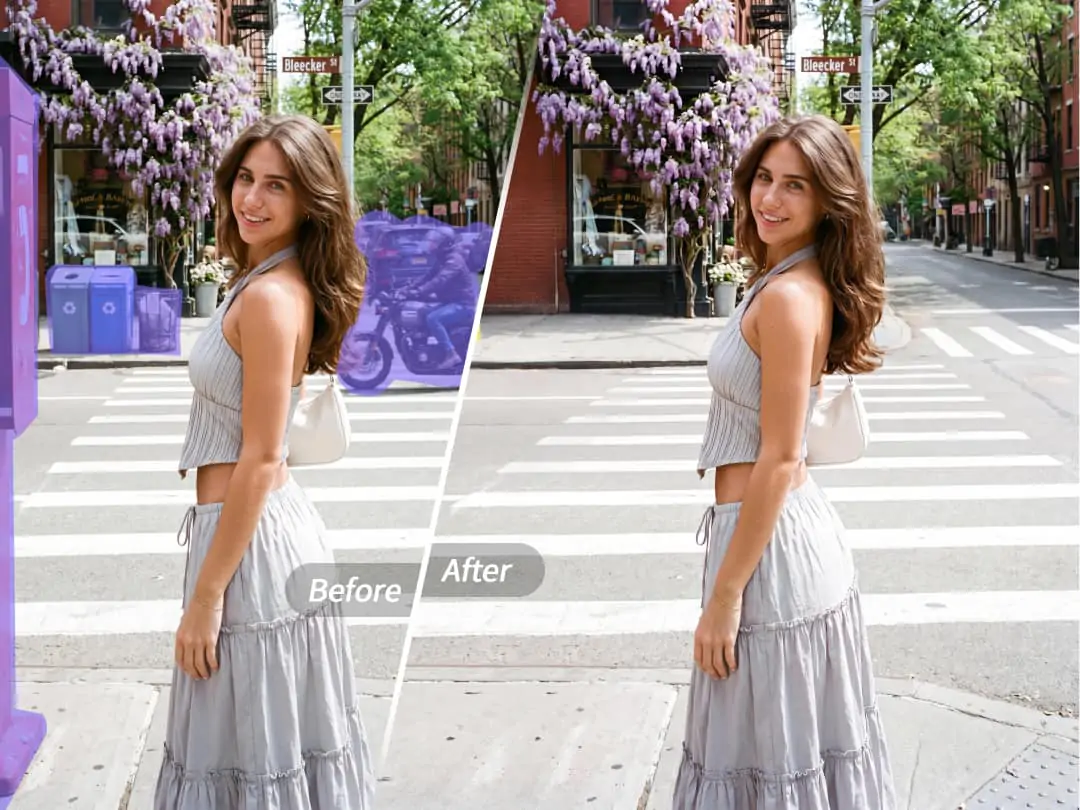
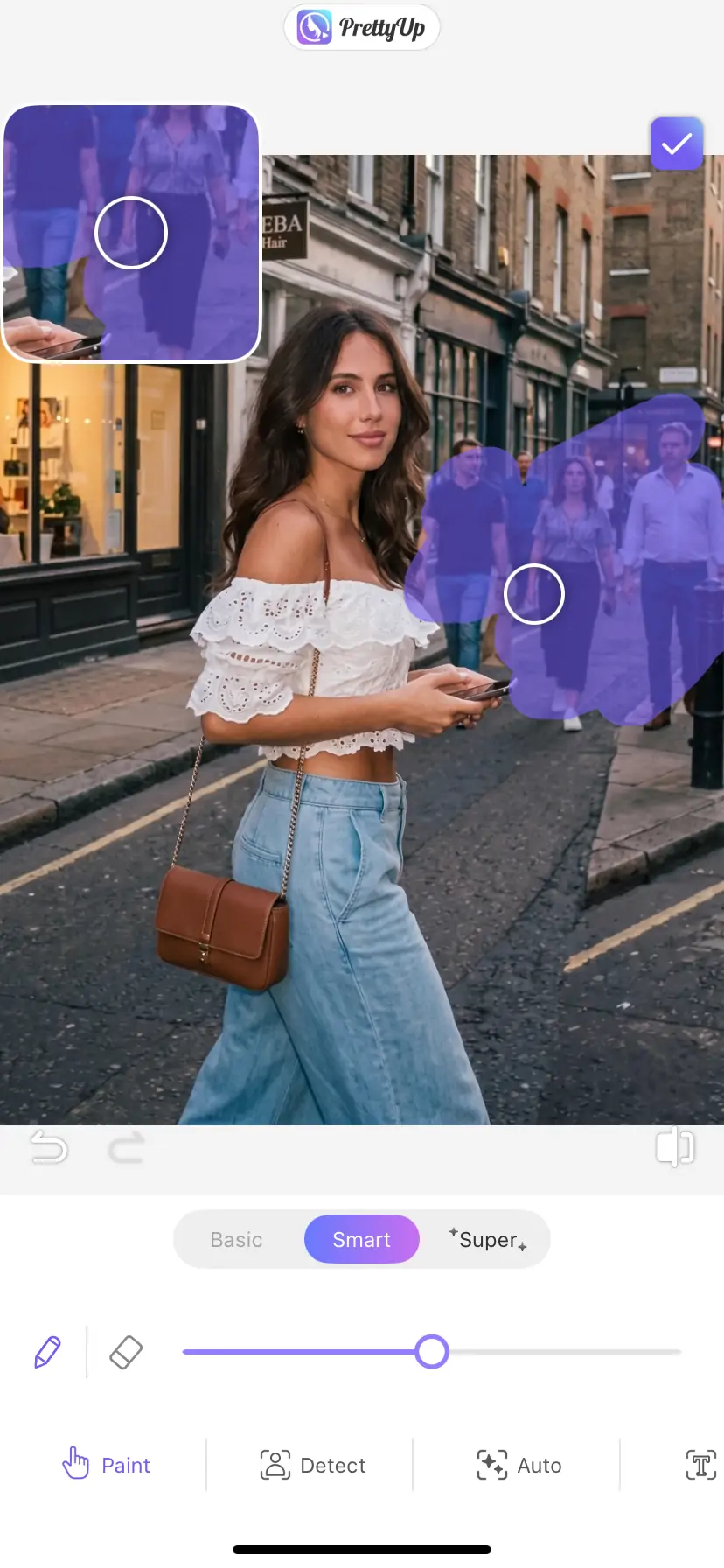
Lorsque l'objet à supprimer n'est pas un passant commun ou du texte, le mode de brossage manuel est plus flexible. Ajustez la taille du pinceau et appliquez-le sur la zone à supprimer, l'IA reconnaîtra intelligemment le contenu dans la zone brossée et le supprimera. Un petit pinceau convient pour éliminer de petites imperfections et des lignes, tandis qu'un grand pinceau est approprié pour traiter des débris plus larges.
Élimination de la vidéo
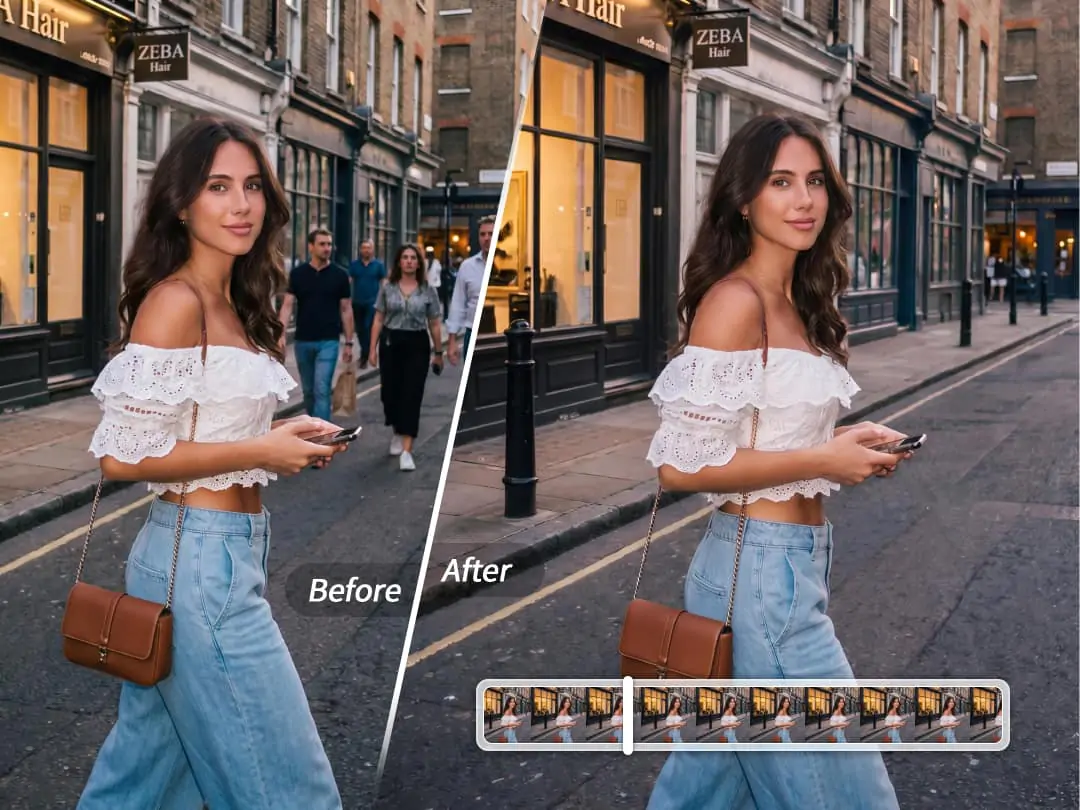
Les objets encombrants dans la vidéo sont plus difficiles à traiter que sur les photos, car les objets peuvent se déplacer dans le cadre. La suppression par IA est adaptée au montage vidéo, une seule opération de suppression pouvant être appliquée à l'ensemble du clip vidéo, en maintenant chaque image propre et uniforme.
Comment utiliser l'IA pour éliminer ?
Entrée de fonctionnalité : sur la page principale d'édition, cliquez sur « Commencer à embellir », puis choisissez « Gomme ».
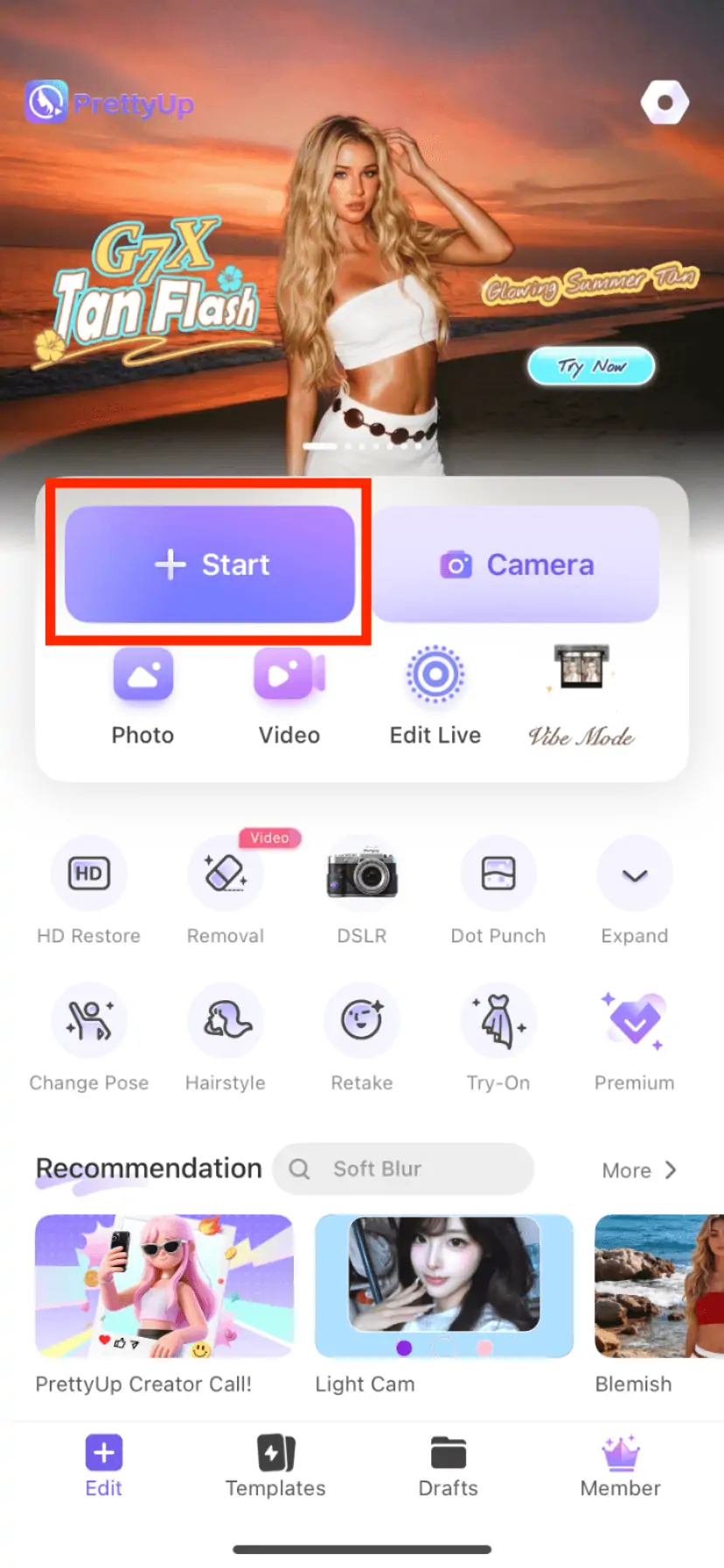
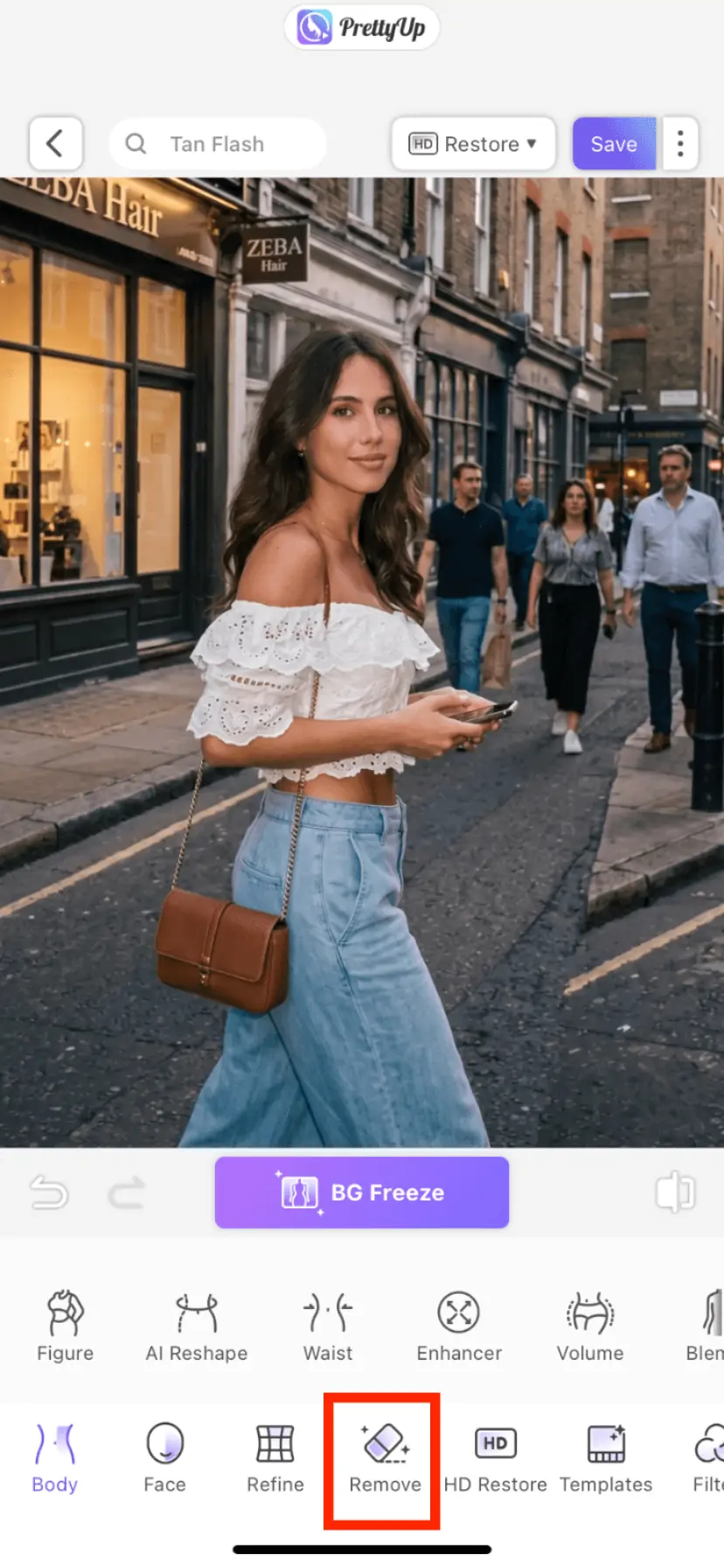
Méthode 1 : Suppression en un clic
Après avoir ouvert la photo ou la vidéo, accédez à la fonction de suppression AI. L'IA analysera automatiquement l'image et identifiera les éléments perturbateurs courants tels que les passants et les textes. Les zones reconnues seront mises en évidence, et en cliquant sur une zone mise en évidence, vous pouvez supprimer facilement ces perturbations en un seul clic. Si l'IA n'a pas automatiquement identifié un objet, vous pouvez également cliquer manuellement sur l'objet pour le supprimer.
Méthode 2 : élimination par application manuelle
Pour éliminer les zones que le bouton d’élimination rapide ne peut pas couvrir, passez au mode de retouche manuelle. Ajustez la taille du pinceau en fonction de la taille de la zone à supprimer : utilisez un petit pinceau pour les petites imperfections et un grand pinceau pour les surfaces plus larges. Appliquez le pinceau sur la zone à supprimer, et après avoir terminé, l’IA traitera automatiquement et remplira l’arrière-plan. Si une seule application du pinceau n’est pas suffisante, vous pouvez retoucher plusieurs fois la même zone pour l’améliorer progressivement.
Confirmer l'effet
Prévisualisez l'effet de suppression, et si certaines zones ne sont pas restaurées de manière suffisamment naturelle, vous pouvez utiliser le mode de retouche manuelle pour compléter le traitement. Une fois satisfait, enregistrez l'image ou la vidéo.
Plus d'astuces d'utilisation
Conseil 1 : Essayez d'abord la suppression en un clic avant de peindre à la main. La suppression en un clic convient pour traiter les passants, les textes, les filigranes et autres objets facilement reconnaissables par l'IA, et elle est la plus efficace. N'utilisez le mode de peinture manuelle que pour les zones que la suppression en un clic ne peut pas couvrir, ou lorsque vous devez supprimer des objets irréguliers spécifiques pour un traitement plus précis.
Astuce 2 : Ajustez la taille du pinceau de manière flexible lors du coloriage à la main. Utilisez un petit pinceau pour les fils électriques fins, les taches ou les traits de texte afin d’éviter de colorier par erreur les zones normales environnantes. Changez pour un grand pinceau lorsque vous traitez de grandes surfaces de débris ou d’objets de fond pour améliorer l’efficacité du coloriage.
Conseil 3 : Éliminer les objets dans la vidéo tout en maintenant la cohérence des images. Si l'objet à éliminer dans la vidéo est en mouvement, il est recommandé d'utiliser d'abord la fonction d'élimination en un clic pour que l'IA le suive et l'identifie automatiquement, puis de compléter les détails à la main. Après l'élimination, il est conseillé de prévisualiser l'intégralité du clip vidéo pour s'assurer que la restauration de chaque image est naturelle et fluide.
Astuce 4 : Utilisez avec d'autres fonctionnalités de PrettyUp. Une fois la suppression terminée, vous pouvez utiliser d'autres fonctionnalités de PrettyUp pour optimiser davantage la photo — après avoir supprimé les passants, utilisez la fonction de protection de l'arrière-plan pour ajuster la composition, ou combinez avec la fonction de beauté pour retoucher le visage, rendant ainsi le résultat final encore plus parfait.
Résumé
PrettyUp AI élimine les objets indésirables des photos et des vidéos sans difficulté. Supprimez rapidement les passants, le texte et les filigranes en un clic, effacez manuellement de manière flexible n'importe quelle zone, ajustez librement la taille du pinceau, et profitez d'une compatibilité complète avec les images et les vidéos. Téléchargez PrettyUp dès maintenant et rendez chaque photo et chaque vidéo propre et nette !