
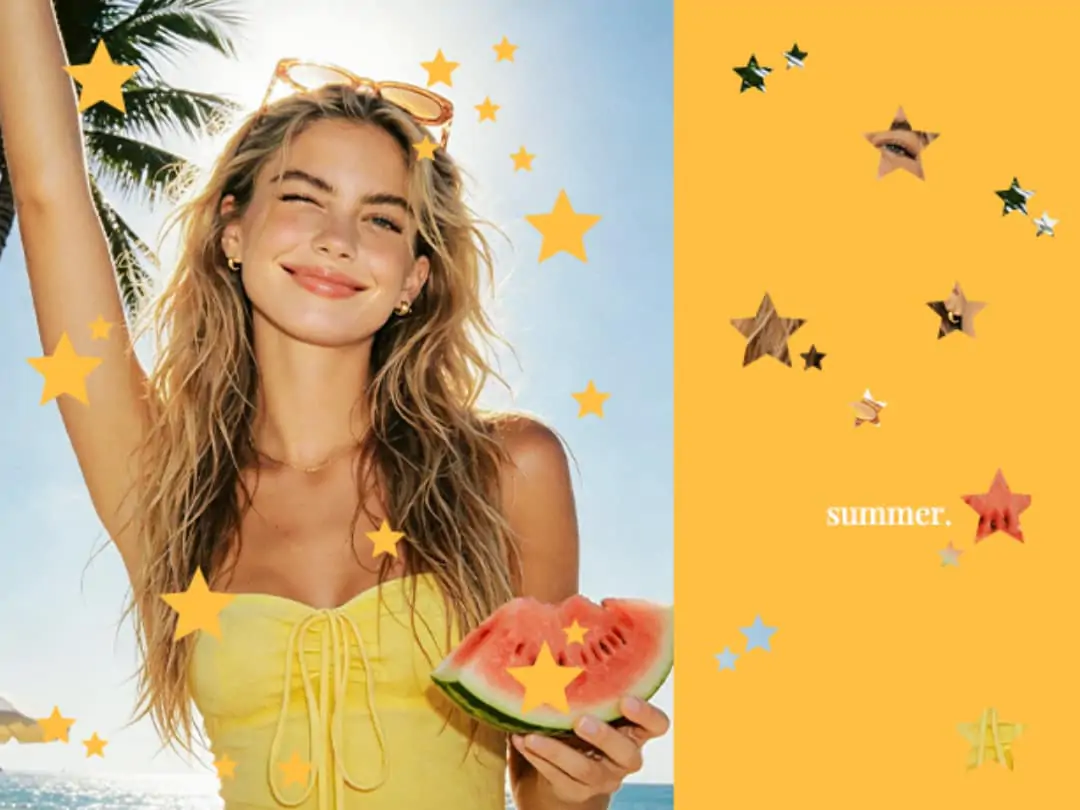
Avez-vous déjà eu l’impression que les photos ordinaires ont toujours le même étalonnage colorimétrique, peu importe combien de fois vous les retouchez ? Changeant d’approche, il a transformé la photo directement en un collage à pois. La fonctionnalité Effet à pois de PrettyUp peut transformer vos photos en collage fait de points — pas seulement de simples filtres, mais transformant complètement le langage visuel de votre image. Et vous n’appliquez pas qu’un seul effet ; vous pouvez affiner chaque paramètre ou sélectionner directement des modèles prédéfinis pour produire des photos en un seul clic.


Qu'est-ce que le collage à pois ?
Le collage à pois est un outil créatif de retouche d'image dans PrettyUp. Il transforme vos photos en un effet collage composé de nombreux points ronds, chaque point étant généré en fonction des informations de l'image originale en termes de position, de taille, de couleur et de disposition. L'effet global conserve les contours et les couleurs de l'image originale tout en présentant un sens artistique unique de la trame de points.
Vous pouvez choisir entre deux façons :
- Choisir un modèle prédéfini : neuf modèles de styles différents intégrés, à appliquer en un clic, idéal pour ceux qui ne veulent pas ajuster chaque paramètre.
- Personnalisez tous les paramètres : Commencez à partir de zéro, contrôlez librement la position de la composition, le ratio de l'image, la forme, la taille, le nombre, les variations, la disposition et le fond, pour créer un effet visuel entièrement unique
Présentation de l'effet collage à pois
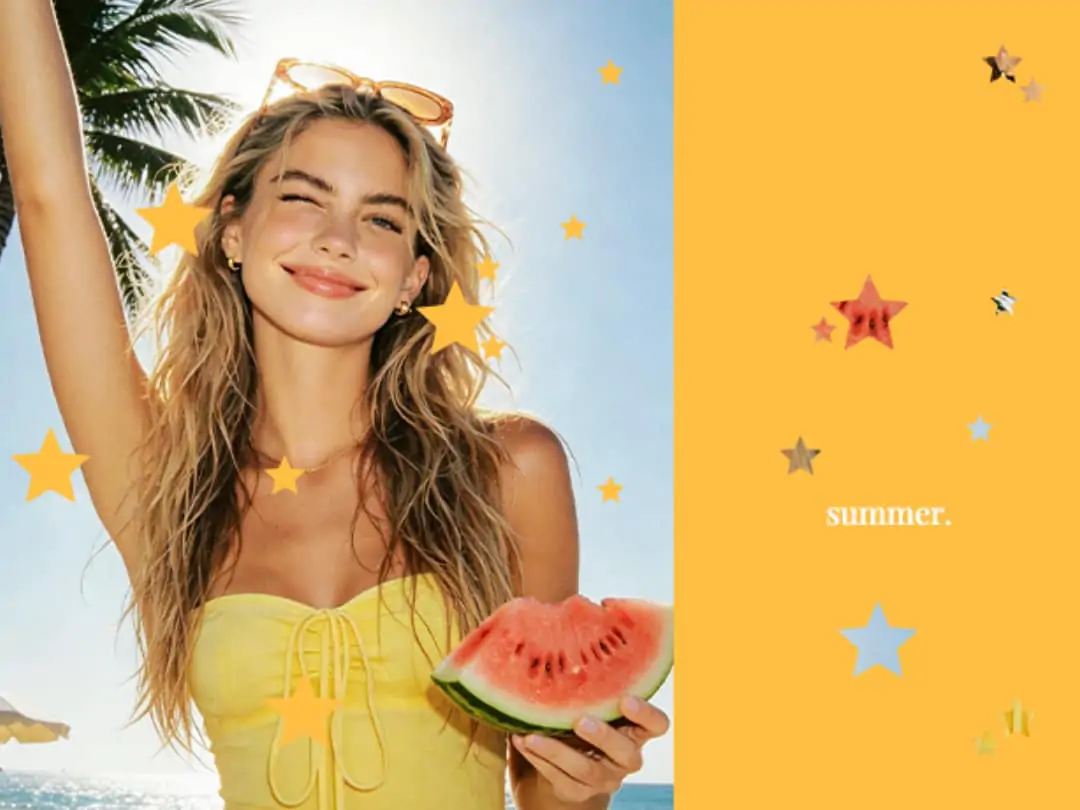
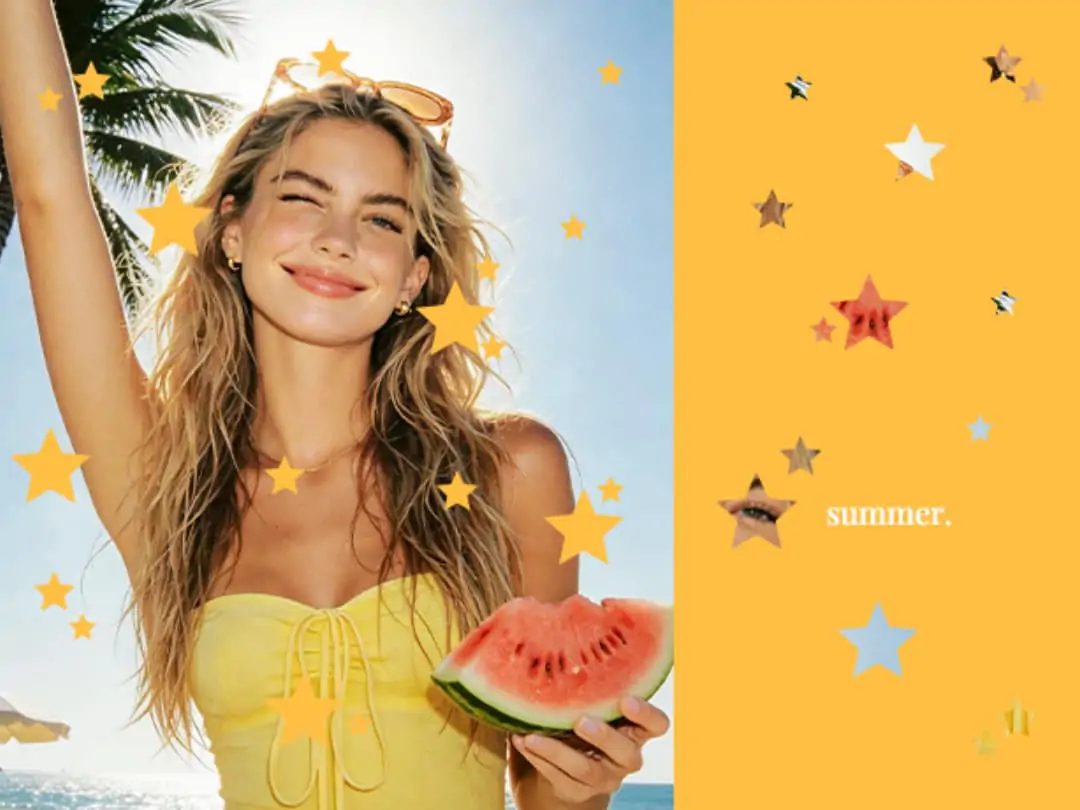
La même photo, en choisissant des préréglages différents ou en ajustant différents paramètres, donnera des effets complètement différents.
Modèles prédéfinis — 9 styles couvrant différents effets visuels, allant de la grille régulière à la dispersion aléatoire, des petits points denses aux gros points espacés. Convient aux situations où l'on ne veut pas passer de temps à ajuster et souhaite obtenir rapidement des résultats. Chaque modèle prédéfini peut servir de point de départ pour un réglage ultérieur.
Paramètres personnalisés — si vous voulez un effet qui vous appartient totalement, vous pouvez ajuster chaque paramètre un par un :
- Position de composition : ajuster le centre de gravité de la répartition des pois dans l'image
- Proportion de l'image : modifier le rapport largeur/hauteur global du collage
- Forme : pas seulement circulaire, peut être remplacée par d'autres éléments de forme
- Taille : La taille du point de contrôle, un point plus grand est plus percutant, un point plus petit est plus subtil
- Quantité : Le nombre total de points ; plus vous en avez, plus les détails de l’image sont riches
- Variation : le degré de différenciation entre les points, rendant l'image plus naturelle ou plus ordonnée
- Disposition : disposition régulière ou distribution aléatoire, influençant le rythme visuel global
- Contexte : Prend en charge le remplissage de différents arrière-plans, rendant les pois plus visibles ou mieux intégrés
Voici quelques effets de combinaison typiques :
Comment utiliser le collage à pois ?
Le processus de fonctionnement est très intuitif, et la vitesse de sortie du film est rapide.
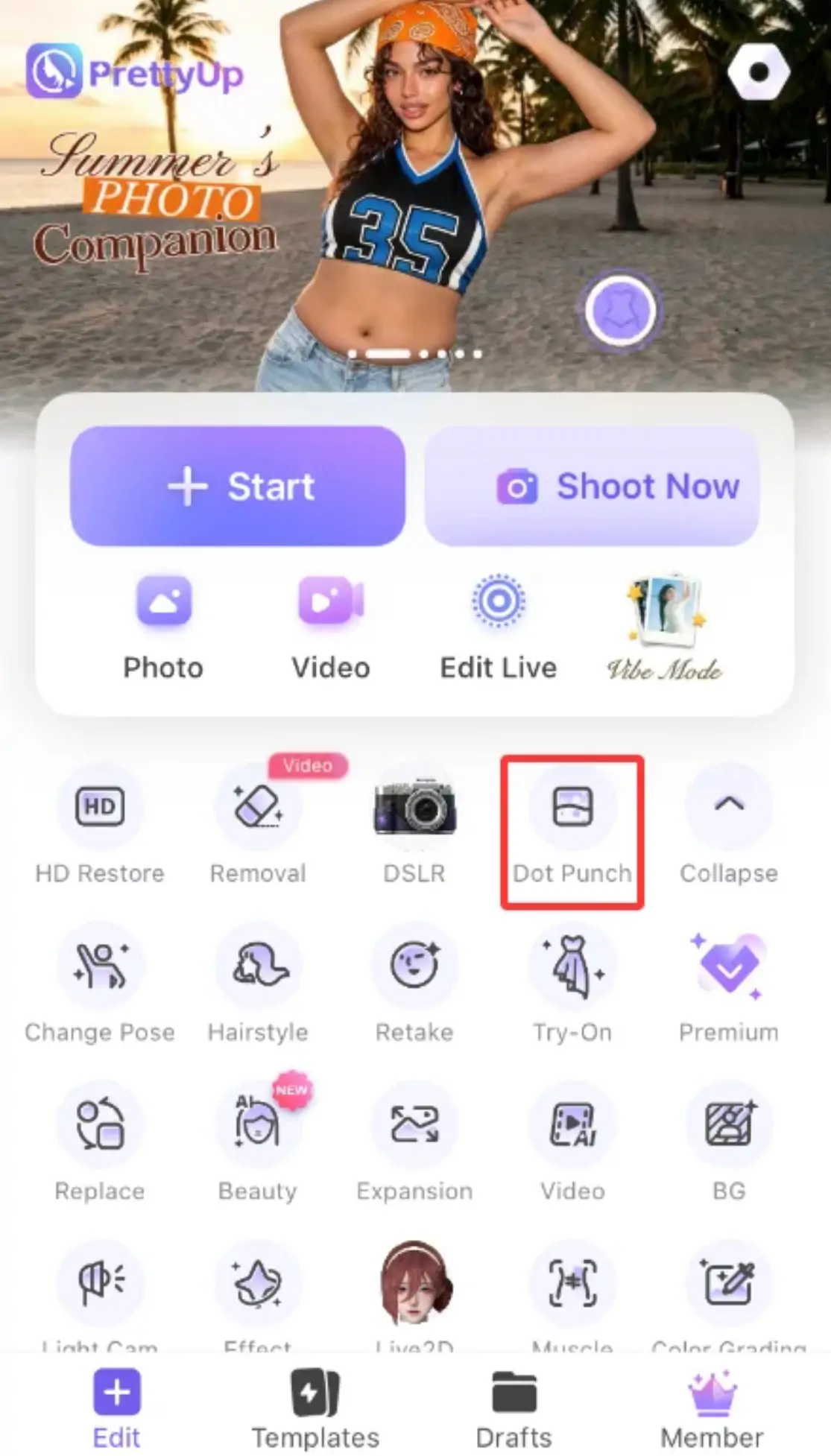
Étape 1 : Ouvrez PrettyUp, puis cliquez directement sur 'Collage à pois' sur l'écran principal
Étape 2 : Choisissez une photo dans l'album
Étape 3 : Choisissez une méthode pour commencer la fabrication
- Méthode A — Choisir un modèle prédéfini : Parcourez 9 effets prédéfinis, cliquez pour appliquer, prévisualisez rapidement différents styles
- Méthode B — Paramètres personnalisés : ajustez successivement la position de la composition, le ratio de l'image, la forme, la taille, la quantité, la variation, le mode de disposition et l'arrière-plan, et prévisualisez les changements en temps réel
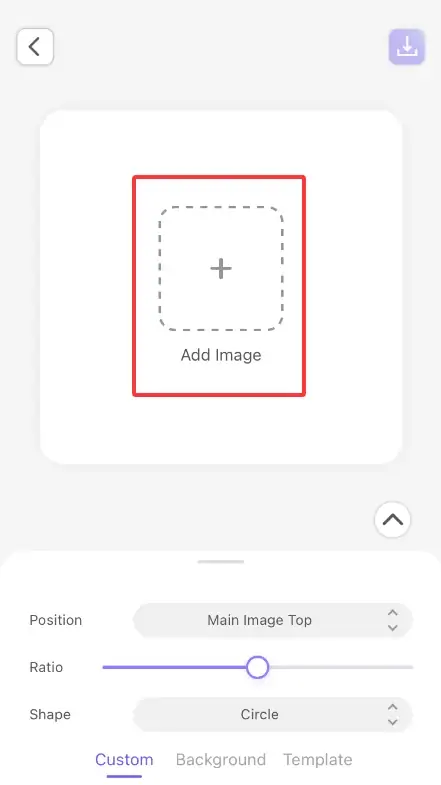
Étape 4 : Une fois satisfait du résultat, enregistrez-le dans l'album ou partagez-le directement sur les réseaux sociaux
Vous pouvez passer à tout moment entre les préréglages et les personnalisations — choisissez d'abord un modèle prérégler que vous aimez, puis ajustez davantage les paramètres, les deux ne sont pas en conflit.
Plus de conseils
Choisir les bonnes photos est plus efficace — les photos avec des contours clairs, un sujet mis en valeur et un contraste de couleurs marqué donnent les meilleurs résultats. Les portraits, les natures mortes et les scènes de rue urbaines conviennent très bien aux collages de points. Si l'image de la photo est trop encombrée ou si le sujet n'est pas évident, l'effet des points peut paraître désordonné.
D'abord retoucher, puis coller — si vous voulez que le résultat final soit plus raffiné, vous pouvez d'abord utiliser les fonctions d'ajustement des couleurs ou de flou d'arrière-plan de PrettyUp pour traiter la photo, afin de faire ressortir le sujet et d'unifier les couleurs, puis passer à la génération finale du collage à pois.
Suggestions de combinaison de paramètres — Pour les portraits, il est recommandé d'utiliser des points de taille moyenne à grande avec un arrangement régulier, ce qui permet de mieux conserver les contours du visage ; pour les paysages ou les scènes de rue, des points de petite taille avec des variations aléatoires peuvent présenter des détails visuels plus riches. Essayez différentes combinaisons, vous trouverez votre propre style.
Partager sur les réseaux sociaux — L'effet visuel du collage à pois est très reconnaissable sur les réseaux sociaux, ce qui le rend adapté comme photo de couverture, avatar ou contenu créatif de post. Après avoir généré l'image, vous pouvez la partager directement sur Instagram ou TikTok depuis PrettyUp.
Résumé
La mosaïque à pois transforme une photo ordinaire en une toute nouvelle expression visuelle. 9 modèles prédéfinis vous permettent de commencer rapidement, 8 paramètres personnalisables vous offrent une liberté infinie d'ajustement, de la composition au mode de disposition, chaque détail est décidé par vous. Aucune expérience en design n'est nécessaire, aucun outil supplémentaire n'est requis, il suffit d'ouvrir PrettyUp pour commencer à créer.
Téléchargez PrettyUp et essayez la fonction de collage à pois, transformez vos photos en votre propre art à pois.