
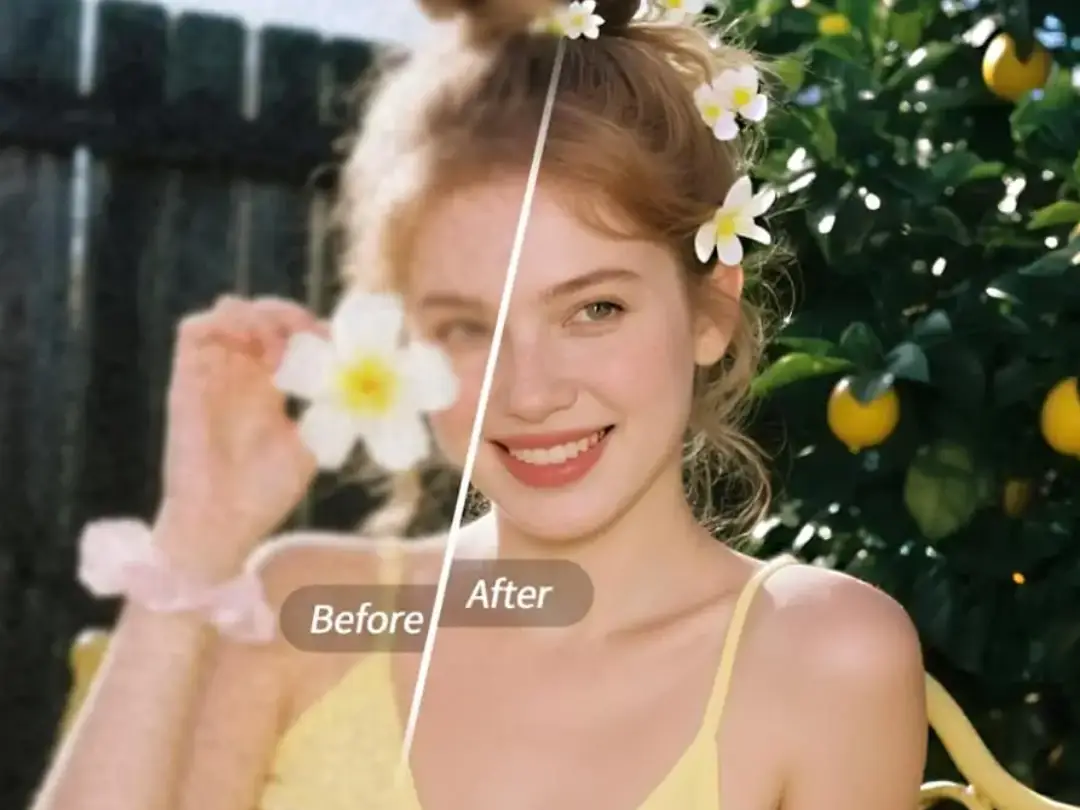
Vous retrouvez une vieille photo avec une belle composition et une belle expression, mais la qualite est trop floue ; vous filmez une video, mais le manque de lumiere rend l'image molle ; vous terminez la retouche d'un portrait, vous zoomez et vous constatez que les cils sont fondus en masse, que les details du maquillage des levres ont disparu et que les zones lumineuses sont devenues totalement blanches. Ces problemes de qualite peuvent gacher de tres belles images. PrettyUp Restauration HD vous aide a ameliorer la nettete en un seul geste, pour les photos comme pour les videos.


Qu'est-ce que la Restauration HD ?
PrettyUp Restauration HD est un outil d'amelioration de la qualite par IA pour les photos et les videos, avec deux grandes categories d'options de restauration : les modes generaux et les modes de scene.
Quatre modes generaux
- Mode HD : Ameliore la clarte generale de l'image et convient parfaitement a la restauration de base pour les photos et videos du quotidien
- Mode Ultra HD : Renforce fortement les details et eleve l'image a un niveau de resolution superieur
- Mode Portrait : Optimise pour les photos et videos de portrait afin d'ameliorer la clarte des details du visage
- IA Avancee : Le niveau le plus eleve de restauration de qualite, axe sur la restitution de cils bien separes, d'une texture fine du maquillage des levres et d'un eclat naturel des highlights, afin que les portraits en gros plan affichent des details de niveau magazine
Trois modes de scene
- Mode Cosplay : Optimise pour la photographie cosplay afin de restaurer les textures des costumes, les details des accessoires et la qualite du maquillage
- Mode Scene : Concu pour la photographie de scene et les videos de concert afin d'ameliorer la qualite d'image en faible luminosite et de rendre le sujet plus net
- Mode Photo Produit : Concu pour les photos de produits e-commerce afin d'ameliorer les textures du produit et la nettete des contours
Tous les modes prennent en charge le reglage d'intensite, pour vous permettre de controler librement la puissance de la restauration selon la qualite d'origine.
Quels resultats la Restauration HD peut-elle offrir ?
Resultats des modes generaux
Mode HD convient parfaitement aux photos du quotidien qui paraissent globalement un peu floues. En un geste, il ameliore la clarte et rend l'image plus propre et plus lumineuse.
Mode Ultra HD va plus loin et ameliore fortement les details de resolution, ce qui le rend ideal pour les images qui doivent etre agrandies.
Mode Portrait est concu pour optimiser les zones du visage et rendre les traits plus nets et plus naturels.
Mode IA Avancee est l'effet phare de la Restauration HD. En plus d'ameliorer la qualite generale de l'image, il se concentre sur la recuperation des petits details souvent perdus : les cils passent d'une masse floue a des brins nettement separes, la texture et la couleur du maquillage des levres sont restaurees avec precision, et les highlights ne sont plus un blanc plat mais affichent des transitions lumineuses naturelles. Pour les portraits en gros plan riches en details de maquillage des yeux et des levres, le Mode IA Avancee apporte un saut de qualite remarquable.
Resultats des modes de scene
Mode Cosplay restitue clairement les meches de perruque, les details du tissu du costume et la texture des accessoires, rendant les photos de personnage plus expressives.
Mode Scene reduit efficacement le bruit et le flou dans les scenes en faible luminosite, rendant le sujet sur scene plus net et plus mis en valeur.
Mode Photo Produit ameliore la nettete des contours et la texture du materiau du produit, pour une presentation plus premium.
Restauration video
La Restauration HD ne fonctionne pas seulement pour les photos fixes, mais aussi pour les extraits video. Apres restauration, les videos floues gagnent nettement en clarte generale et montrent des details plus riches. La restauration video prend en charge tous les modes generaux et les modes de scene, et un meme extrait peut etre traite par lots sans intervention image par image.
Comment utiliser la Restauration HD ?
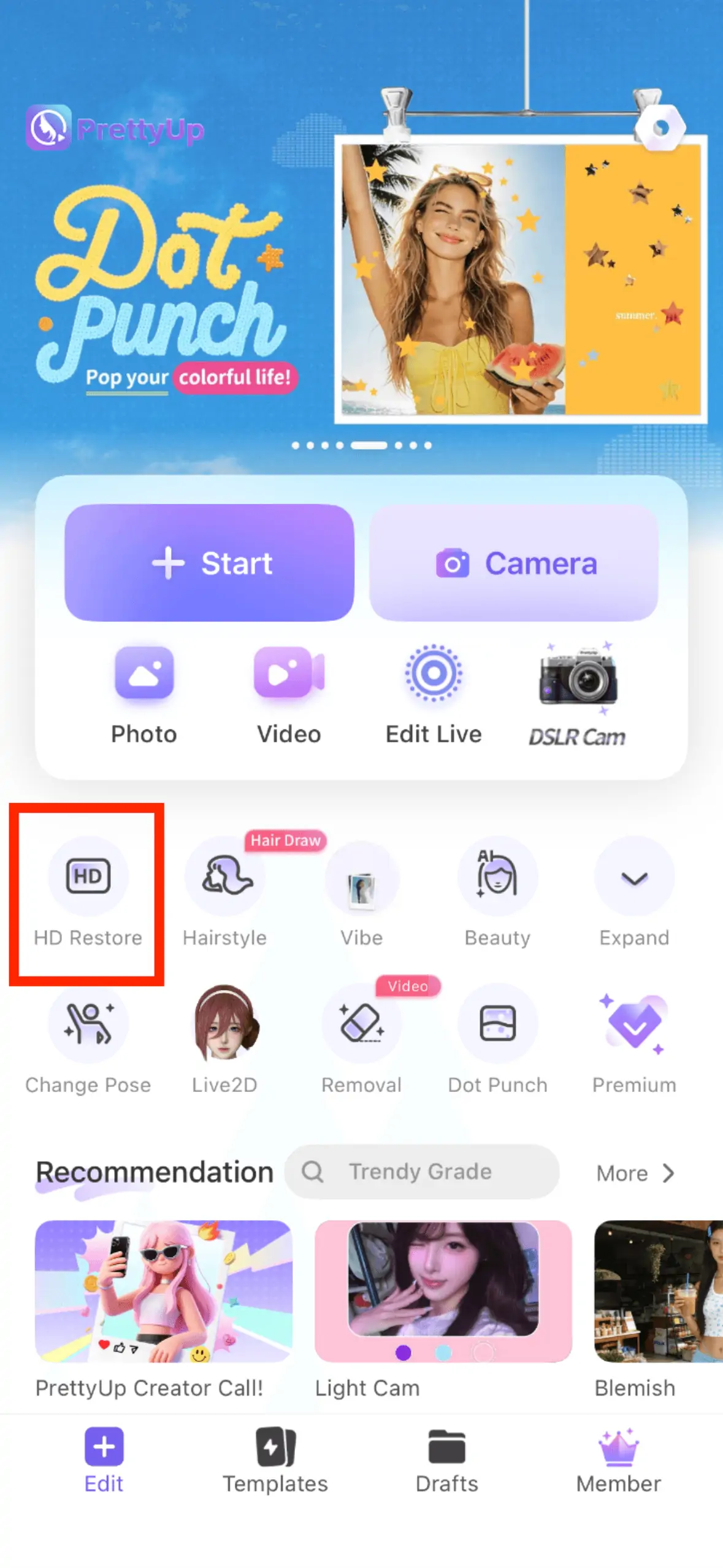
Acces a la fonction : appuyez sur Restauration HD depuis la page d'accueil.
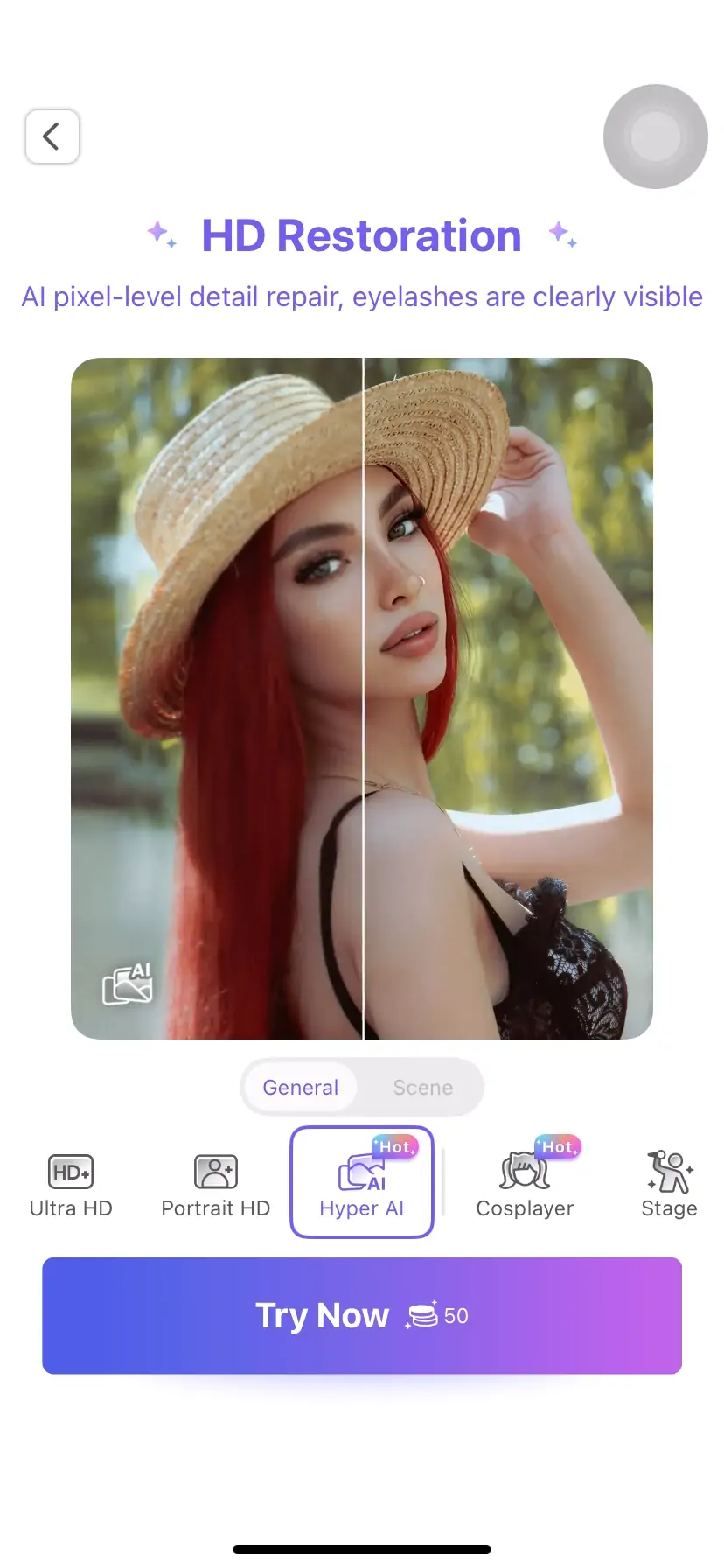
Choisissez un mode de restauration
Apres etre entre dans Restauration HD, choisissez d'abord le type de mode. Pour des photos ou videos generales, selectionnez parmi les modes generaux : le Mode HD pour une restauration de base, le Mode Ultra HD pour un resultat plus net, le Mode Portrait pour les contenus de portrait et le Mode IA Avancee pour les gros plans qui exigent une recuperation precise des details.
Si votre contenu correspond a une scene specifique, vous pouvez choisir directement un mode de scene : Mode Cosplay, Mode Scene ou Mode Photo Produit. L'IA appliquera une optimisation ciblee selon les caracteristiques de la scene.
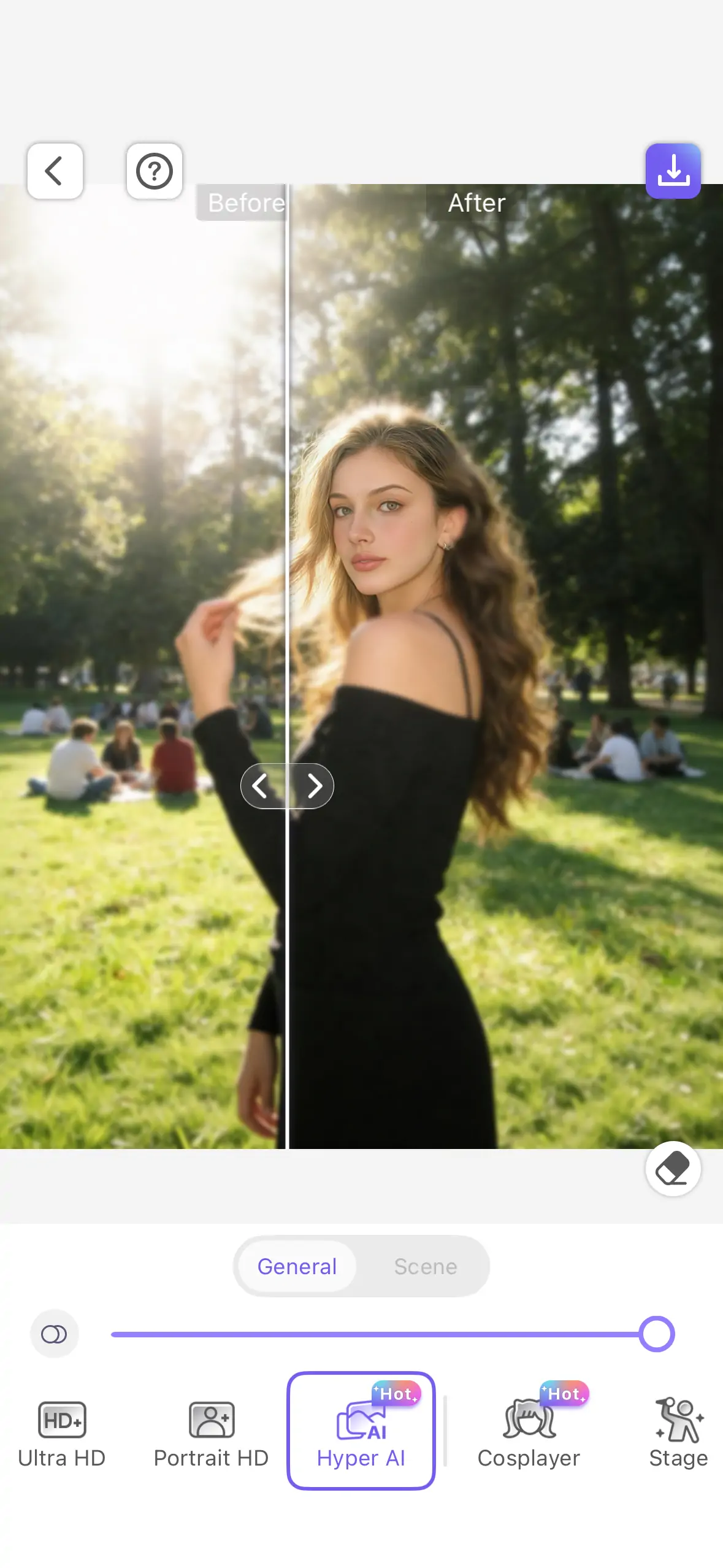
Ajustez l'intensite
Apres avoir choisi un mode, utilisez le curseur d'intensite pour controler la puissance de la restauration. Pour un contenu de mauvaise qualite a l'origine, il est recommande de commencer au milieu puis d'augmenter progressivement jusqu'a obtenir le resultat souhaite. Pour un contenu deja correct mais qui a besoin d'un gain de clarte, une intensite plus faible permet d'obtenir un resultat naturel.
Confirmez et enregistrez
Previsualisez le resultat restaure et comparez la difference avant/apres. Si le resultat vous convient, enregistrez la photo ou la video.
Plus d'astuces pour de meilleurs resultats
Astuce 1 : choisissez le mode selon votre contenu. Pour les photos du quotidien, le Mode HD suffit generalement. Utilisez le Mode Ultra HD pour les contenus qui seront agrandis. Pour les gros plans de portrait, privilegiez le Mode Portrait ou le Mode IA Avancee, surtout parce que l'IA Avancee excelle dans la restauration des cils, du maquillage des levres et des highlights. Pour le cosplay, les performances sur scene ou la photographie de produit, choisissez directement le mode de scene correspondant.
Astuce 2 : ajustez l'intensite du plus faible au plus fort. Le curseur d'intensite de la Restauration HD est entierement reglable, il est donc preferable de commencer par un niveau faible puis d'augmenter progressivement. Une restauration excessive peut donner un rendu peu naturel, surtout en Mode Portrait ou il faut conserver une texture de peau realiste.
Astuce 3 : previsualisez un court extrait avant de restaurer une video. Avant d'appliquer la Restauration HD a une video, testez d'abord l'effet sur un court extrait et verifiez que la qualite restauree correspond a vos attentes avant de traiter la video complete. Pour les videos avec de nombreux changements de scene, vous pouvez restaurer differentes sections avec differents modes.
Astuce 4 : utilisez-la avec d'autres fonctions PrettyUp. Commencez par utiliser la Restauration HD pour ameliorer la clarte generale, puis combinez-la avec la retouche du visage, le remodelage des traits et d'autres outils pour une edition fine du portrait. Sur les contenus deja restaures, vous pouvez aussi utiliser des outils de couleur pour optimiser encore davantage l'image et obtenir le meilleur resultat.
Conclusion
PrettyUp Restauration HD redonne de la clarte aux photos et videos floues. Quatre modes generaux couvrent les besoins allant de l'amelioration de base a la recuperation extreme des details, tandis que trois modes de scene apportent une optimisation ciblee pour des scenarios professionnels comme le cosplay, la scene et la photographie de produit. Le Mode IA Avancee se concentre sur la restauration de details raffines comme les cils, le maquillage des levres et les highlights, et la restauration video garde les images en mouvement tout aussi nettes et precises. Telechargez PrettyUp maintenant et rendez chaque photo et chaque video parfaitement claires.