Sign In To Get Free
AI Credits

Sign in to get everyday free AI credits, enjoy more AI edits.

PrettyUp

Sign In To Get Free
AI Credits

Sign in to get everyday free AI credits, enjoy more AI edits.

Sign In To Get Free
AI Credits

Sign in to get everyday free AI credits, enjoy more AI edits.

無料で使えるオンラインAIバスト補正

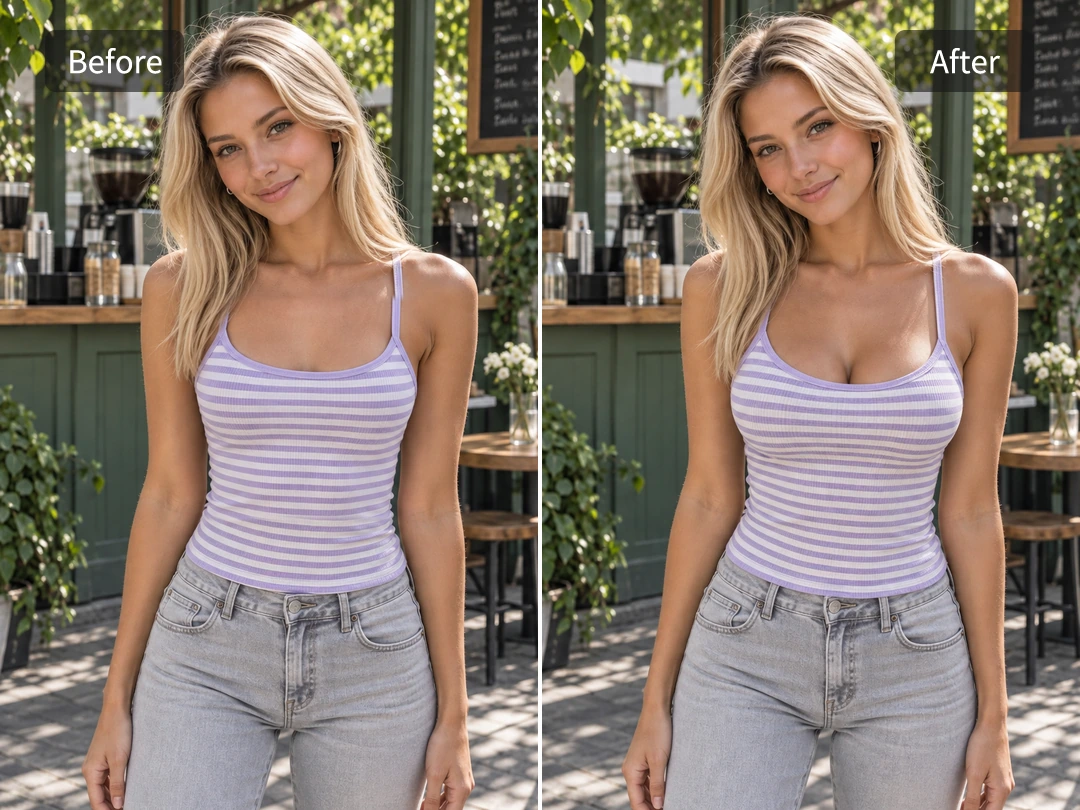
PrettyUpのAIバスト補正で、写真のバストのバランスを調整。強度を細かく変えたり、ラウンド型やしずく型を試したり、集合写真で編集する人物を選んだりできます。元の写真と比較しながら仕上がりを確認できます。
バストのバランスをオンラインで調整。強度やAIの形状プリセットを選び、集合写真では編集する人物を指定できます。
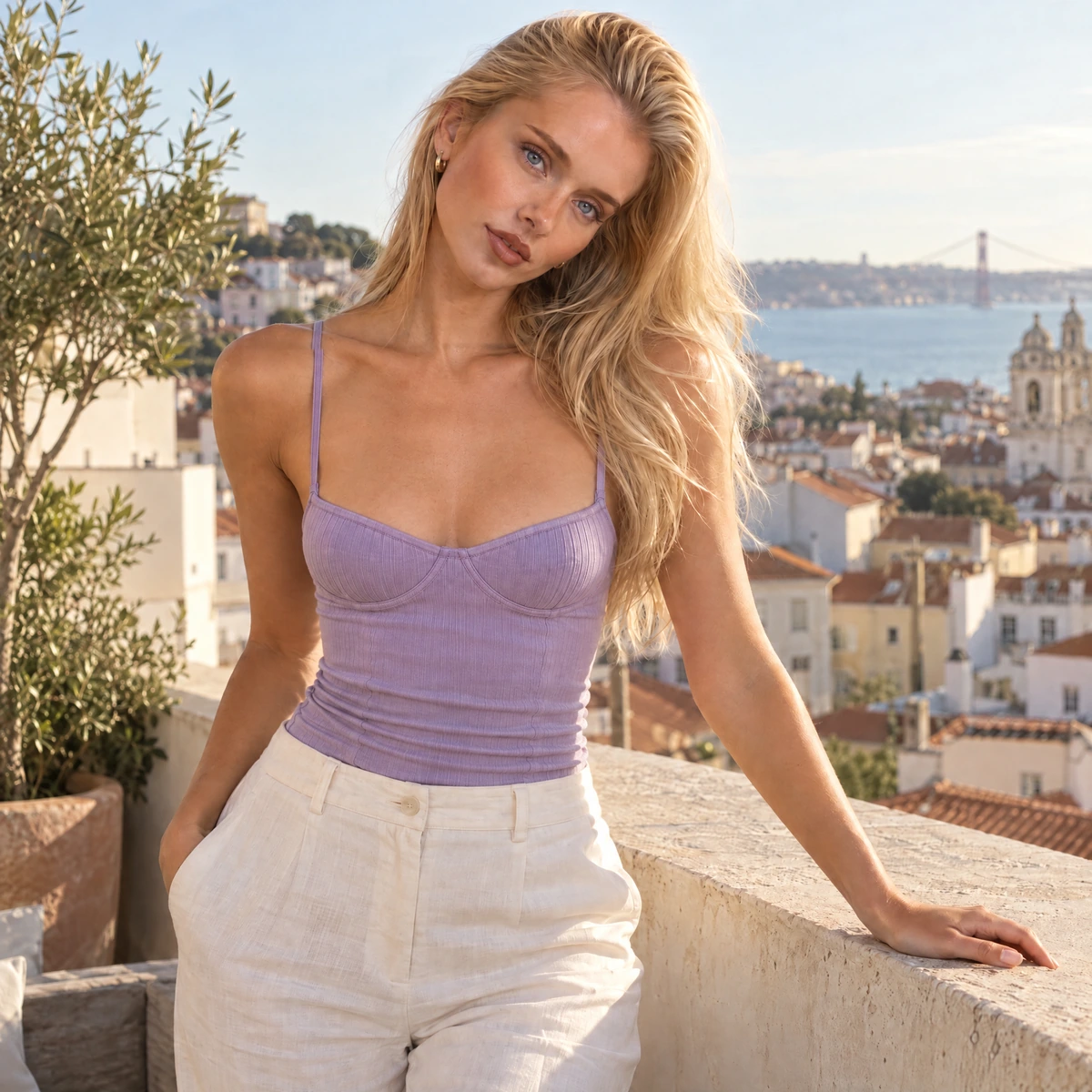
同じ成人のバストのバランスを調整した写真
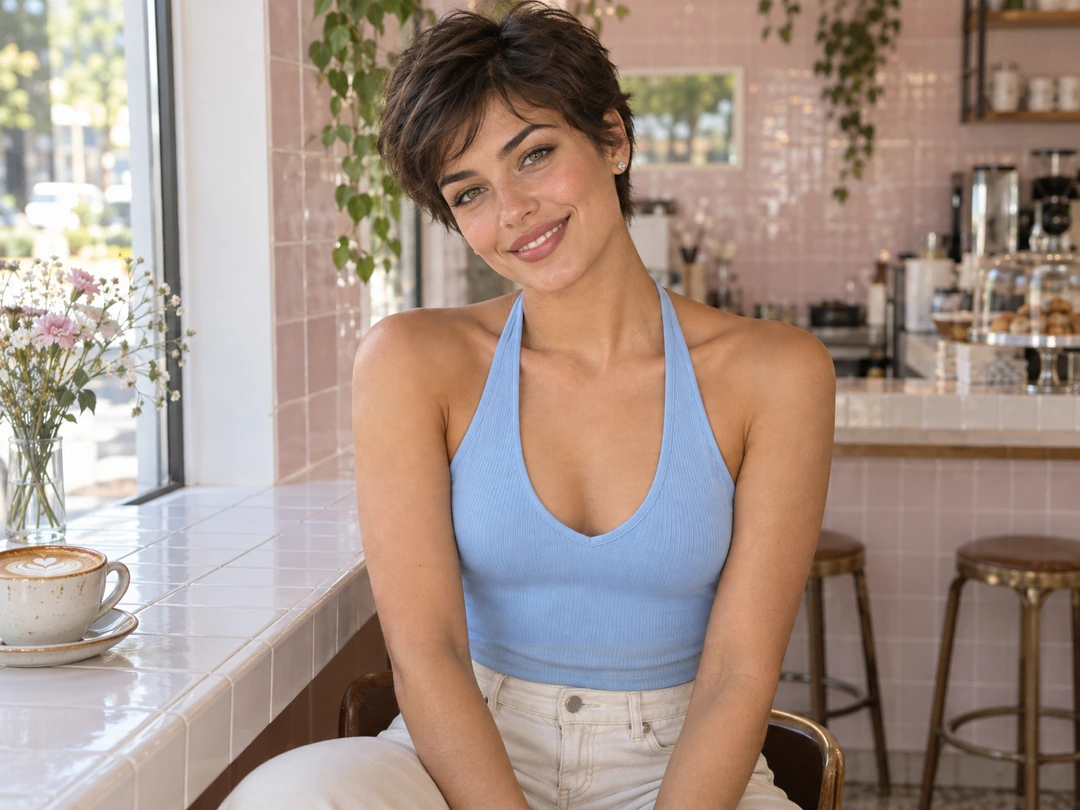
バスト補正前の、服を着た成人のポートレート
クリックまたはドラッグしてファイルを追加。

PrettyUpのAIバスト補正が選ばれる理由

PrettyUpのボディエディターに含まれるAIバスト補正は、強度調整、形状プリセット、人物選択に対応。ポートレート全体を見ながら、バストのバランスを調整できます。
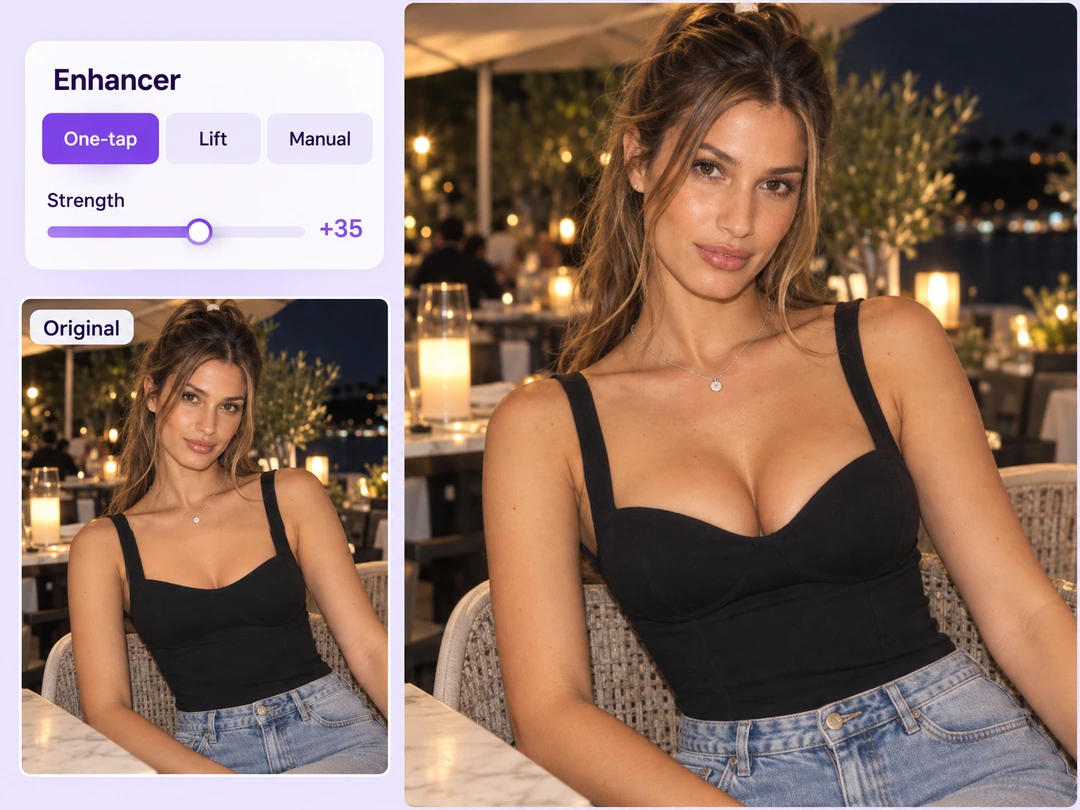
成人のポートレートで補正の強度を比較

好みに合わせて補正の強度を調整

ワンタップ補正でバストのボリューム感を調整したり、リフトアップで輪郭を変えたりできます。強度の設定では補正の強さを選択でき、手動調整ではさらに細かく仕上げられます。ワンタップ補正とリフトアップは切り替えて使用し、手動調整は選んだ効果に重ねて適用できます。さりげない補正から、写真ではっきりわかる変化まで、好みに合わせて調整できます。
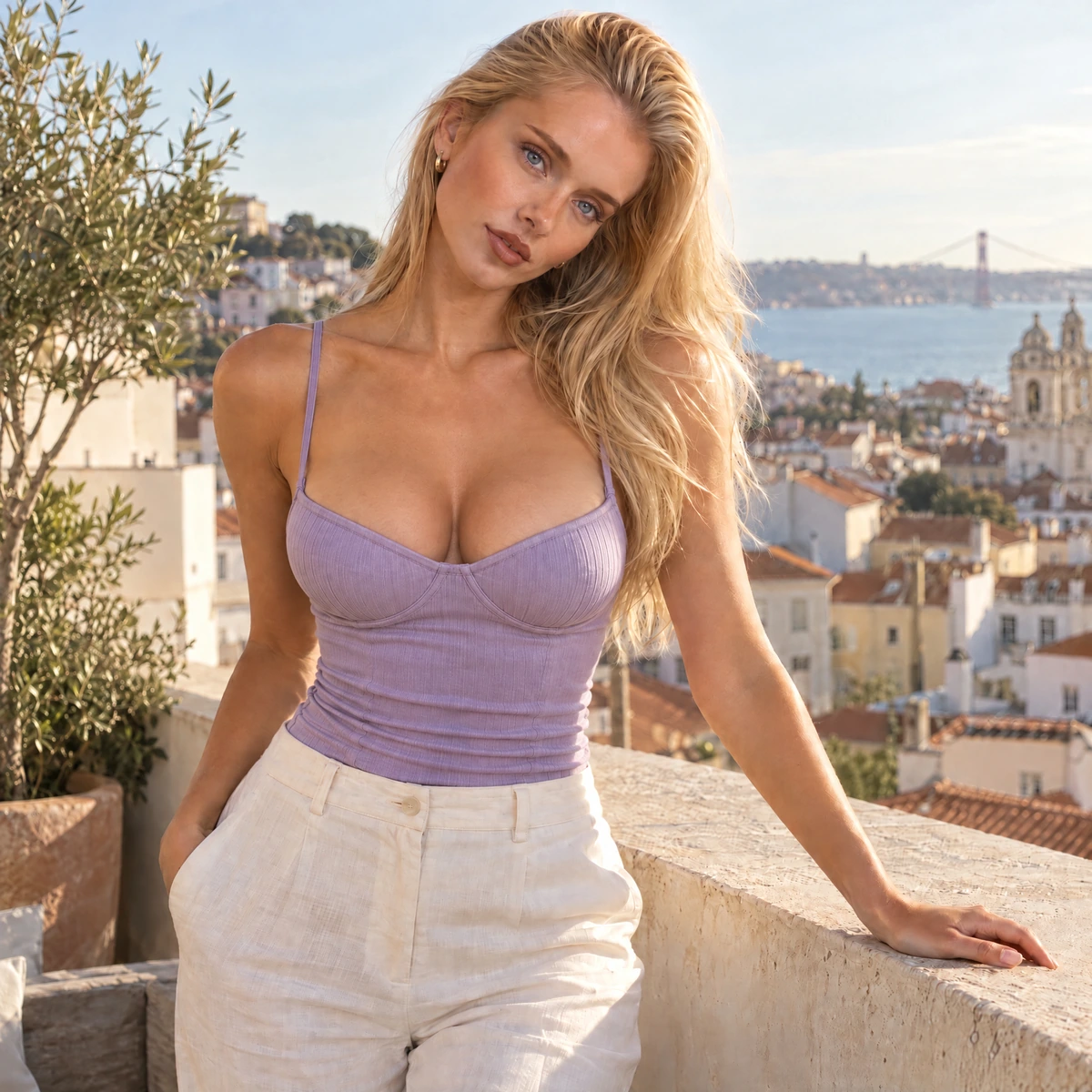
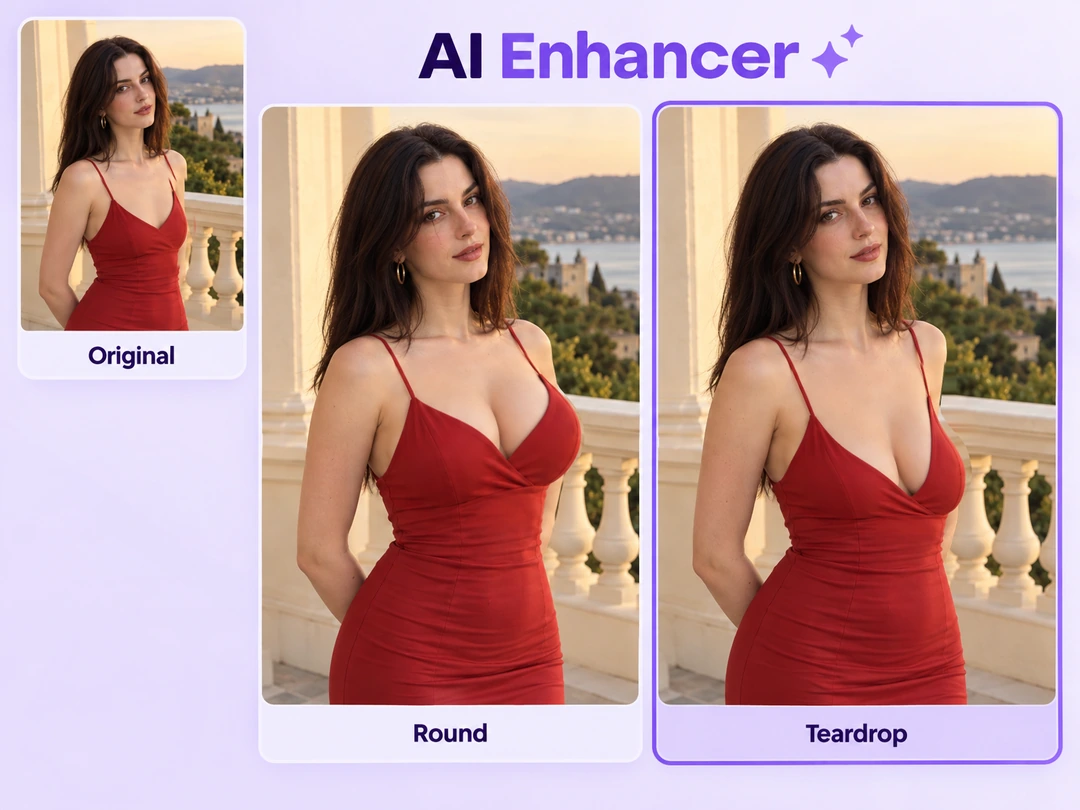
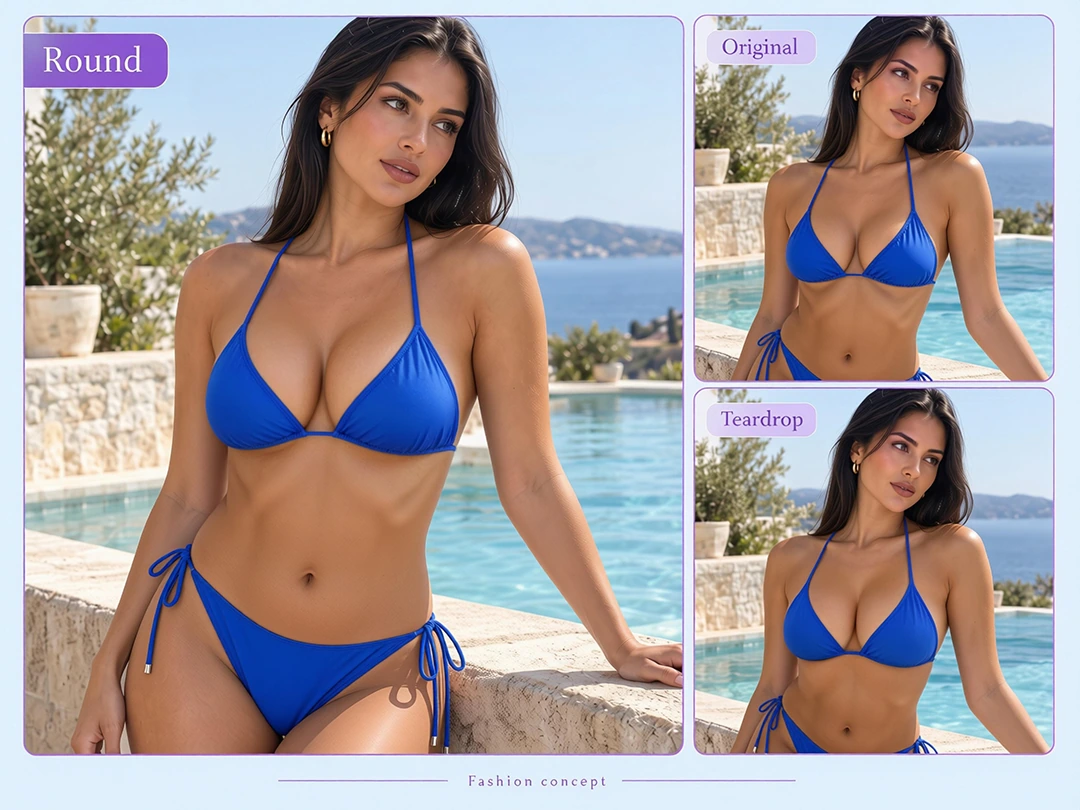
同じ成人の写真を使ったラウンド型としずく型のプレビュー

ラウンド型としずく型のAIプリセット

AI形状補正のラウンド型としずく型で、異なるバストのシルエットを試せます。プリセットを選んでプレビューを生成すると、その形が自分の写真でどう見えるか確認できます。ボリューム感に加えて形も変えたいときは、この2つのプリセットをもとに仕上がりを検討できます。元の写真と見比べて、体全体のバランスや服装に合う輪郭を選びましょう。
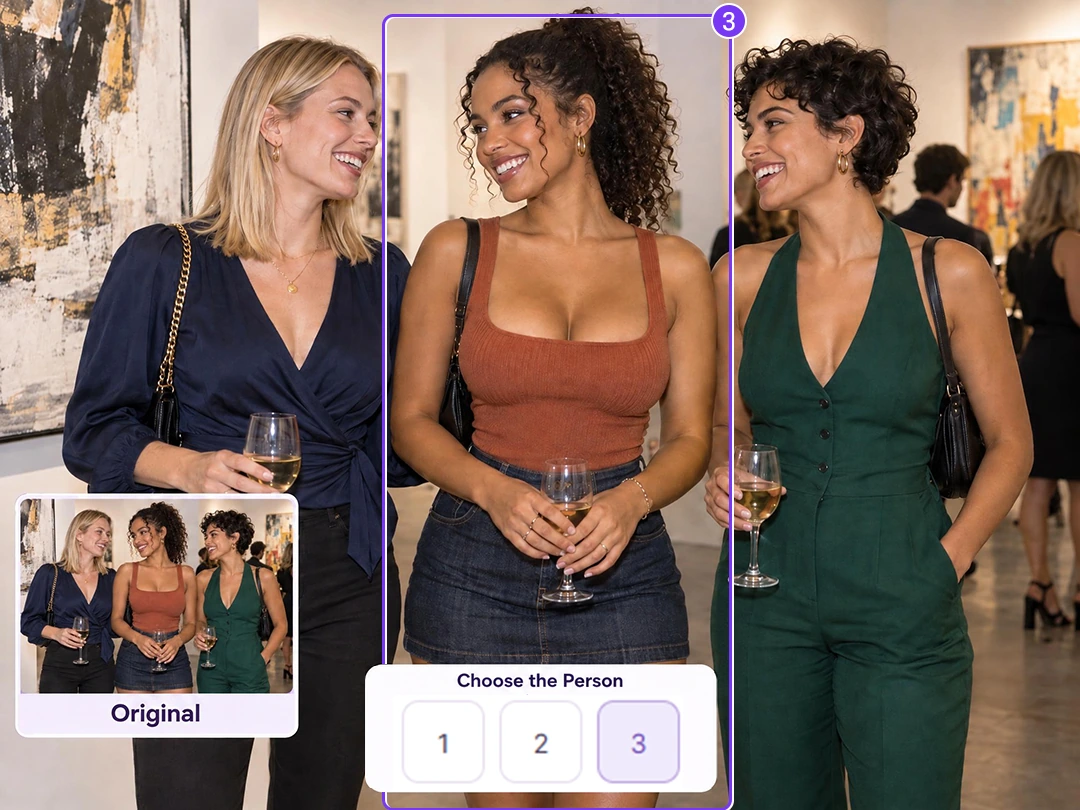
集合写真で選択された成人の人物

集合写真から編集する人物を選択

複数の人物が写った写真でも、編集する人物を指定できます。PrettyUpは、顔や体が複数写った画像での人物選択に対応。バストのバランスを調整する前に、編集対象を選べます。友人との写真やイベントで撮ったコーディネート写真でも、全体の構図を確認しながら、選んだ人物を編集できます。
人物の顔のディテールを保ったバスト補正の例
顔立ちと表情がわかる成人の元のポートレート

編集しながら顔のディテールを保つ

PrettyUpは、バストのバランスを調整しながら顔のディテールを保つようサポートします。編集は選択した体の部分を中心に行い、顔の保護機能は、その人らしい顔立ちや表情を残すように設計されています。自撮りでも集合写真でも、目や唇、顔全体の印象をできるだけ保ちながら、よりふっくらした輪郭を試せます。
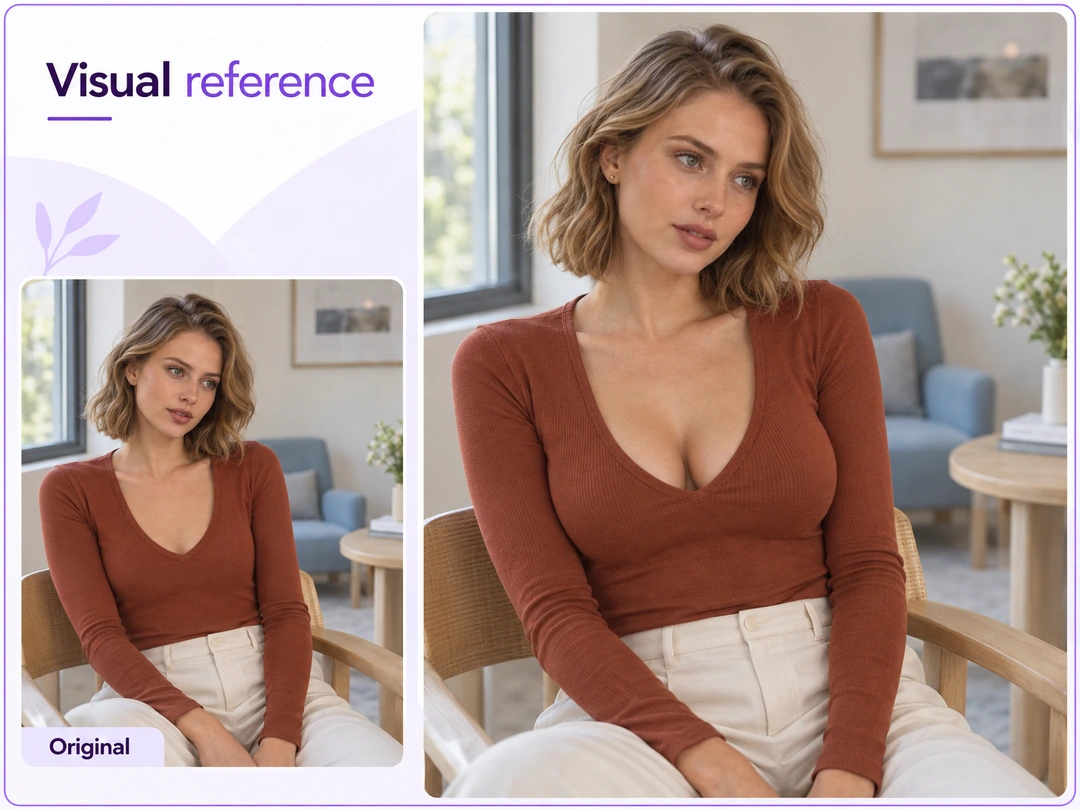
襟ぐり、生地のしわ、服の細部がわかるバスト補正の例

輪郭を変えても服のディテールを活かす

PrettyUpは、元の写真の服装をもとにバストの輪郭を調整し、見えている生地のディテールや服の特徴を保つようサポートします。部分的に輪郭を変える際も、元の画像にある襟ぐりやしわ、柄をもとに処理します。選んだバストのバランスが、写真に写っている服装やポーズ、光になじむ仕上がりを目指せます。

AIバスト補正を活用できる場面

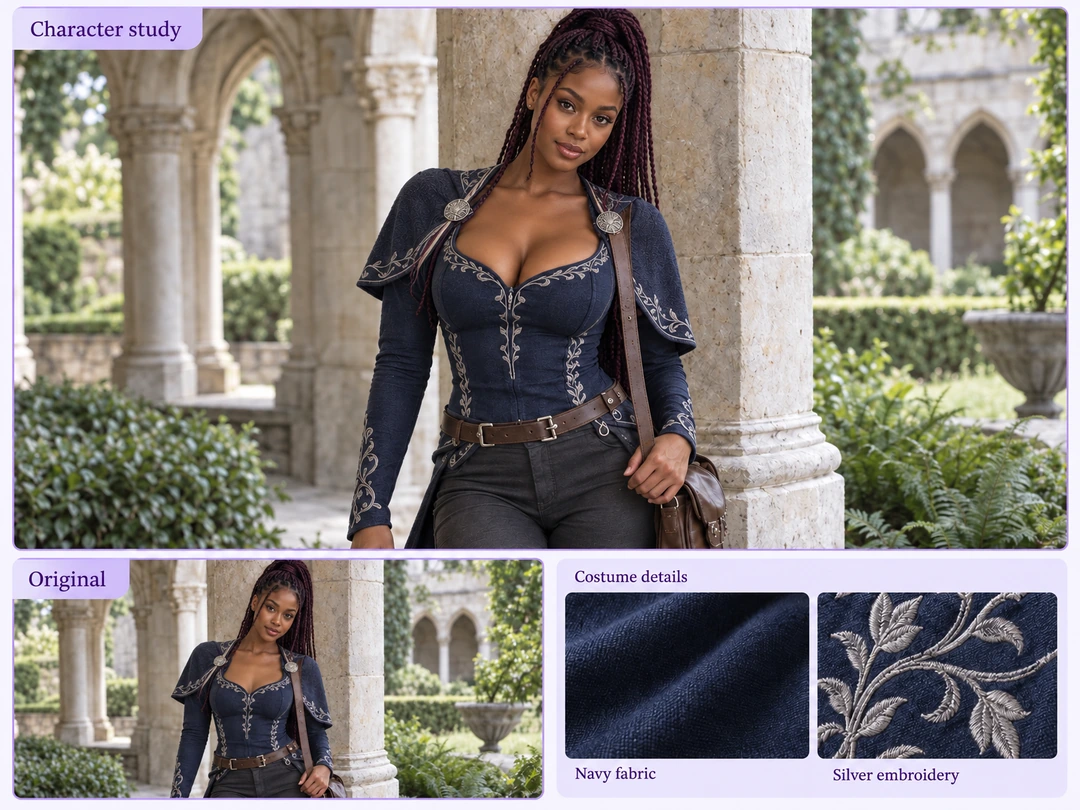
個人のポートレート、ファッションのアイデア、カウンセリング用の参考画像、成人キャラクターのスタイリングに。写真と目指すイメージをもとに、バストのバランスを比較できます。
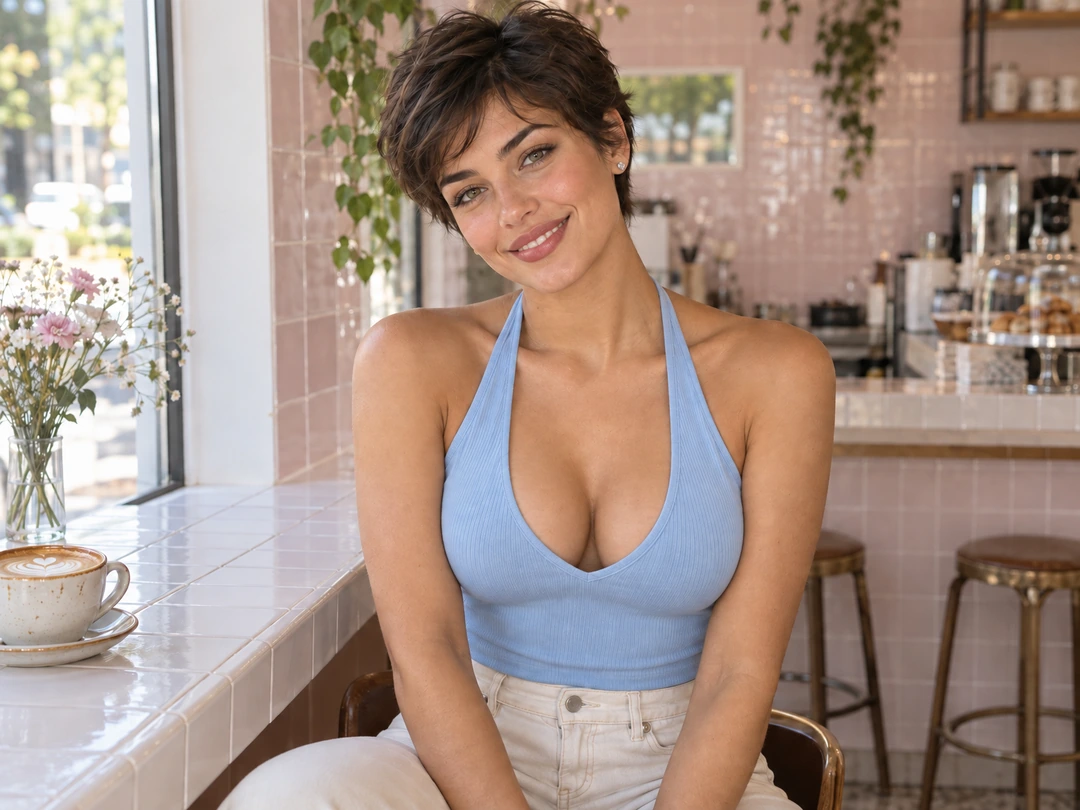
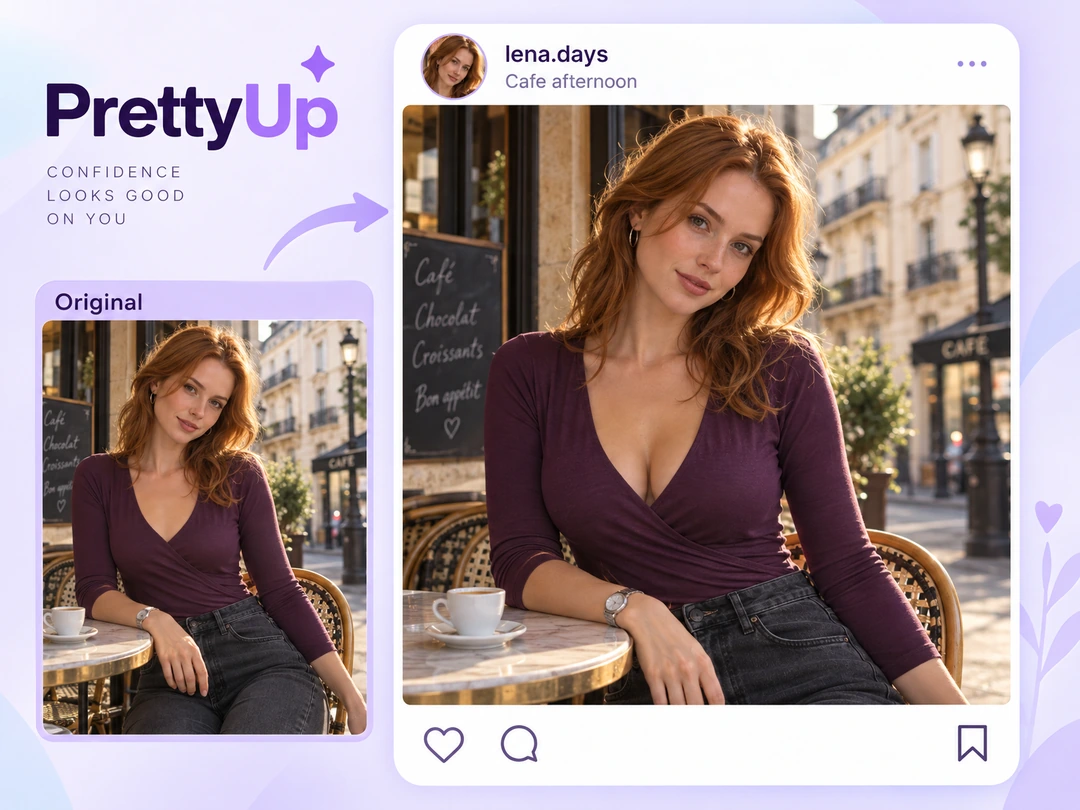
バストのバランスを調整した成人のコーディネート写真

SNSのポートレートや普段のコーデ確認

自撮りやマッチングアプリのプロフィール写真、コーディネート写真で、バストのバランスを微調整できます。友人との写真では、編集する1人を選べます。Vネックのトップスや体に沿うニット、ワンピースに、ふっくらした輪郭がどう合うか試してみましょう。ウエストや全体のシルエットも調整したい場合は、PrettyUpの写真で体型をすっきり見せる編集ツールもご利用ください。

写真のバストのバランスを調整する方法

PrettyUpエディターでの写真アップロード
  1. 編集したい写真をPrettyUpに追加します。胸元がはっきり写った画像なら、細部を確認しながら元の写真と変化を比較できます。
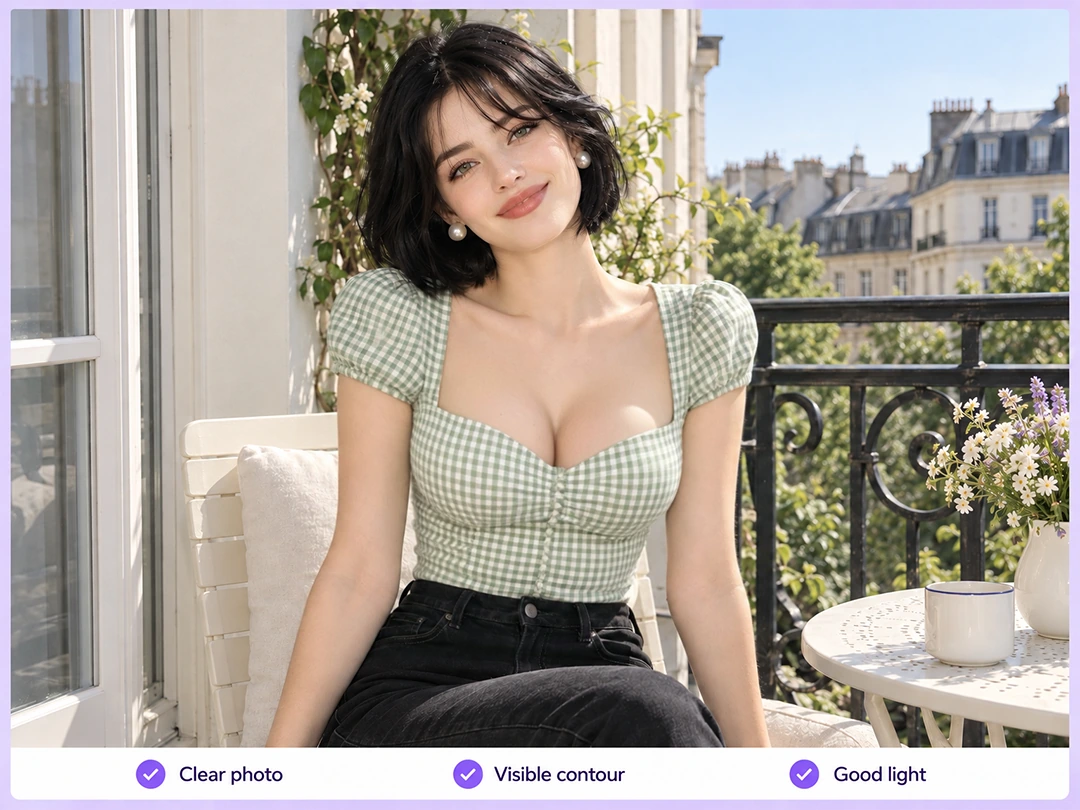
胸元が隠れていない鮮明な成人のポートレート

バスト補正に適した写真の選び方

鮮明な元の写真を選び、画像全体を見て仕上がりを判断しましょう。胸元がよく見える写真なら、バストの輪郭と服装、ポーズ、光のバランスを比べながら、編集内容を決めやすくなります。

胸元が見える写真を選ぶ

明るく、バストの輪郭が見える写真を選びましょう。髪、組んだ腕、バッグ、厚い重ね着などで隠れていると、確認が難しくなります。鮮明な写真なら調整の変化を判断しやすくなります。

弱めの補正から始める

まずは弱めの強度で試し、よりはっきりした変化が好みなら強くしましょう。元の写真と比較しながら、襟ぐり、プリント柄、腕の輪郭、背景の線を確認してください。

人物と写真を確認

集合写真は、編集前に対象の人物を確認しましょう。作業スペースに写真が複数ある場合は、編集する1枚を選びます。現在のエディターは、選択した画像を1枚ずつ処理します。

AIバスト補正のよくある質問

バスト調整とAI形状補正の違いは?

バスト調整では、ワンタップ補正、リフトアップ、手動調整を使い、強度も設定できます。AI形状補正では、ラウンド型としずく型のプリセットからプレビューを生成します。試したい変化に合わせて選んでください。

集合写真の1人だけを編集できますか?

はい。PrettyUpは、顔や体が複数写った写真で人物を選択できます。対象を指定してバストのバランスを調整し、画像全体を元の集合写真と比較できます。

PrettyUpのAIバスト補正は無料ですか?

利用可能な無料枠内で試せます。AIによるプレビュー生成にはクレジットを使うため、生成前にエディターに表示される利用枠と残高をご確認ください。利用条件や必要なクレジットは機能とアカウントによって異なります。

アップロードした写真のプライバシーは守られますか?

個人の写真をアップロードする前に、PrettyUpのプライバシーポリシーでデータの収集、処理、保持についてご確認ください。自分が所有する写真、または編集の許可を得た写真を使い、画像を加工する相手の同意を得てください。

編集した写真を透かしなしで保存できますか?

はい。PrettyUpは写真の透かしなしダウンロードに対応しています。編集後に好みの仕上がりを選んで保存できます。利用できる出力設定は、エディターの書き出しオプションでご確認ください。
iOS 版のお知らせ

App Store の審査方針の変更に伴い、お住まいの地域でアプリの配信を一時停止しています。現在、iOS 版の機能を調整しており、1〜2週間以内に配信を再開する予定です。

既存のユーザーは引き続き通常どおりご利用いただけます。すべての利用権利は変わらず、再ダウンロードも可能です。再ダウンロードするには、App Store を開き、右上のプロフィール画像をタップして「アプリと購入履歴」に進んでください。配信再開後、新規ダウンロードを再び受け付けます。