Sign In To Get Free
AI Credits

Sign in to get everyday free AI credits, enjoy more AI edits.

PrettyUp

Sign In To Get Free
AI Credits

Sign in to get everyday free AI credits, enjoy more AI edits.

写真の歯を白くする無料オンラインツール

歯一本の色補正から集合写真まで、黄ばみを抑えて自然に明るい笑顔へ。歯の質感や唇の色、周りの肌の自然さを残しながら、笑顔に合う白さに微調整できます。
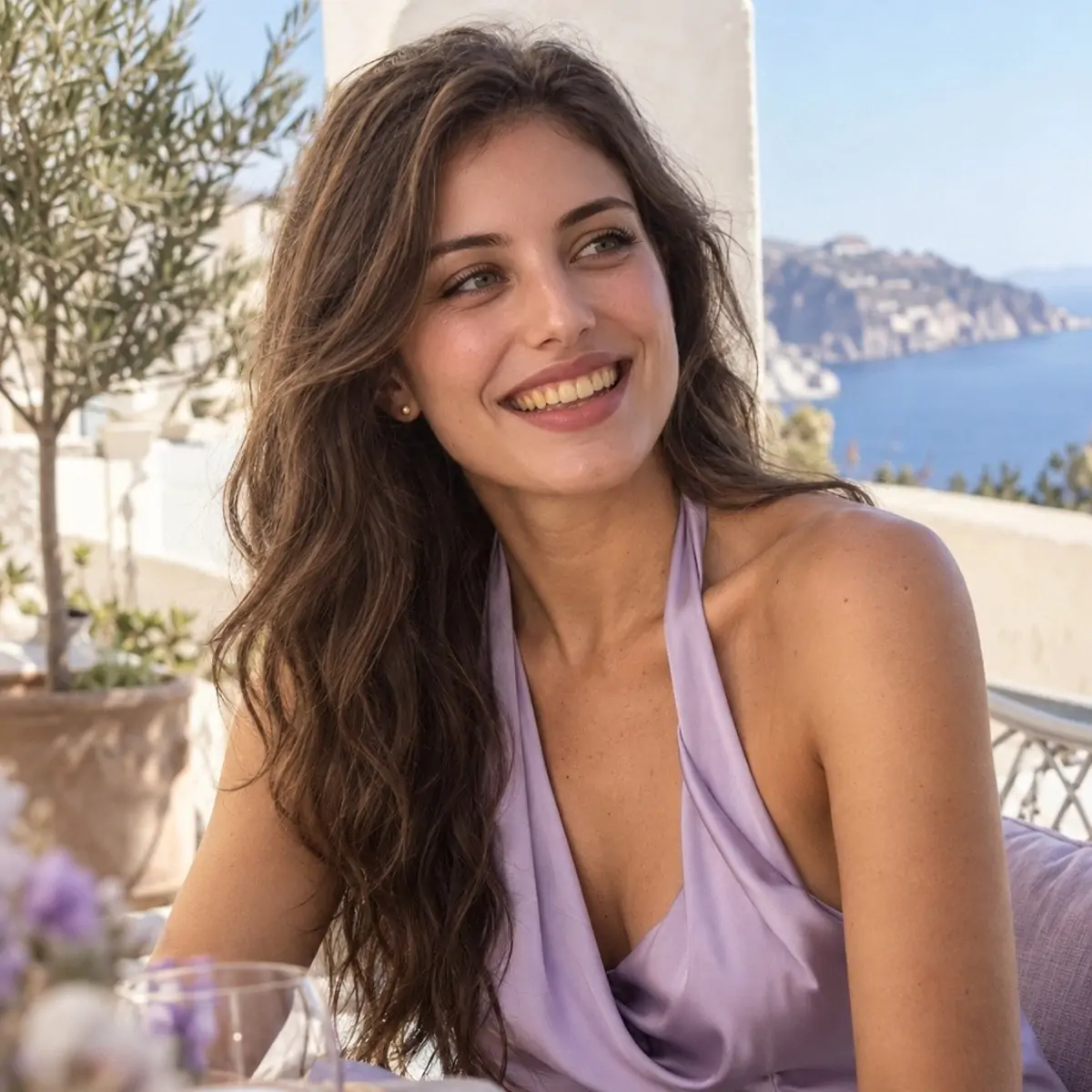
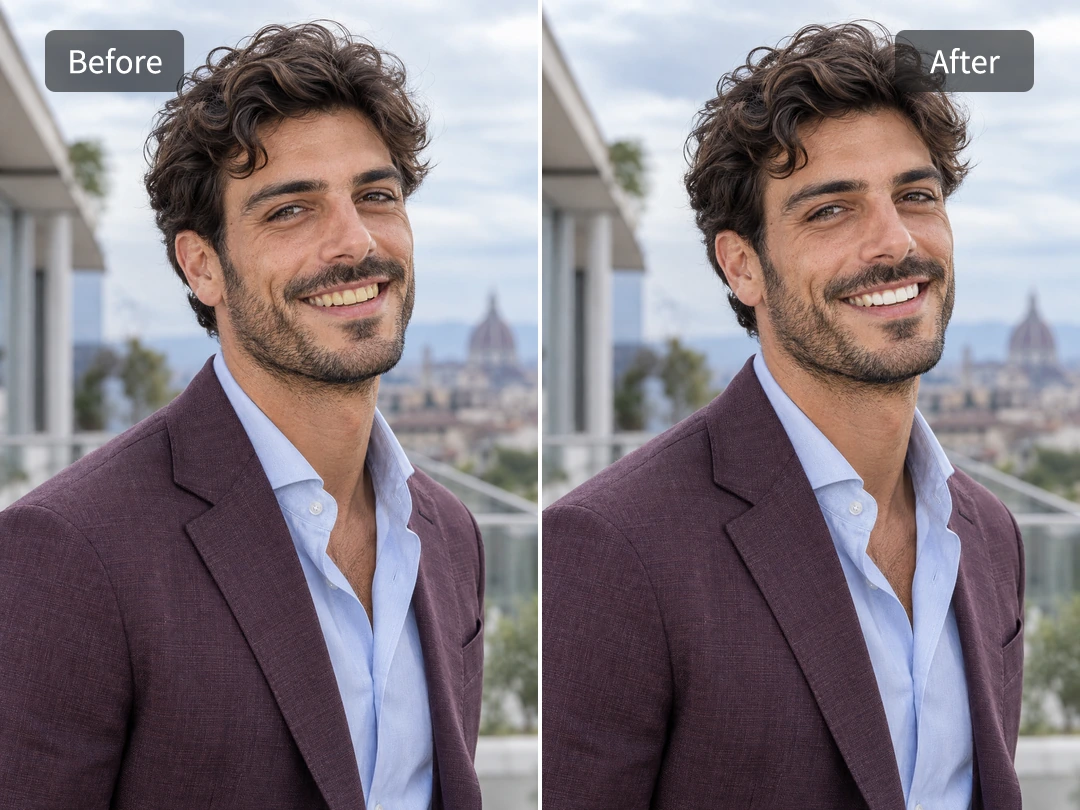
自撮りや集合写真の歯の黄ばみを抑え、歯の質感と唇の色を残しながら笑顔を明るくします。
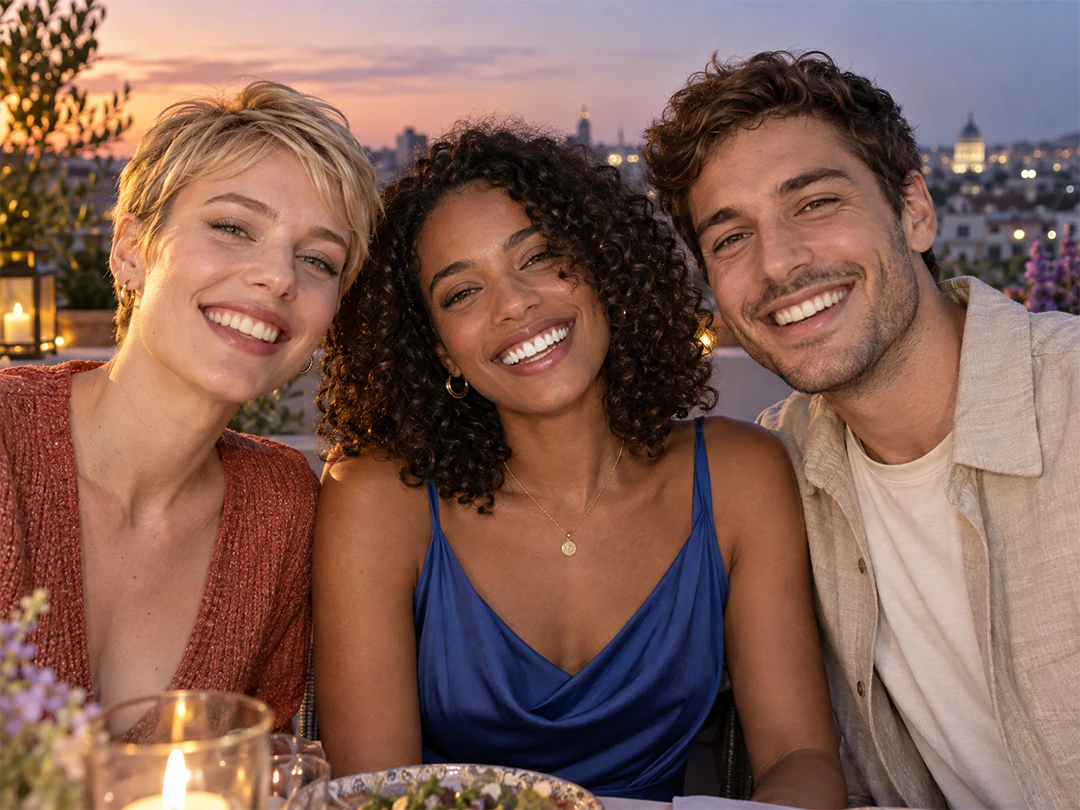
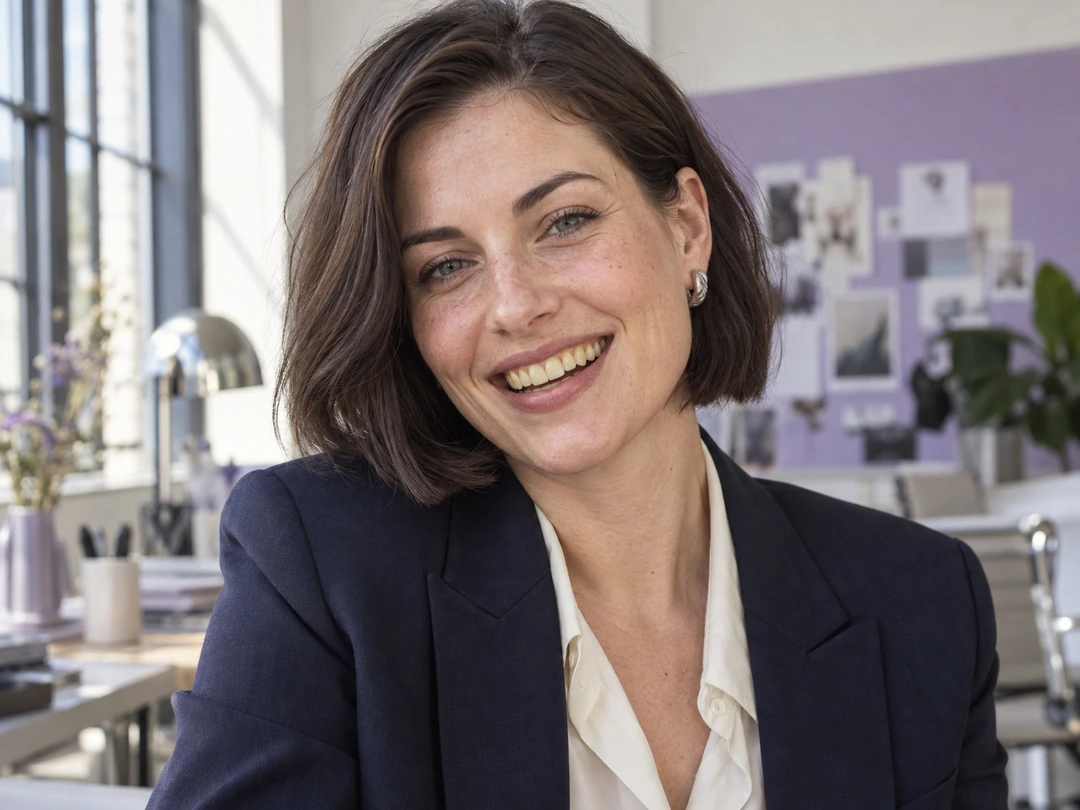
歯が自然に白くなった同じ笑顔
歯を白くする前の笑顔のポートレート
クリックまたはドラッグしてファイルを追加。

歯だけを狙って自然に白くするには?

明るくしたい歯を選び、笑顔に合う白さに調整しましょう。PrettyUp なら、ブラシの大きさと白さを調整できるので、アップの細部も集合写真の一部も丁寧に補正できます。
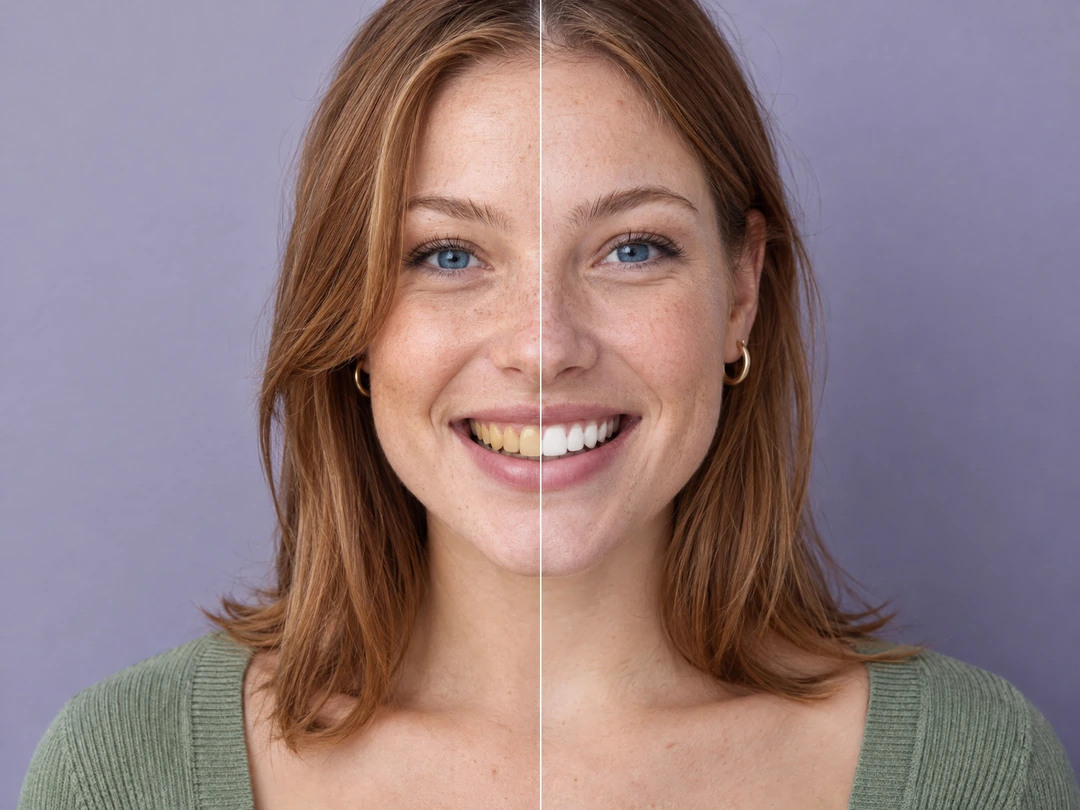
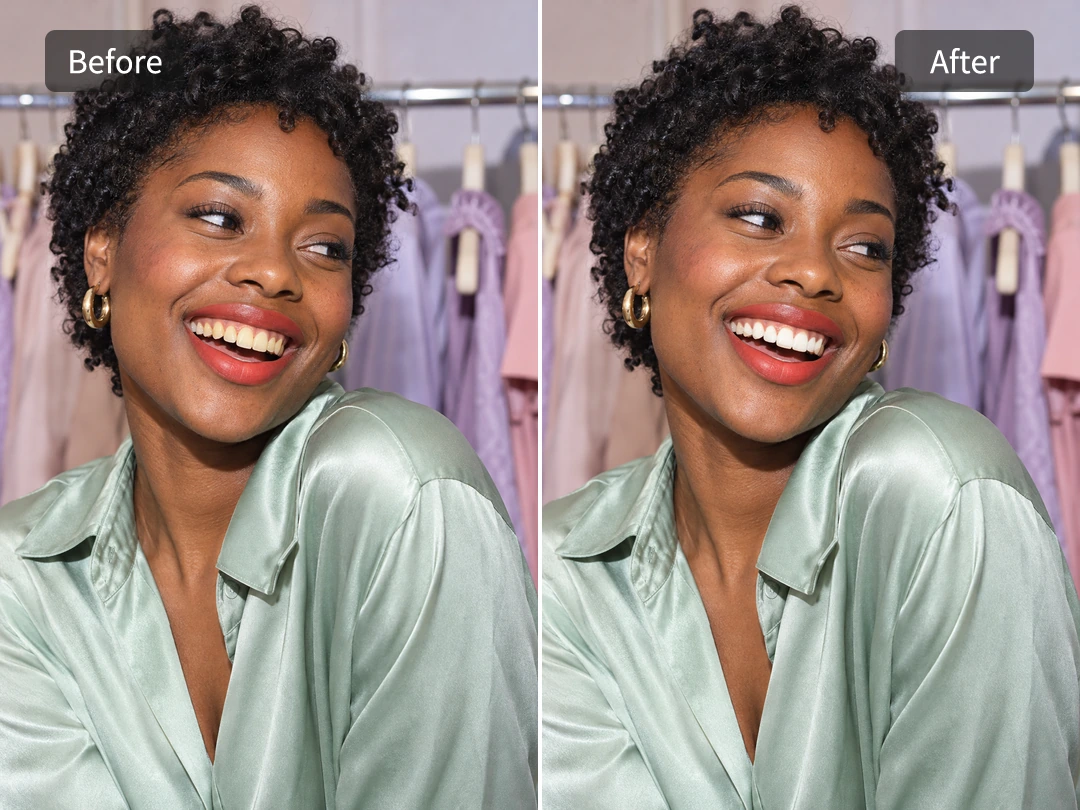
同じ笑顔に控えめな歯の色補正を施した状態
編集前の笑顔。歯に暖色が残っている状態

細かく調整して自然なエナメル質の質感を残す

歯を自然に見せる小さな影や光沢を残しながら、黄ばみを抑えます。PrettyUp のホワイトニングの強さスライダーで、写真に合わせて控えめにも、より明るくも仕上げられます。顔編集ツールの部分補正で、歯の質感と色をポートレート全体になじませながら、笑顔をすっきりと整えましょう。
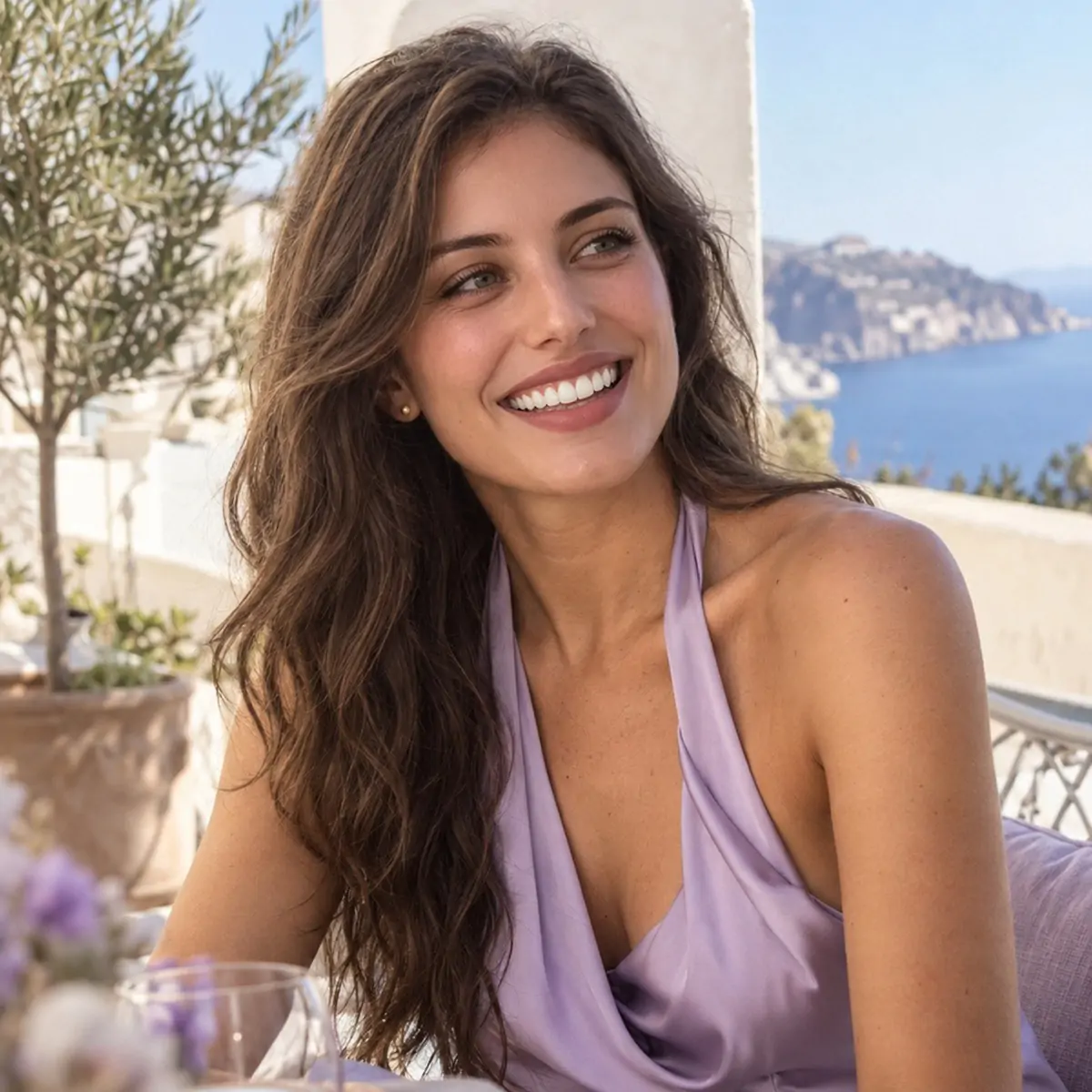
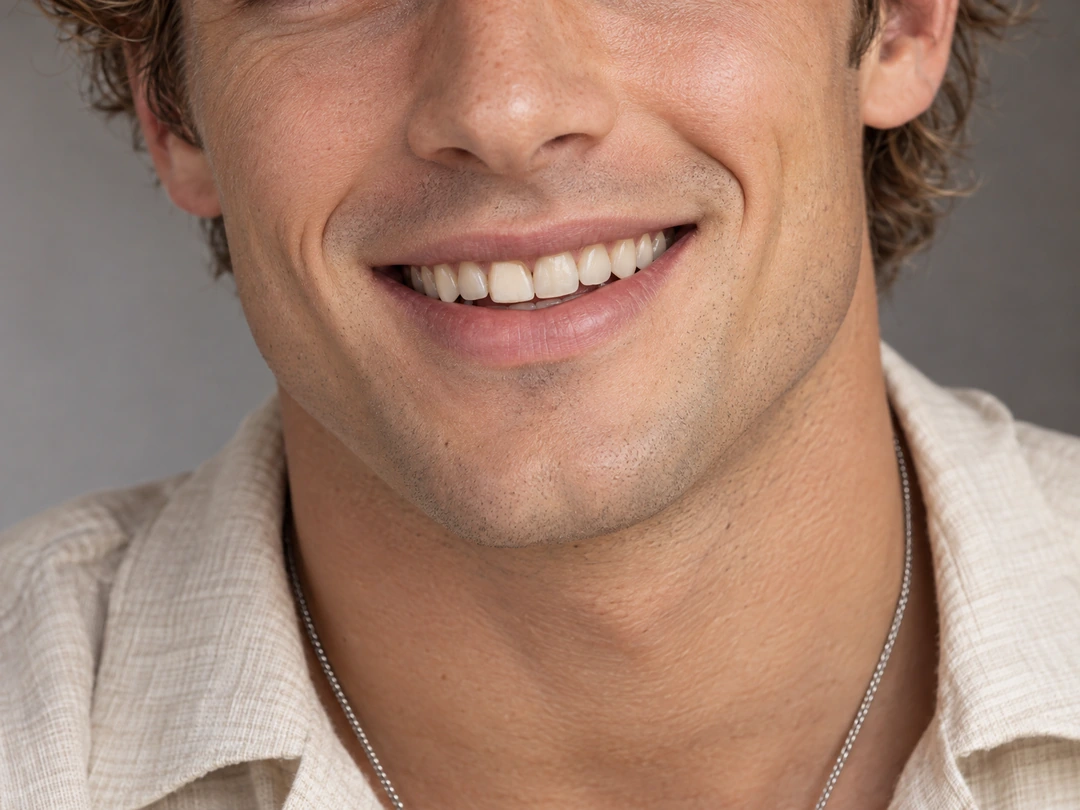
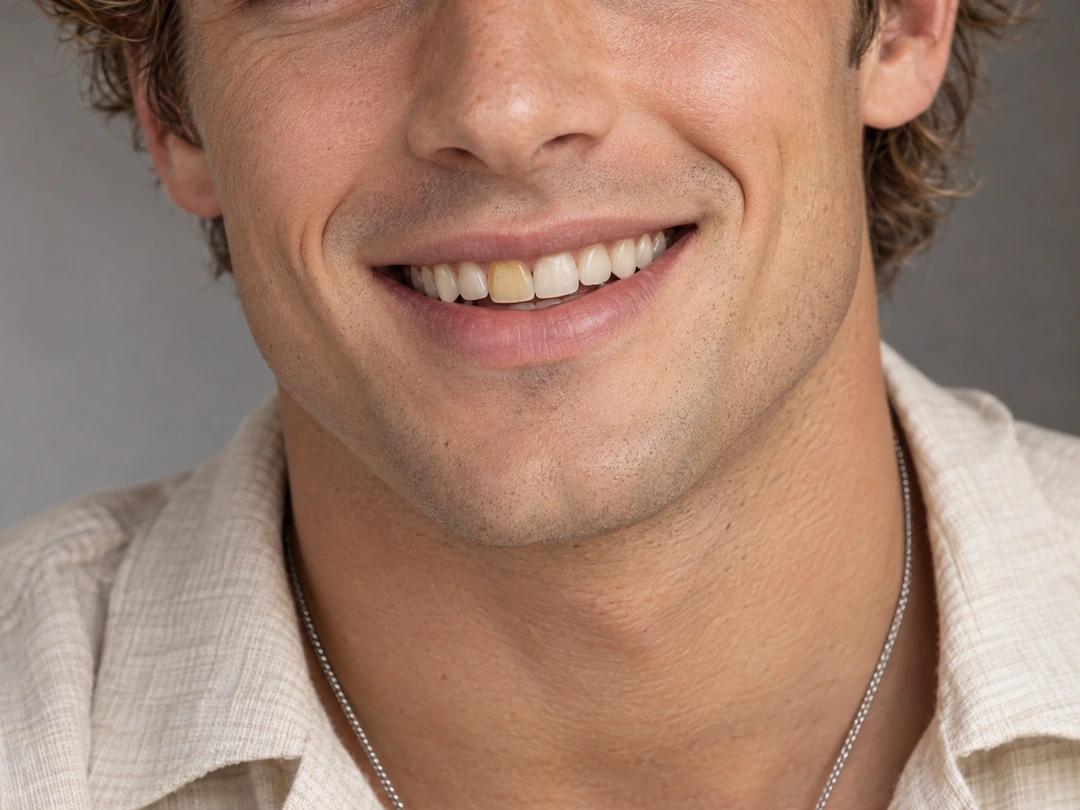
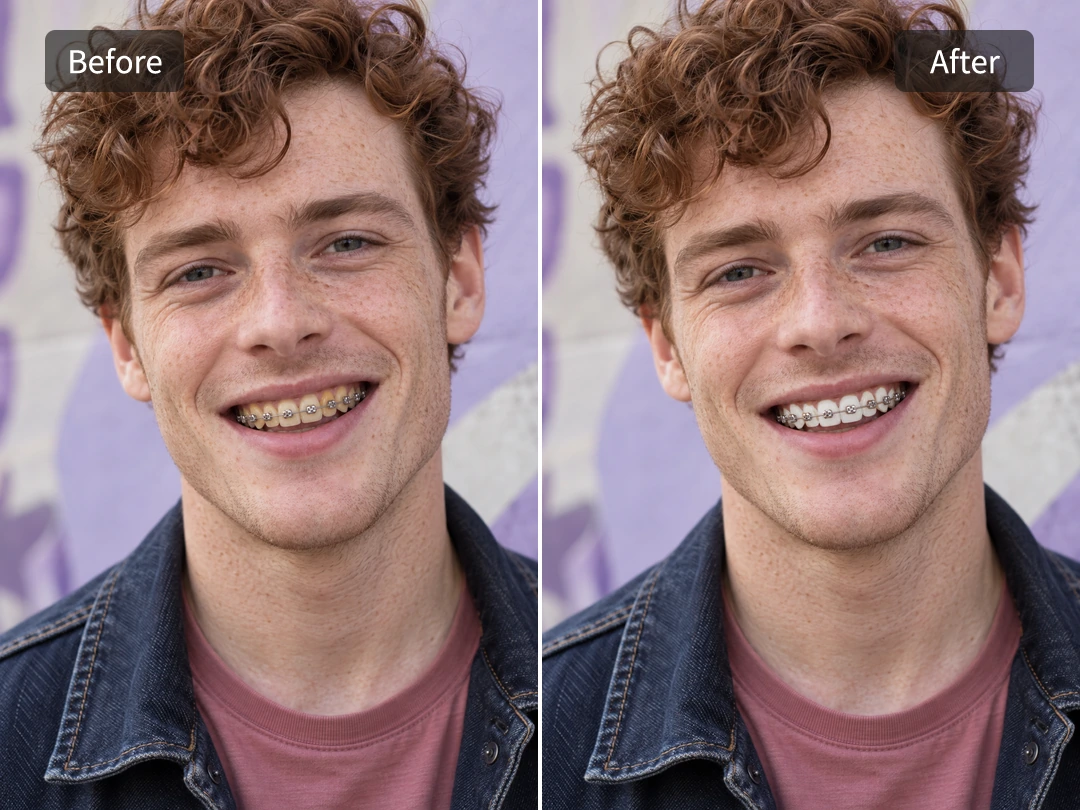
周りの歯になじむように明るくした同じ前歯
部分補正前の色が濃い前歯

小さいブラシで歯を一本だけ明るくする

笑顔全体を変えず、色の濃い歯だけを補正できます。ブラシを小さくして明るくしたい箇所を塗り、強度を低めにして自然に整えましょう。目立つ部分を隣の歯に近い色にしながら、歯の形や間隔はそのまま残せます。
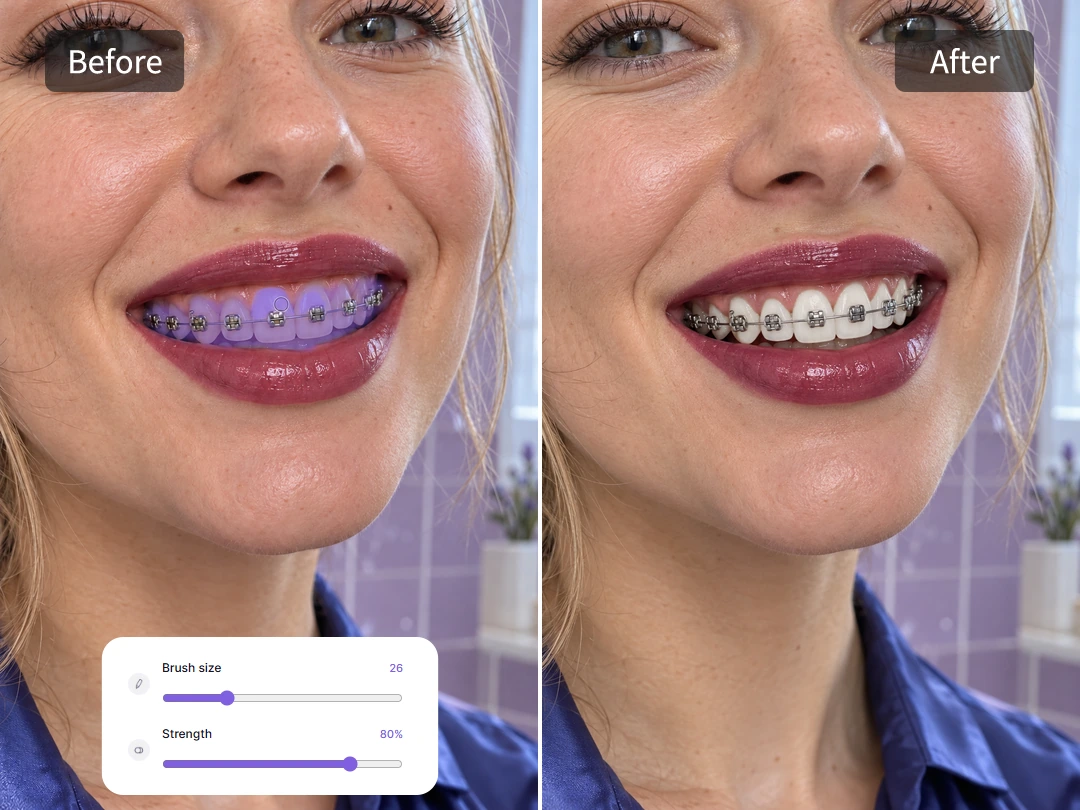
口紅、歯ぐき、矯正器具が見える笑顔のアップ

歯ぐき、唇、矯正器具に沿って丁寧に塗る

見えている歯の表面に合わせてブラシを調整します。口全体を塗らず、歯ぐきや口紅、矯正器具の縁を避けましょう。はみ出したら消しゴムで余分な効果を消し、小さいブラシで塗り直します。アップで目立つ細かな境目まで調整できます。
同じ集合写真で選んだ人の笑顔だけを明るくした状態
元の歯の色がそれぞれ異なる友人たちの笑顔

集合写真の笑顔に合わせて白さを整える

元の歯の色や光の当たり方に合わせてブラシの大きさと強度を調整し、明るくしたい歯を塗ります。特定の人の黄ばみだけを抑えることも、全員の笑顔を整えることもできます。元から明るい歯は控えめに、暗い部分は少し明るめに仕上げましょう。

笑顔を明るくするなら PrettyUp

ブラシで塗って写真を保存するまで、笑顔を手軽に整えられます。オンラインで歯の色補正を試し、好みの白さに調整したら、共有しやすい鮮明な写真を保存しましょう。
スマホとパソコンで使えるオンラインの歯の色補正

無料で歯を白くできるオンライン編集

スマホやパソコンのブラウザーで無料の歯の色補正を試せます。新しいアプリのインストールや本格的な編集ソフトの習得は不要。普段の端末で笑顔を明るくできます。
歯を白くする効果のリアルタイムプレビュー

歯を白くしながら仕上がりを確認

選んだ歯を塗ると、白さの変化が編集画面にすぐ反映されます。補正するたびに AI 生成をリクエストする必要がなく、笑顔を見ながら調整できます。
ブラシサイズ、歯を白くする強さ、消しゴムの設定

小さな色ムラも細かく調整

補正する範囲に合わせてブラシの大きさを、写真に合わせて白さを調整します。歯の縁や部分的な色ムラには小さいブラシが便利です。消しゴム で余分に塗った部分を消すと、きれいに仕上がります。
透かしなしでダウンロードしたポートレート

鮮明なポートレートを保存してすぐ共有

笑顔に透かしが重ならない、高画質の写真をダウンロードできます。プロフィール写真や共有アルバムでも、歯の細部や顔立ちがはっきり見えます。

写真の歯を白くするのに PrettyUp を選ぶ理由

PrettyUp はブラシの効果をすぐに確認でき、歯を自然な白さに仕上げられます。Fotor や ClearCrowds と比べて、選んだ部分を控えめに補正し、写真の光に合う笑顔に整えやすくなっています。
機能PrettyUpFotorClearCrowds
白くする方法手動ブラシ手動ブラシAI プリセット
即時反映✅✅❌(AI 生成を待つ必要あり)
白さの強さを調整✅✅❌(固定の AI プリセット)
部分補正✅ ブラシサイズを調整可能✅ ブラシサイズを調整可能❌
自然な仕上がり控えめな白さで自然な色肌が灰色にならないよう丁寧に塗る写真と AI の生成結果によって変わる
集合写真✅ 選んだ笑顔だけにブラシを使える✅ 一人ずつ編集❌(人物ごとの調整なし)
無料で試用✅✅✅
高画質・透かしなしで書き出し✅✅❌(有料プランへの加入が必要)
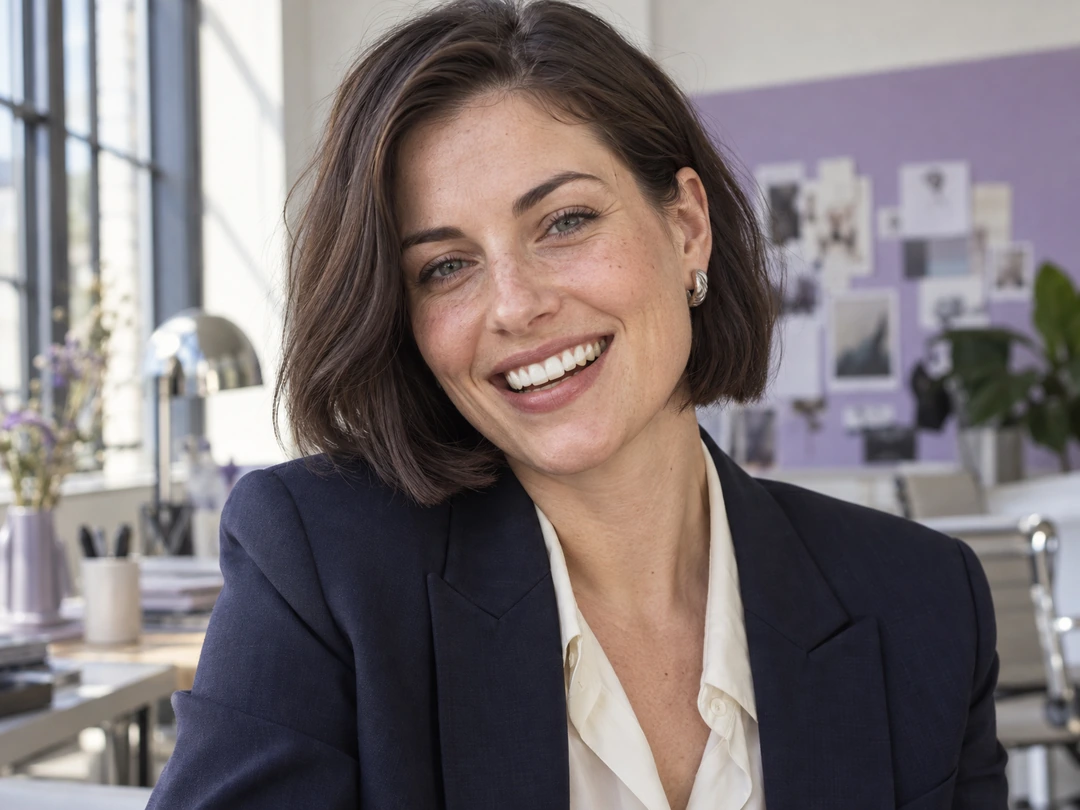
編集に適した、明るくピントの合った笑顔の写真

歯を白くするのに向いている写真は?

歯が見え、輪郭がはっきりしていて、光が均等に当たる写真がおすすめです。細部まで写った原画なら、黄ばみを抑えながら自然な白さを見極め、周りの色もなじませやすくなります。

歯が見えてピントの合った写真を選ぶ

歯がはっきり見え、輪郭がわかる笑顔を選びましょう。ピントの合った原画なら細かく調整できます。大きくぼけた写真や口を閉じた写真では、狙った箇所を補正しにくくなります。

自然で均一な光を選ぶ

やわらかく均一な光なら、歯の色を判断しやすくなります。歯の質感が隠れるような強い色かぶり、口元の濃い影、白飛びは避けましょう。

最も鮮明な元画像を使う

できるだけ元の画像をアップロードしてください。フィルターの強いスクリーンショットや何度も圧縮した画像は、歯の輪郭がぼやけ、微妙な色の変化がわかりづらくなる場合があります。

集合写真は笑顔を一人ずつ確認する

一人ひとりの歯がブラシで正確に塗れる大きさの写真を選びましょう。口紅、歯ぐき、矯正器具の周りに気をつけながら、顔立ちと光に合うよう一人ずつ確認します。

PrettyUp で写真の歯を白くする方法

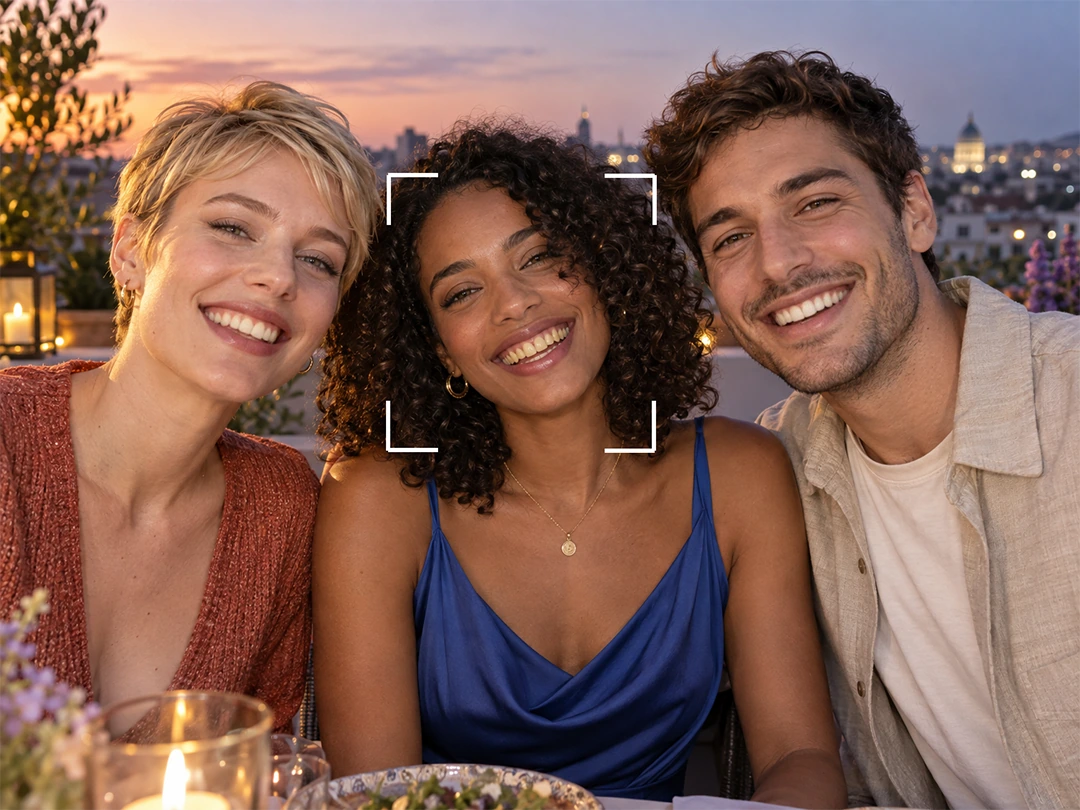
顔編集の歯の補正画面で開いたポートレート
  1. 端末から鮮明な写真をアップロードし、編集画面の「顔」から「歯」を選びます。歯が見えるポートレートを選ぶと、ブラシで正確に塗れます。

どんな写真で明るい笑顔が映える?

写真と用途に合わせて補正しましょう。日常の自撮りでも仕事用の写真でも、光や表情、場面になじむ笑顔を目指します。
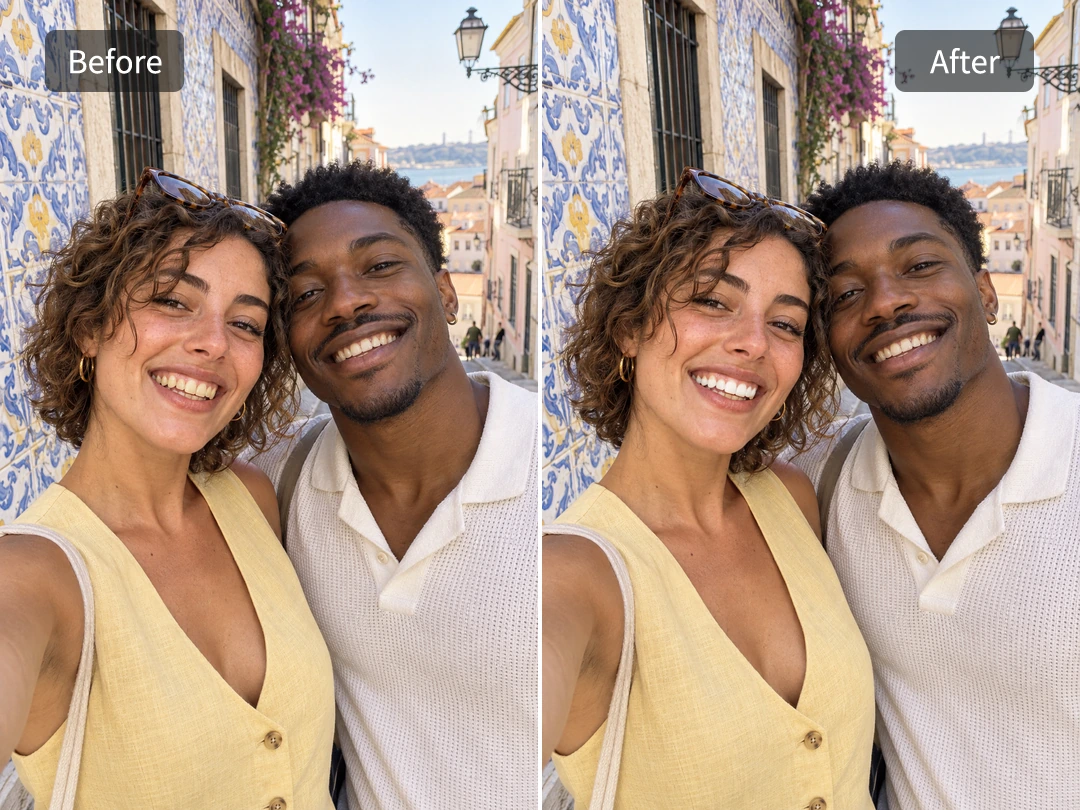
笑顔を控えめに明るくした友人たちの写真

ふだんの自撮りや友人との写真

旅行先の自撮りやマッチングアプリのプロフィール写真、友人との写真に写った歯の黄ばみを抑えます。一人ずつ、元の光や人物に合う程度に控えめに補正しましょう。別の笑顔や表情も試したいときは、表情変更ツールを使えます。

写真の歯を白くする方法についてのよくある質問

唇や歯ぐき、肌も白くなりますか?

効果はブラシで塗った箇所に適用されます。歯の表面を塗り、歯ぐきや口紅、矯正器具の近くでは小さいブラシを使いましょう。はみ出した部分を消して境目を確認すると、周囲の色を自然に保てます。

歯の白さが不自然になるのを防ぐには?

強度を低めにして始め、歯と歯の間の小さな影を残します。笑顔だけでなく写真全体も確認してください。明るすぎる場合はホワイトニングの強さを下げると、塗った範囲全体の効果が弱まります。

どのような写真だときれいに仕上がりますか?

歯が見える、明るく鮮明な元画像を使いましょう。強いぼけや濃い影のある写真、人物が小さく写る遠くからの集合写真は避けてください。歯の縁が明瞭なら、正確に塗り、白さが写真になじむか確かめやすくなります。

この歯の色補正ツールは無料ですか?

はい。無料クレジットで PrettyUp をオンラインでお試しいただけます。ゲストには一度だけ付与され、ログインしたユーザーのクレジットは毎日更新されます。編集した写真は透かしなしで保存できます。

アップロードした写真のプライバシーは?

編集する写真はクラウド上で非公開のまま処理されます。アップロードした画像は24時間以内にシステムから削除され、AI モデルの学習には使われません。笑顔を補正した写真を公開する必要はありません。

集合写真で一人ずつ歯の白さを調整できますか?

はい。歯の色や光に合わせてブラシの大きさと白さを調整し、一人ずつ歯を塗ります。全員の笑顔を明るくすることも、他の人はそのままに自分だけ補正することもできます。

PrettyUp で欠けた歯や抜けた歯を修復できますか?

歯の修復は開発中で、現在はご利用いただけません。このツールは写真に見える歯を明るくするものです。欠けた歯や抜けた歯の修復、すき間を埋める処理、歯並びの変更には対応していません。
iOS 版のお知らせ

App Store の審査方針の変更に伴い、お住まいの地域でアプリの配信を一時停止しています。現在、iOS 版の機能を調整しており、1〜2週間以内に配信を再開する予定です。

既存のユーザーは引き続き通常どおりご利用いただけます。すべての利用権利は変わらず、再ダウンロードも可能です。再ダウンロードするには、App Store を開き、右上のプロフィール画像をタップして「アプリと購入履歴」に進んでください。配信再開後、新規ダウンロードを再び受け付けます。